What's new

專注於 GPAI 最擅長的事

今後,GPAI 將把所有精力集中在三大核心功能上:AI SolverAI VisualizerAI Chat

為了打造更快、更精準、更深入的學習體驗,我們決定全力做好自己最擅長的事。為此,以下功能將在未來幾週內陸續停止:

  • AI Report Writer
  • AI Cheatsheet Builder
  • AI PDF Notes
  • AI Notebook

如果你在這些功能中儲存了任何內容,建議在它們被移除前先匯出或備份。感謝你一路相伴 —— 我們會帶著更強大的核心功能再次回歸。

閱讀我們的願景 →


認識 Visualizer 全新的圖片編輯器

認識 Visualizer 全新的圖片編輯器

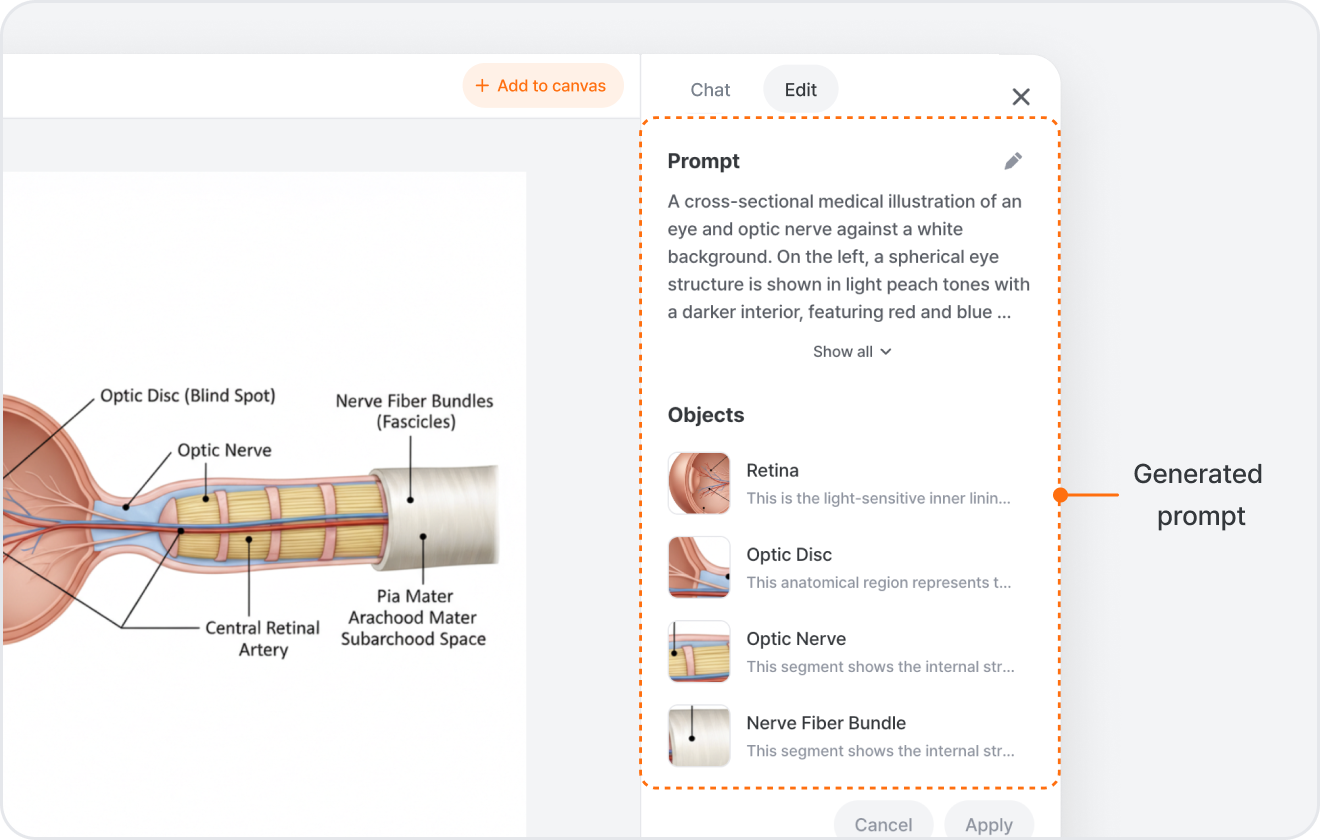
Visualizer 現在內建了完整的圖片編輯器。生成一張圖片、選取它,再按下 Edit Image —— 打開後有兩種工作方式。

用 Chat 來編輯Chat 分頁,只要描述你想要的效果 —— 「把天空調暗一點」、「去背」、「把這張放大畫質」 —— 它就會更新圖片,同時保留你沒動到的部分。

或在 Edit 分頁細部微調 喜歡親手操作?Edit 分頁讓你調整圖片背後的提示詞、編輯它偵測到的個別物件(點一下某個物件,只改那一個)、塗抹擦除某個部分、去背、放大畫質,或框選一個區域並留下備註來做精準編輯。準備好就按 Apply

在畫布上層層堆疊 每一次編輯都會成為一個新版本,讓你互相比較,而且你可以把任何結果加回畫布繼續創作。它適用於你生成的圖片、你上傳的圖片,以及圖庫裡的插圖 —— 在桌面版,你甚至可以把一張平面圖片轉成可編輯的向量圖。

AI Chat 現在能幫你執行程式碼、生成檔案

這次更新為 AI Chat 帶來兩項升級。

它現在會幫你跑程式碼,不只是寫出來 以前 AI Chat 只能幫你寫程式碼,要靠你自己去跑。現在它真的會幫你執行了。叫它幫資料集畫個圖、整理一份雜亂的 CSV,或是算一道計算題,它就會在背後執行 Python 或 shell 指令,然後把結果直接顯示在對話裡。產出的任何圖表或檔案,都會附在訊息上回傳給你。

預覽並下載它做出來的東西 AI Chat 生成的檔案現在會開在對話旁邊的側邊面板 —— 程式碼、Office 文件和網頁都會直接出現在那裡,每個都附有下載按鈕。清楚看到做出了什麼,然後存下來。

全新模型:GPT-5.5、MiniMax M3 與 DeepSeek V4

四個全新模型剛剛在 AI Chat 和 Solver 上線了。打開模型選擇器,你就會看到:

  • GPT-5.5 —— OpenAI 最新的模型。在 AI Chat 和 Solver 中提供。
  • DeepSeek V4 Flash —— 速度快又省點數,很適合快速來回對話。在 AI Chat 和 Solver 中提供。
  • MiniMax M3 —— 應付日常問題的全能好手。在 AI Chat 中提供。
  • DeepSeek V4 Pro —— DeepSeek 最強的模型,擅長更難的推理。在 AI Chat 中提供。

只要打開模型選擇器,選取你想要的那一個就好。


Claude Opus 4.8 上線了

在你已經使用的每個地方,Claude Opus 都已升級到 4.8。

在 Solver、Visualizer 或 AI Chat 中打開模型選擇器,你就會在原本 4.7 的位置找到 Claude Opus 4.8

這是 Anthropic 最新的旗艦模型 —— 選取 Claude Opus 4.8 就能用。Plus 和 Pro 方案皆可使用。


在 Solver 和 AI Chat 試試 Gemini 3.5 Flash

現在你可以在 Solver 和 AI Chat 裡選用 Gemini 3.5 Flash。

打開 Solver 或 AI Chat 的模型選擇器,Gemini 3.5 Flash 就排在 Gemini 3.1 Pro 以及 Claude、GPT、Grok 旁邊,100 萬 token 的脈絡視窗能處理較長的輸入。

比較重的 Pro 模型跑得更快,推理能力與 Gemini 3 系列同代。Plus 和 Pro 方案可用。


在 Visualizer 裡挑你的模型

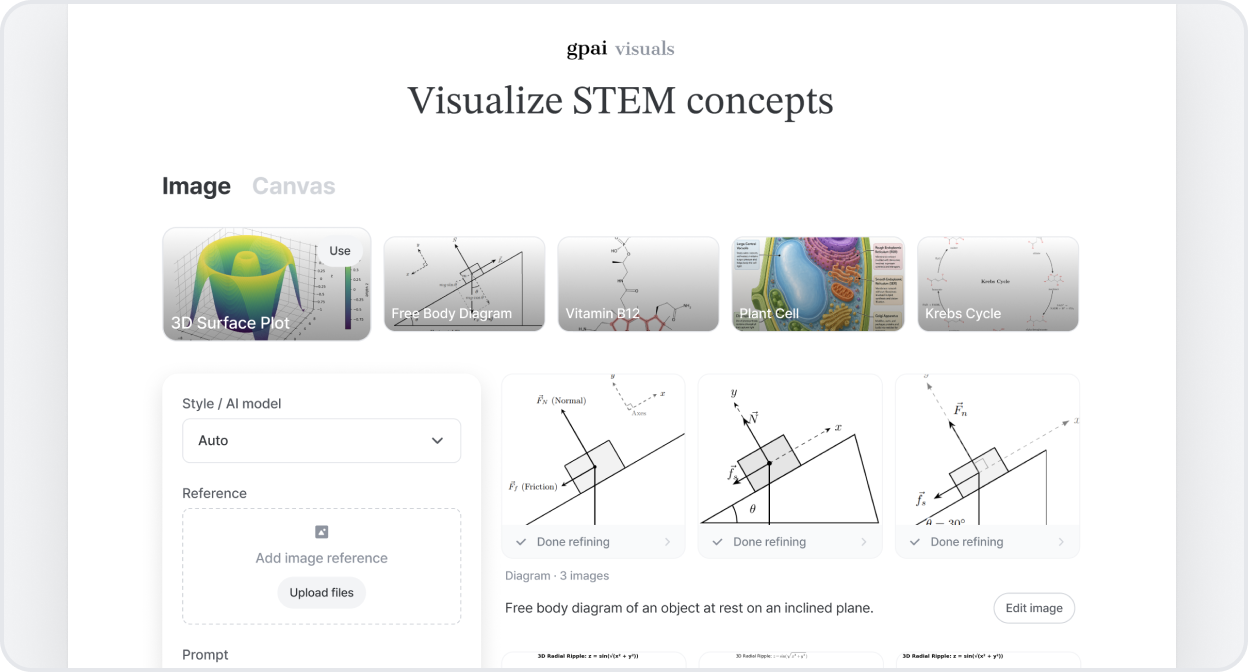
現在你可以在 Visualizer 裡自己挑要用哪個 AI 模型來畫你的視覺化作品。

點 Visualizer 輸入列裡的 Style / AI model 按鈕。選一個風格 — 插畫、圖表、流程圖、示意圖、電路、化學式、邏輯 — 就會看到對應的模型清單(Nano Banana、GPT Image、Gemini、Claude、Grok),推薦的模型上有 Best 標籤。也能一次選好幾個,Visualizer 會把它們的結果並排呈現,讓你直接比較。

不在乎用哪個模型?維持 Auto 就好 — Visualizer 會幫你挑最合適的。想自己決定?可以按風格調整模型搭配,把畫面效果調成你想要的樣子。付費方案解鎖全部模型。


認識更聰明的 AI Chat

認識更聰明的 AI Chat

即時網頁搜尋

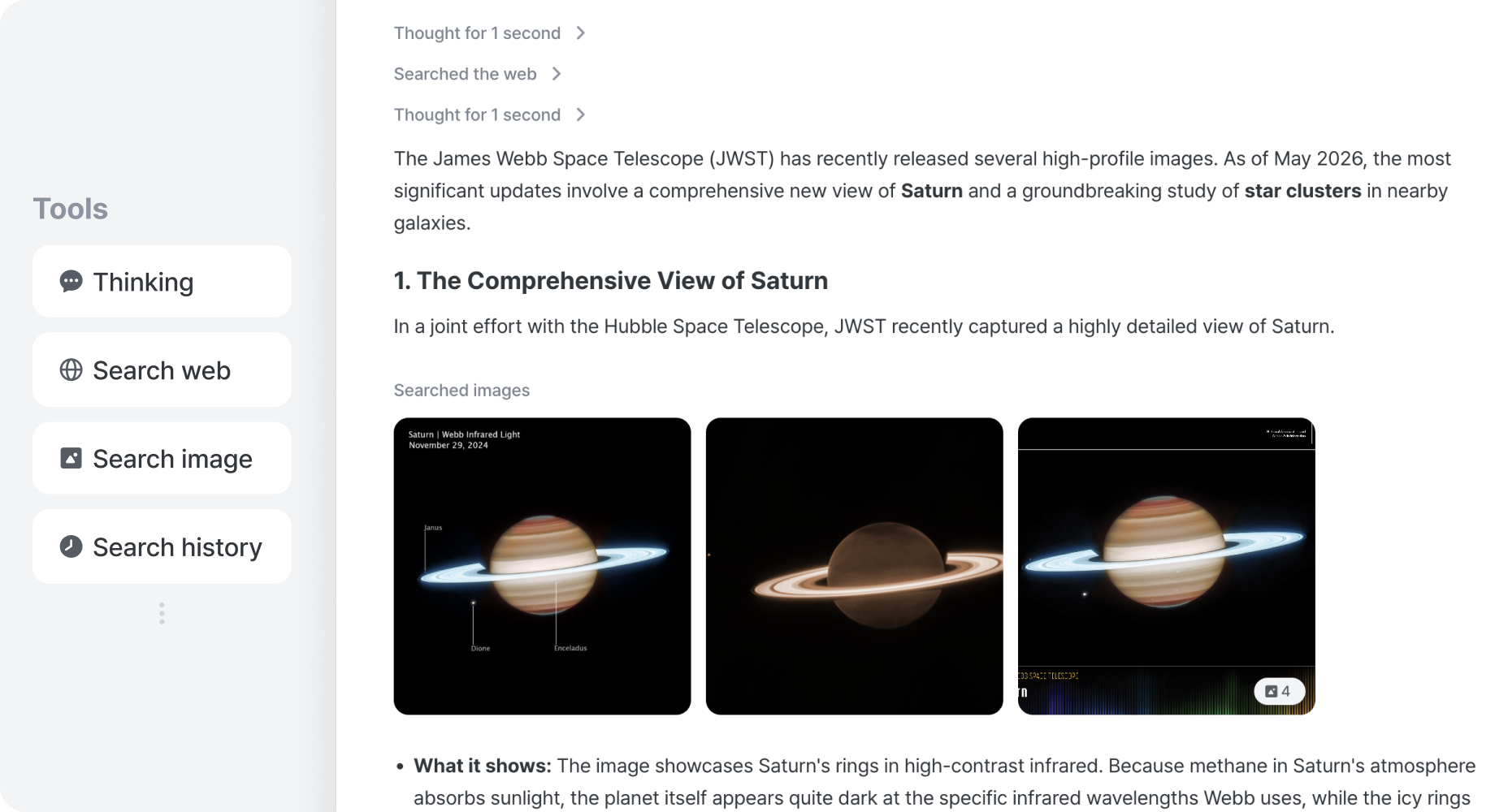
現在你可以拿到結合最新網頁資訊的答案。當問題牽涉到最新內容 — 新聞、價格、行程、正在發生的事件 — AI Chat 會自己上網搜尋、讀過前面的結果,並在答案旁附上引用來源。照平常的方式提問就行 — 需要最新資訊時,搜尋會自動啟動。

答案旁邊的圖片

現在你可以直接在聊天裡看到視覺參考。問到人物、地點、有標籤的示意圖,或任何視覺性的主題,AI Chat 會直接把相關圖片拉進對話裡,而不是只用文字描述。圖片和說明一起到 — 再也不用切換分頁去看它在講什麼。

示意圖、圖表與電路 — 現場繪製

現在你可以請 AI Chat 幫你畫圖表、示意圖或電路。它會挑合適的格式 — 資料用圖表,系統用流程圖或 UML,電子用電路圖,訊號用時序圖 — 並把結果直接嵌進對話。圖就在說明旁邊,你可以邊看概念邊讀推理。


我們為什麼做這件事:STEM 相關問題往往不是一段文字能說清楚的 — 需要最新來源、視覺參考,還有像樣的圖。所以我們圍繞一個可擴充的工具系統重建了 AI Chat,讓它能自己挑合適的答案形式,我們也能持續接入新工具。


還不只這些

  • 會讀你分享的連結與檔案 — 貼上 URL 或附上檔案,AI Chat 會先擷取並讀過內容再回答。
  • 不確定時會反問 — 問題模糊時,它會跳出一個簡短的表單來釐清,而不是亂猜。
  • 一回合內串接多種工具 — 搜尋 → 閱讀 → 繪圖 — 不必你告訴它下一步,它會自己把步驟接起來。

更新日誌來了

現在你可以看到 GPAI 推出的每一項更新。

每個新功能、改進和修復一上線就會出現在更新日誌頁面,附上簡短說明:改了什麼、為什麼推出。

再也不用問、不用猜 — 你永遠知道什麼是新的。

What's new | GPAI