What's new

专注于 GPAI 最擅长的事

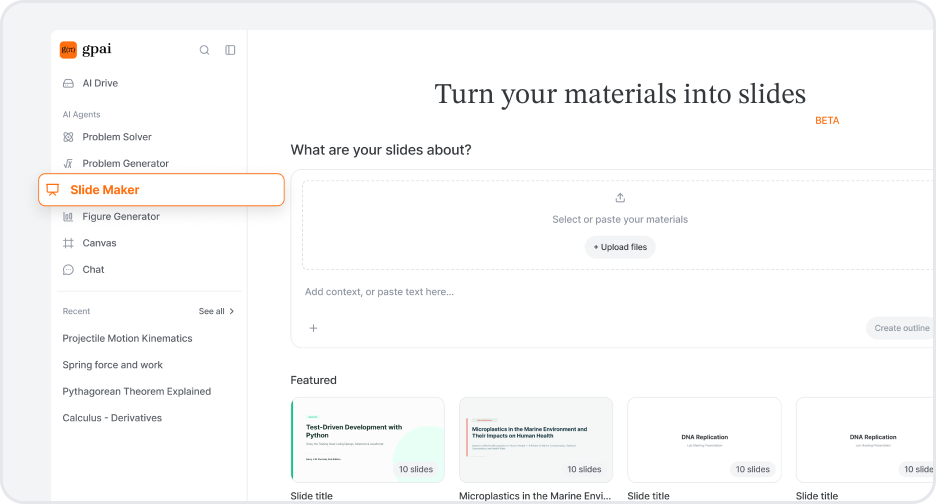
今后,GPAI 将把全部精力集中在三大核心功能上:AI SolverAI VisualizerAI Chat

为了打造更快、更精准、更深入的学习体验,我们决定全力做好自己最擅长的事。为此,以下功能将在未来几周内陆续停止:

  • AI Report Writer
  • AI Cheatsheet Builder
  • AI PDF Notes
  • AI Notebook

如果你在这些功能中保存了任何内容,建议在它们被移除前先导出或备份。感谢你一路相伴 —— 我们会带着更强大的核心功能再次归来。

阅读我们的愿景 →


认识 Visualizer 全新的图片编辑器

认识 Visualizer 全新的图片编辑器

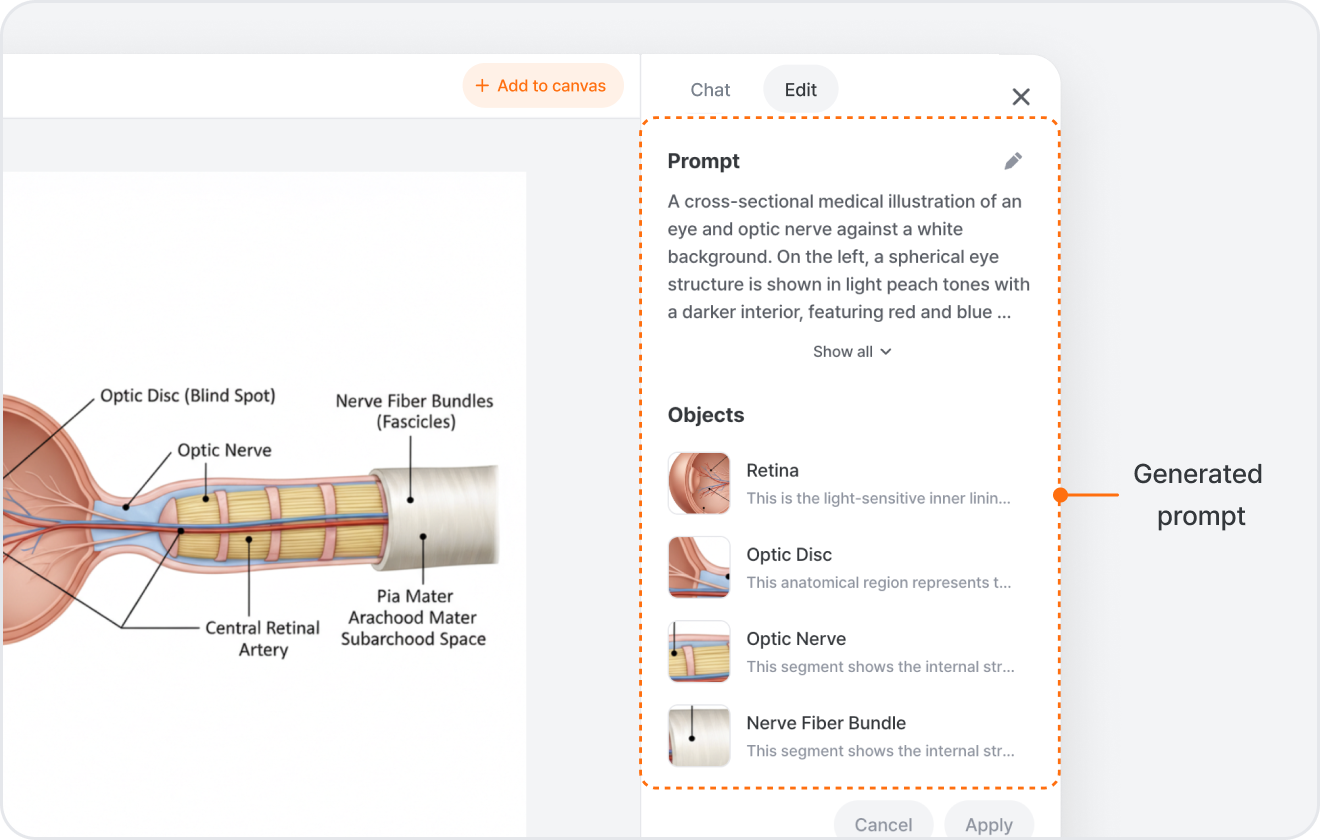
Visualizer 现在内置了一个完整的图片编辑器。生成一张图片,选中它,点 Edit Image —— 打开后有两种编辑方式。

用对话来编辑Chat 标签页里,只要描述你想要的效果 —— "把天空调暗一点"、"把背景去掉"、"把这张放大" —— 它就会更新图片,同时保留你没动过的部分。

或者在 Edit 标签页里精细调整 更喜欢亲自动手?Edit 标签页让你可以调整图片背后的提示词、单独编辑它识别到的对象(点一下某个对象,只改那一处)、涂抹擦除某个部分、抠掉背景、放大画质,或者画一个框并留言来做精准编辑。准备好了就点 Apply

在画布上层层叠加 每次编辑都会生成一个可以对比的新版本,你也可以把任意结果加回画布继续创作。它对你生成的图片、上传的图片以及素材库里的插画都适用 —— 在桌面端,你甚至可以把一张平面图片转换成可编辑的矢量图。

AI Chat 现在能帮你跑代码、生成文件了

这次更新给 AI Chat 带来两项升级。

它现在真的会跑你的代码,不只是写出来 以前 AI Chat 只能帮你写好代码,让你自己去跑。现在它会真的跑起来。让它画一个数据集的图、整理一份乱糟糟的 CSV,或者算一道题,它都会在后台跑 Python 或 shell 命令,然后把结果直接显示在对话里。生成的任何图表或文件都会作为附件附在消息上。

预览并下载它生成的东西 AI Chat 创建的文件现在会在对话旁边的侧边栏里打开 —— 代码、Office 文档和网页都会就在那儿显示,每个都带一个下载按钮。看清楚到底生成了什么,然后保存下来。

新模型上线:GPT-5.5、MiniMax M3 和 DeepSeek V4

四款新模型刚刚在 AI Chat 和 Solver 中上线了。打开模型选择器,你会看到:

  • GPT-5.5 —— OpenAI 最新的模型。在 AI Chat 和 Solver 中可用。
  • DeepSeek V4 Flash —— 速度快、消耗额度少,特别适合快速来回对话。在 AI Chat 和 Solver 中可用。
  • MiniMax M3 —— 日常提问的全能好手。在 AI Chat 中可用。
  • DeepSeek V4 Pro —— DeepSeek 能力最强的模型,适合更难的推理。在 AI Chat 中可用。

打开模型选择器,选中你想用的那一个就好。


Claude Opus 4.8 已上线

在你已经使用的每个地方,Claude Opus 都已升级到 4.8。

在 Solver、Visualizer 或 AI Chat 中打开模型选择器,你就会在原来 4.7 的位置找到 Claude Opus 4.8

这是 Anthropic 最新的旗舰模型 —— 选中 Claude Opus 4.8 就能用。Plus 和 Pro 方案可用。


在 Solver 和 AI Chat 里试试 Gemini 3.5 Flash

现在你可以在 Solver 和 AI Chat 中选用 Gemini 3.5 Flash。

打开 Solver 或 AI Chat 的模型选择器,Gemini 3.5 Flash 就排在 Gemini 3.1 Pro 以及 Claude、GPT、Grok 旁边,100 万 token 的上下文窗口可处理较长的输入。

比更重的 Pro 模型跑得更快,推理能力与 Gemini 3 系列同代。Plus 和 Pro 方案可用。


在 Visualizer 里挑你的模型

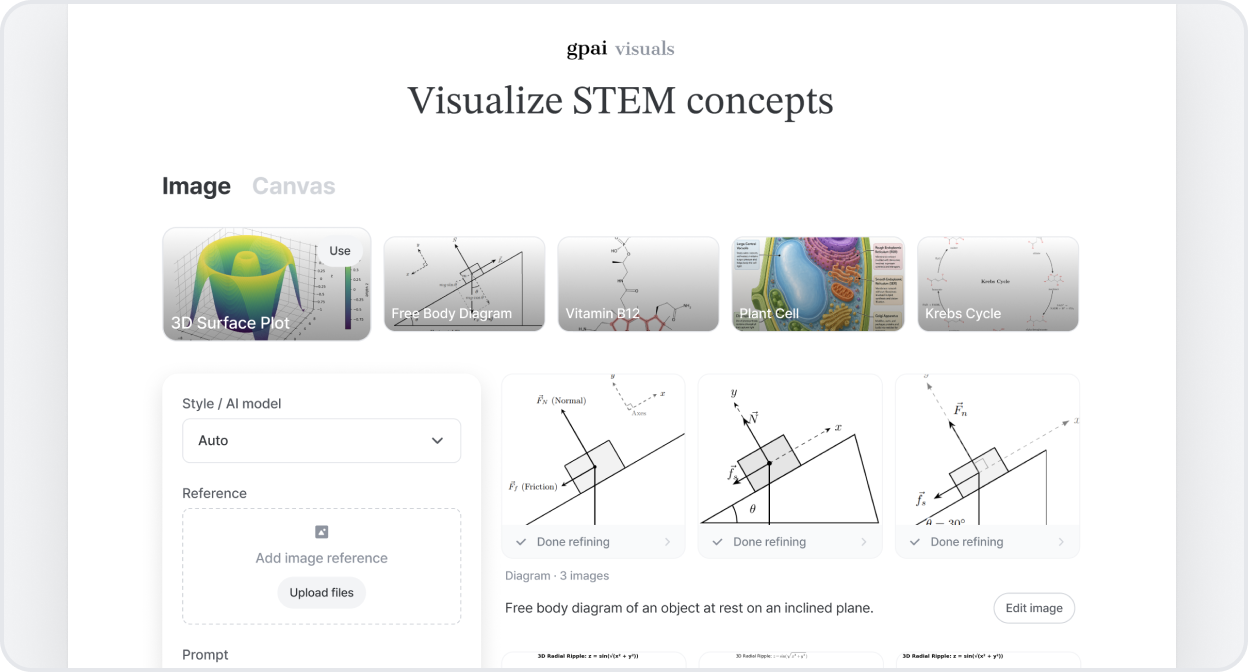
现在你可以在 Visualizer 里自己挑选用哪个 AI 模型来画你的可视化作品。

点击 Visualizer 输入栏中的 Style / AI model 按钮。选一个风格——插画、图表、流程图、示意图、电路、化学式、逻辑——你就能看到对应的模型列表(Nano Banana、GPT Image、Gemini、Claude、Grok),推荐的模型上有 Best 标签。还能一次选几个,Visualizer 会把它们的结果并排呈现,让你直接对比。

不在乎用哪个模型?保持 Auto 即可——Visualizer 会替你挑最合适的。想自己定?可以按风格调整搭配,把视觉效果调到你想要的样子。付费方案解锁全部模型。


认识更智能的 AI Chat

认识更智能的 AI Chat

实时网页搜索

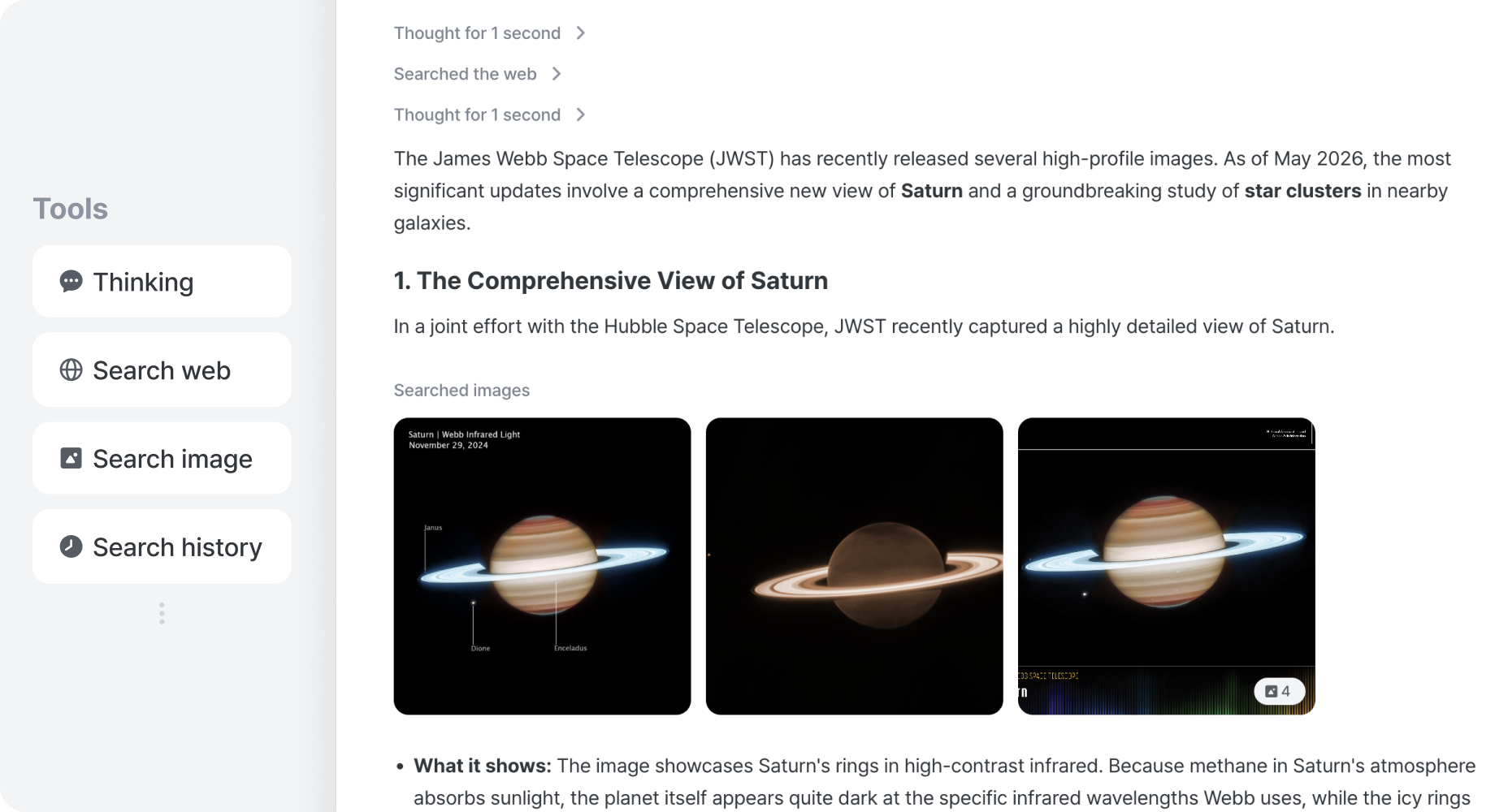
现在你可以获得来自最新网页信息的答案。当问题涉及最新内容——新闻、价格、日程、正在发生的事件——AI Chat 会自己上网搜索、阅读靠前的结果,并在答案旁边附上引用来源。正常提问就行——需要最新信息时,搜索会自动启动。

答案旁边的图像

现在你可以直接在聊天里看到视觉参考。问到人物、地点、带标签的示意图,或任何视觉性话题,AI Chat 会直接把相关图像拉进对话,而不是只用文字描述。图像和解释一起到达——再也不用切换标签去看它在说什么。

示意图、图表和电路——现场绘制

现在你可以让 AI Chat 帮你画图表、示意图或电路。它会挑选合适的格式——数据用图表,系统用流程图或 UML,电子用电路图,信号用时序图——然后把结果直接嵌进对话里。图就放在解释旁边,你可以一边看概念一边读推理。


为什么这么做:STEM 相关的问题往往不是一段文字能讲清楚的——它们需要最新来源、视觉参考,以及像样的图。所以我们围绕一个可扩展的工具系统重建了 AI Chat,让它能自己选合适的回答形式,我们也能持续接入新工具。


还不止这些

  • 会读你分享的链接和文件——粘贴 URL 或附上文件,AI Chat 会先提取并阅读内容,再来作答。
  • 不确定时会反问——问题模糊时,它会弹出一个简短的表单来澄清,而不是胡乱猜。
  • 一回合内串联多种工具——搜索 → 阅读 → 绘图——不需要你告诉它下一步做什么,自己把步骤串起来。

更新日志上线了

现在你可以查看 GPAI 发布的每一项更新。

每一个新功能、改进和修复在上线那一刻就会出现在更新日志页面上,附带一段简短说明:改了什么、为什么这么做。

再也不用问、不用猜——什么是新的,你一看就知道。