Có gì mới

Tập trung vào những gì GPAI làm tốt nhất

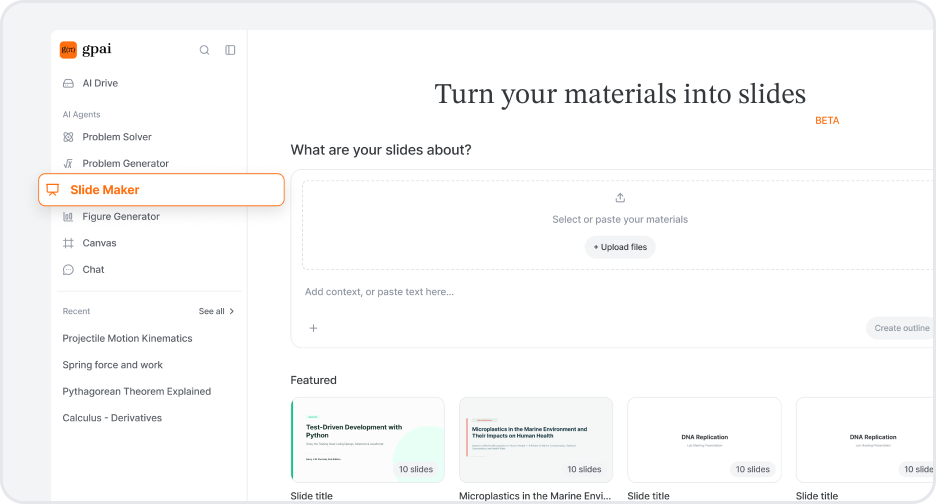
Từ nay, GPAI dồn toàn bộ năng lượng vào ba tính năng cốt lõi: AI Solver, AI VisualizerAI Chat.

Để xây dựng một trải nghiệm học tập nhanh hơn, sắc bén hơn và sâu sắc hơn, chúng tôi quyết định toàn tâm toàn ý với những gì mình làm tốt nhất. Trong quá trình đó, các tính năng dưới đây sẽ ngừng hoạt động trong vài tuần tới:

  • AI Report Writer
  • AI Cheatsheet Builder
  • AI PDF Notes
  • AI Notebook

Nếu bạn có lưu bất kỳ nội dung nào trong các tính năng này, chúng tôi khuyên bạn nên xuất hoặc sao lưu trước khi chúng bị gỡ bỏ. Cảm ơn bạn đã đồng hành cùng chúng tôi — chúng tôi sẽ trở lại với các tính năng cốt lõi mạnh mẽ hơn bao giờ hết.

Đọc tầm nhìn của chúng tôi →


Trình chỉnh sửa ảnh mới trong Visualizer

Trình chỉnh sửa ảnh mới trong Visualizer

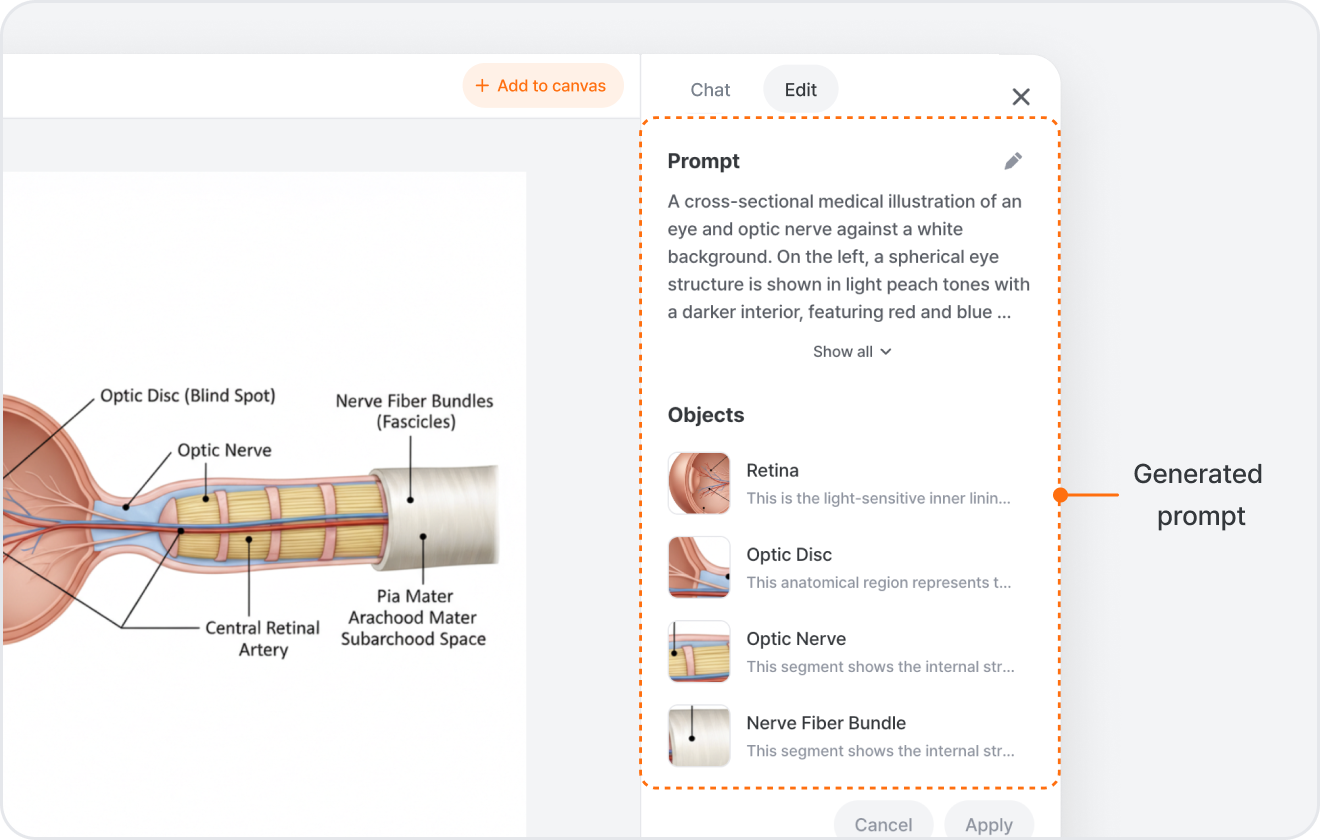
Visualizer giờ đã có một trình chỉnh sửa ảnh hoàn chỉnh được tích hợp ngay bên trong. Tạo một ảnh, chọn nó và nhấn Edit Image — nó sẽ mở ra với hai cách để làm việc.

Chỉnh sửa bằng cách trò chuyện Trong tab Chat, bạn chỉ cần mô tả điều bạn muốn — "make the sky darker", "remove the background", "upscale this" — và nó sẽ cập nhật ảnh trong khi vẫn giữ nguyên những phần bạn không động đến.

Hoặc tinh chỉnh trong tab Edit Thích kiểm soát chi tiết hơn? Tab Edit cho phép bạn điều chỉnh prompt phía sau ảnh, chỉnh từng đối tượng mà nó phát hiện được (chạm vào một đối tượng và chỉ thay đổi đối tượng đó), xóa một phần bằng cách tô lên nó, xóa nền, nâng cấp độ phân giải, hoặc vẽ một khung và để lại ghi chú để chỉnh sửa thật chính xác. Nhấn Apply khi bạn đã sẵn sàng.

Dựng dần trên canvas Mỗi lần chỉnh sửa sẽ trở thành một phiên bản mới để bạn so sánh, và bạn có thể thêm bất kỳ kết quả nào trở lại canvas để tiếp tục làm việc. Tất cả đều hoạt động với ảnh bạn tạo ra, ảnh bạn tải lên, và hình minh họa từ thư viện — và trên desktop, bạn thậm chí có thể biến một ảnh phẳng thành vector có thể chỉnh sửa.

AI Chat giờ có thể chạy code và tạo file cho bạn

Hai nâng cấp cho AI Chat trong bản phát hành này.

Giờ nó chạy code luôn, chứ không chỉ viết Trước đây AI Chat chỉ có thể viết code để bạn tự chạy. Giờ nó chạy luôn. Nhờ nó vẽ biểu đồ cho một tập dữ liệu, dọn dẹp một file CSV lộn xộn, hay xử lý một phép tính, và nó sẽ chạy Python hoặc lệnh shell phía sau rồi hiển thị kết quả ngay trong khung chat. Mọi biểu đồ hay file mà nó tạo ra đều được đính kèm vào tin nhắn.

Xem trước và tải xuống thứ nó tạo ra Các file mà AI Chat tạo ra giờ sẽ mở trong panel bên cạnh khung chat — code, tài liệu Office và trang web đều hiện ngay ở đó, mỗi thứ đều có nút tải xuống. Xem chính xác thứ vừa được tạo, rồi lưu lại.

Mô hình mới: GPT-5.5, MiniMax M3 & DeepSeek V4

Bốn mô hình mới vừa xuất hiện trên AI Chat và Solver. Mở trình chọn mô hình và bạn sẽ thấy:

  • GPT-5.5 — mô hình mới nhất của OpenAI. Có trên AI Chat và Solver.
  • DeepSeek V4 Flash — nhanh và tiết kiệm credit, rất hợp để trao đổi qua lại nhanh gọn. Có trên AI Chat và Solver.
  • MiniMax M3 — một lựa chọn toàn diện mạnh mẽ cho những câu hỏi hằng ngày. Có trên AI Chat.
  • DeepSeek V4 Pro — mô hình mạnh nhất của DeepSeek cho những bài toán suy luận khó hơn. Có trên AI Chat.

Chỉ cần mở trình chọn mô hình và chọn cái bạn muốn.


Claude Opus 4.8 đã có mặt

Claude Opus đã được nâng cấp lên 4.8 ở mọi nơi bạn đang dùng.

Mở trình chọn mô hình trong Solver, Visualizer hoặc AI Chat và bạn sẽ thấy Claude Opus 4.8 ngay tại chỗ trước đây của 4.7.

Đây là flagship mới nhất của Anthropic — chỉ cần chọn Claude Opus 4.8 và bắt đầu. Có sẵn trên các gói Plus và Pro.


Thử Gemini 3.5 Flash trong Solver và Chat

Giờ đây bạn có thể chọn Gemini 3.5 Flash trong Solver và AI Chat.

Mở bộ chọn mô hình trong Solver hoặc AI Chat — Gemini 3.5 Flash hiện nằm cạnh Gemini 3.1 Pro và phần còn lại của danh sách Claude, GPT, Grok, với cửa sổ ngữ cảnh 1 triệu token để xử lý đầu vào dài.

Chạy nhanh hơn các mô hình Pro nặng, với khả năng suy luận của cùng thế hệ Gemini 3. Có sẵn trên gói Plus và Pro.


Chọn mô hình của bạn trong Visualizer

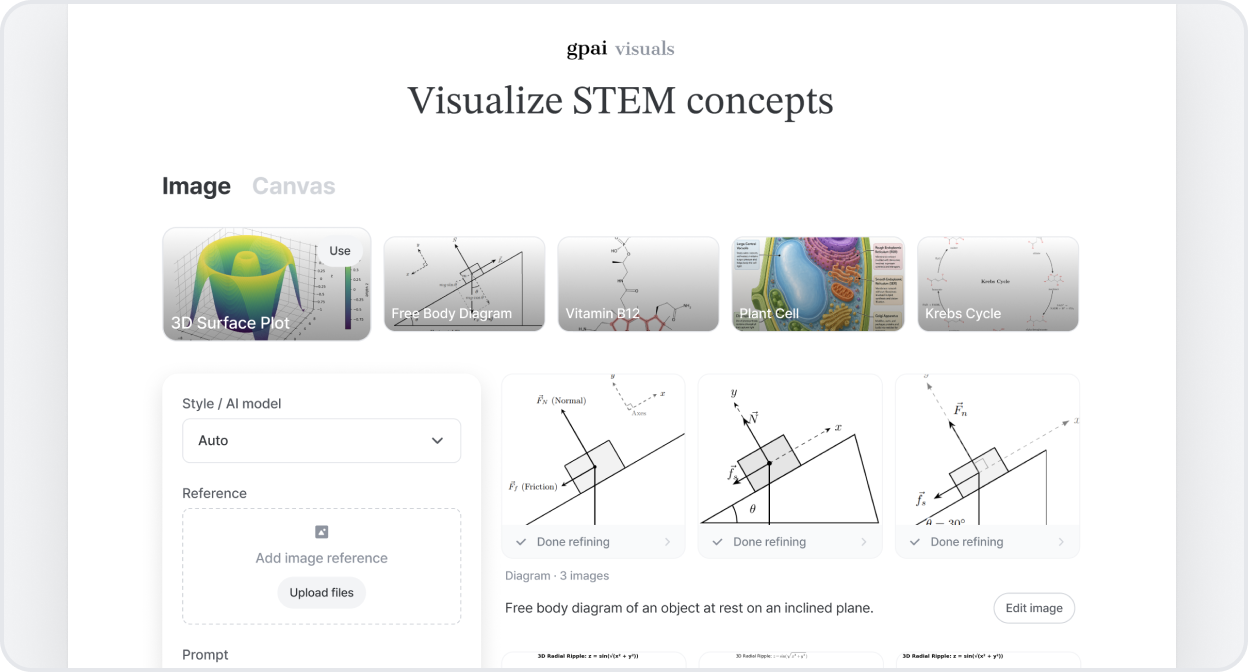
Giờ đây bạn có thể chọn mô hình AI nào vẽ hình ảnh trực quan của bạn trong Visualizer.

Nhấn Style / AI model trong thanh nhập liệu của Visualizer. Chọn một phong cách — Minh họa, Biểu đồ, Lưu đồ, Sơ đồ, Mạch, Hóa học hoặc Logic — và bạn sẽ thấy các mô hình có sẵn cho phong cách đó (Nano Banana, GPT Image, Gemini, Claude, Grok), với nhãn Best trên mô hình được đề xuất. Chọn vài mô hình cùng lúc và Visualizer sẽ hiển thị kết quả cạnh nhau để bạn so sánh.

Không quan tâm mô hình nào chạy? Cứ để Auto — Visualizer sẽ chọn cái phù hợp nhất. Muốn tự quyết? Điều chỉnh danh sách theo từng phong cách để có vẻ ngoài bạn muốn. Gói trả phí mở khóa toàn bộ mô hình.


Gặp gỡ AI Chat thông minh hơn

Gặp gỡ AI Chat thông minh hơn

Tìm kiếm web trực tiếp

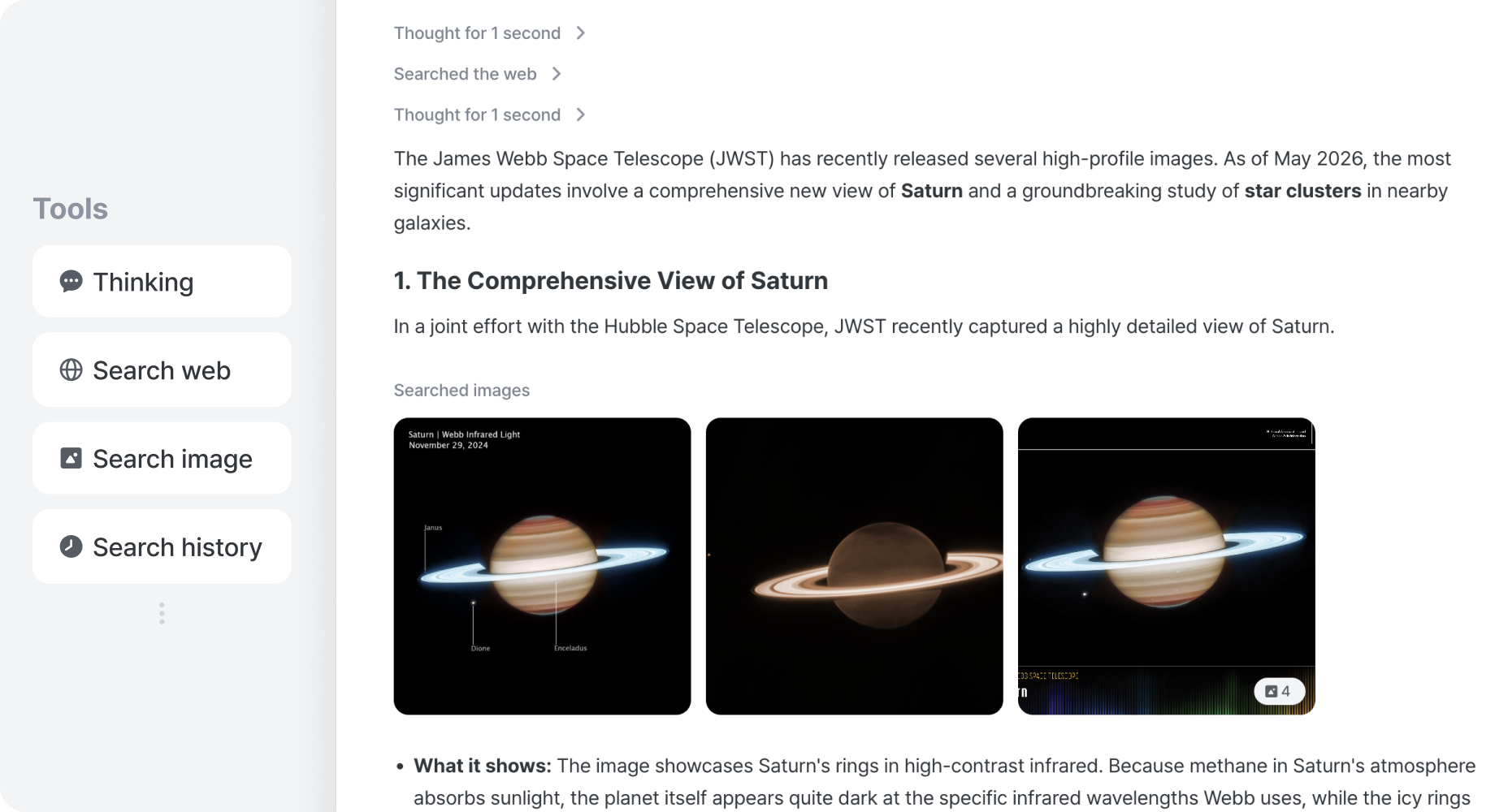
Giờ đây bạn có thể nhận câu trả lời dựa trên thông tin mới nhất từ web. Khi câu hỏi cần thông tin gần đây — tin tức, giá cả, lịch trình, sự kiện đang diễn ra — AI Chat tự tìm trên web, đọc các kết quả hàng đầu và hiển thị nguồn ngay cạnh câu trả lời. Bạn cứ hỏi như bình thường — việc tìm kiếm tự động bật khi cần thông tin hiện tại.

Hình ảnh đi kèm câu trả lời

Giờ đây bạn có thể thấy hình ảnh tham khảo ngay trong cuộc trò chuyện. Hỏi về một người, một địa điểm, một sơ đồ có nhãn hoặc bất kỳ chủ đề trực quan nào, AI Chat sẽ kéo hình ảnh liên quan thẳng vào cuộc trò chuyện thay vì chỉ mô tả bằng lời. Hình ảnh xuất hiện cùng với lời giải thích — không cần đổi tab để xem nó đang nói gì.

Sơ đồ, biểu đồ và mạch — vẽ ngay tại chỗ

Giờ đây bạn có thể yêu cầu một biểu đồ, một sơ đồ hoặc một mạch, AI Chat sẽ vẽ giúp bạn. Nó chọn định dạng phù hợp — biểu đồ cho dữ liệu, lưu đồ và UML cho hệ thống, sơ đồ mạch cho điện tử, biểu đồ thời gian cho tín hiệu — và nhúng kết quả thẳng vào cuộc trò chuyện. Hình ảnh nằm ngay bên cạnh lời giải thích, để bạn vừa nhìn khái niệm vừa đọc lập luận song song.


Vì sao chúng tôi làm: các câu hỏi STEM thường cần nhiều hơn một đoạn văn — chúng cần nguồn mới, hình ảnh tham khảo và sơ đồ tử tế. Vì vậy chúng tôi xây lại AI Chat trên một hệ thống công cụ có thể mở rộng, để nó tự chọn được dạng câu trả lời phù hợp, và để chúng tôi có thể gắn thêm công cụ mới theo thời gian.


Chưa hết đâu

  • Đọc cả link và file bạn chia sẻ — dán URL hoặc đính kèm file, AI Chat sẽ trích xuất và đọc nội dung trước khi trả lời.
  • Hỏi lại khi chưa chắc — nếu câu hỏi của bạn mơ hồ, nó sẽ hiện một biểu mẫu ngắn để làm rõ thay vì đoán.
  • Kết nối nhiều công cụ trong một lượt — tìm → đọc → vẽ — AI Chat tự nối các bước mà không hỏi bạn phải làm gì tiếp theo.

Release notes đã có mặt

Bây giờ bạn có thể thấy mọi thứ chúng tôi phát hành trên GPAI.

Mỗi tính năng mới, cải tiến và sửa lỗi xuất hiện trên trang release notes ngay khi vừa ra mắt, kèm theo một ghi chú ngắn về điều gì đã thay đổi và tại sao chúng tôi phát hành.

Bạn sẽ luôn biết có gì mới — không cần hỏi, không cần đoán.

What's new | GPAI