Що нового

School portal connection FAQ
School portal connection FAQ

Here are answers to the questions we hear most about connecting your school portal.

Q. How do I connect?

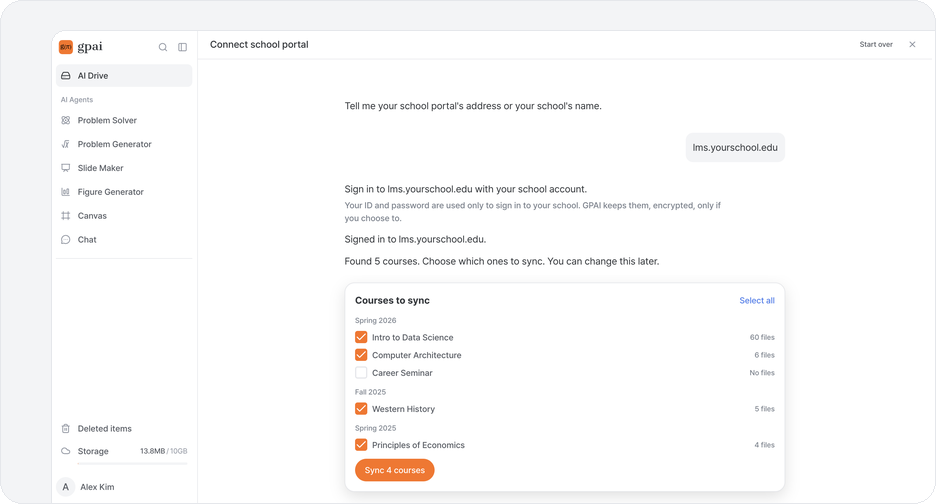
  • ① Open 'Connect school portal' from GPAI Drive or Pie.
  • ② Enter your school name or course portal address.
  • ③ Sign in with your school account and choose the courses to bring in.

Q. Is my school supported?

  • Yes. GPAI currently supports every university in Korea.
  • You sign in with the school account you already use and bring in only the course materials you want.
  • It's the same as downloading course materials yourself and keeping them in your own storage to study. GPAI just makes that easier.
  • If connecting doesn't go smoothly, let us know through the in-app feedback form, Instagram DM, or email. We'll look into it and fix it right away!

Q. What does it bring in?

  • GPAI only reads, on your behalf, materials your account can already see, from courses you asked to connect and selected.
  • It can't access other students' materials or classes you don't take.
  • It can't edit anything or post on your school portal.

Q. Where are the materials stored?

  • They're kept in your GPAI Drive, which only you can see and use. It's your own storage, like Google Drive, iCloud, or the storage on your PC or phone.
  • GPAI staff can't open your materials at will.
  • GPAI never uses your materials for anything other than your own studying.
  • They're never used to train AI models.

Q. Is it safe to enter my school password?

  • You sign in through a dedicated secure login window, separate from the GPAI app.
  • Your password never leaves that window and is never passed to the AI.
  • To save you from typing it every time, it's encrypted and stored only if you agree.
  • Neither GPAI's AI nor its staff can see the original password, and no one can access even the encrypted password at will.

Q. What if I want to disconnect or delete materials?

  • Delete materials: you can delete stored materials yourself at any time.
  • Disconnect: your saved login details and password are deleted immediately.
  • Delete account: your login details and Drive materials are all erased.

Q. Do I have to connect to use GPAI?

  • No. You can upload files yourself and ask questions or study together.
  • Connecting just saves you from finding and uploading class materials every time.
  • If you get stuck while connecting, tell us which step you were on and what screen you saw!
Зустрічайте Pie — вашого нового AI-агента

Зустрічайте Pie — вашого нового AI-агента

Тепер усе в GPAI можна робити в одному чаті з Pie — вашим AI-партнером у навчанні та повсякденному житті.

Працює з тим, що ви вже створили Pie використовує ваші файли, розв'язані задачі та результати в GPAI. Попросіть практичні задачі на якусь тему — і Pie може скласти їх із ваших власних матеріалів.

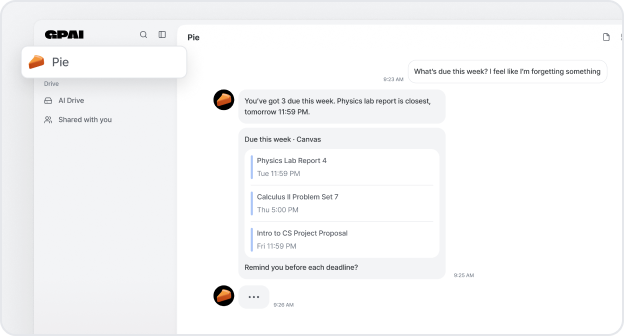
Ваші дедлайни — в одному місці Підключіть свій студентський портал, і Pie завантажить ваші курси, дедлайни й оголошення, триматиме їх на видноті та нагадуватиме про все заздалегідь. Працює з Canvas і багатьма іншими LMS навчальних закладів.

Щось не виходить? Просто запитайте Завантажте конспект або завдання, і Pie все пояснить, або запитайте про задачу й розберіть її крок за кроком.

Відкрийте Pie і скажіть, що вам потрібно. Далі все зробить Pie.


3 нові стилі у Figure Generator

Установка Опишіть установку, наприклад «похила площина з блоком», і отримайте 3D-малюнок із підписом кожної деталі. Якщо установка рухається, малюнок оживає: спершу вигляд спереду, потім камера обертається, а далі рухаються деталі.

Карта Малюйте країни, регіони й маршрути. Карти також можуть показувати рельєф і глибини океану, клімат, тектонічні плити, землетруси й вулкани, біоми, історичні кордони та траєкторії тайфунів.

Часова діаграма Малюйте, як із часом змінюються цифрові сигнали — тактовий сигнал, дані та лінії керування.

Як користуватися Виберіть стиль у меню «Стиль» у Figure Generator. Якщо залишити «Авто», GPAI сам вибере один із них, коли ваш запит підходить. AI Chat і Solver теж уміють їх малювати.

Зустрічайте спільне редагування

Зустрічайте спільне редагування

Файли Word, Excel, PowerPoint і Hangul тепер відкриваються просто в GPAI. Редагуйте їх одночасно з командою та AI — без завантажень і пересилання файлів туди-сюди.

Один файл — редагують усі одночасно Відкрийте файл Word (.docx), Excel (.xlsx), PowerPoint (.pptx) або Hangul (.hwpx) в AI Drive — і він одразу відкриється в редакторі. Поділіться ним, і всі працюватимуть над тим самим файлом одночасно. Зміни кожного одразу бачать усі — без блокувань і без «у кого остання версія?»

AI редагує поруч із вами Відкрийте AI Chat у редакторі й попросіть, наприклад: «Упорядкуй таблицю в розділі 2» або «Додай підсумок у стовпець C». AI редагує той самий файл, поки ваша команда працює далі, і позначає, що змінив.

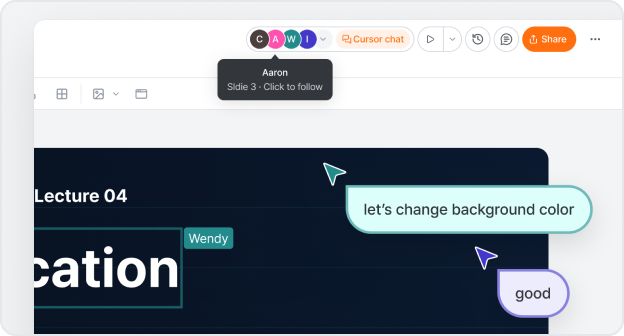
Бачте, хто працює з вами Люди, які зараз у файлі, відображаються вгорі редактора. Натисніть на когось, щоб стежити за ним і бачити те саме, що й він. Чат курсора дає змогу спілкуватися просто там, де ви працюєте.

Вирішуйте, хто що може Запрошуйте людей електронною поштою як Редактора, Коментатора або Читача чи ввімкніть посилання, за яким будь-хто може переглянути файл. Ті, хто не має доступу, можуть його запросити, а ви схвалюєте.

Коментарі та історія версій Залишайте коментарі просто до тексту чи клітинок, про які йдеться. Кожна зміна зберігається в історії версій, тож ви будь-коли можете відновити попередню версію.

Коли закінчите Завантажте файл в оригінальному форматі.


Підключіть сайт курсів свого навчального закладу

Підключіть сайт курсів свого навчального закладу

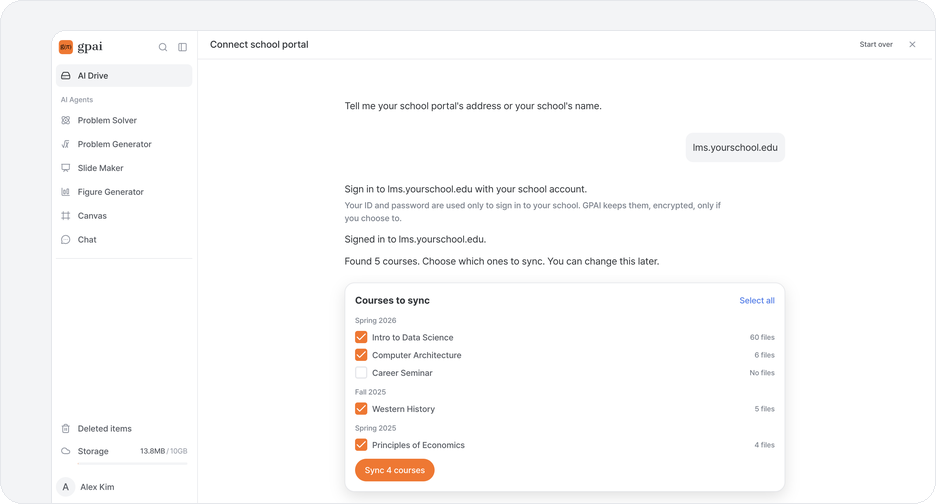
Увійдіть з обліковим записом закладу Вкажіть назву свого навчального закладу або адресу, за якою ви входите, і ми знайдемо його сайт курсів. Увійдіть зі своїм логіном і паролем закладу, як завжди. Якщо заклад попросить код або підтвердження, цей крок ви теж завершите там. Ваші логін і пароль використовуються лише для входу до закладу і зберігаються в зашифрованому вигляді, тільки якщо ви це оберете.

Оберіть свої курси Ми знайдемо ваші курси і покажемо, скільки файлів у кожному. Оберіть ті, які потрібно синхронізувати, — це можна змінити пізніше. Поки ми шукаємо, можна залишити сторінку.

Ваші файли завжди актуальні Кожен курс отримує власну папку в AI Drive, а нові файли, які публікує заклад, продовжують надходити. Запитуйте AI про матеріали лекцій просто там, де вони лежать.

Більше закладів, ніж раніше Заклади з Canvas, як і раніше, можна підключити за допомогою токена доступу, а багато інших сайтів закладів тепер працюють із входом через обліковий запис закладу. Якщо ваш ще не підтримується, запросіть підтримку, і ми напишемо вам на email, коли він запрацює.


Знайомтеся: Slide Maker

Знайомтеся: Slide Maker

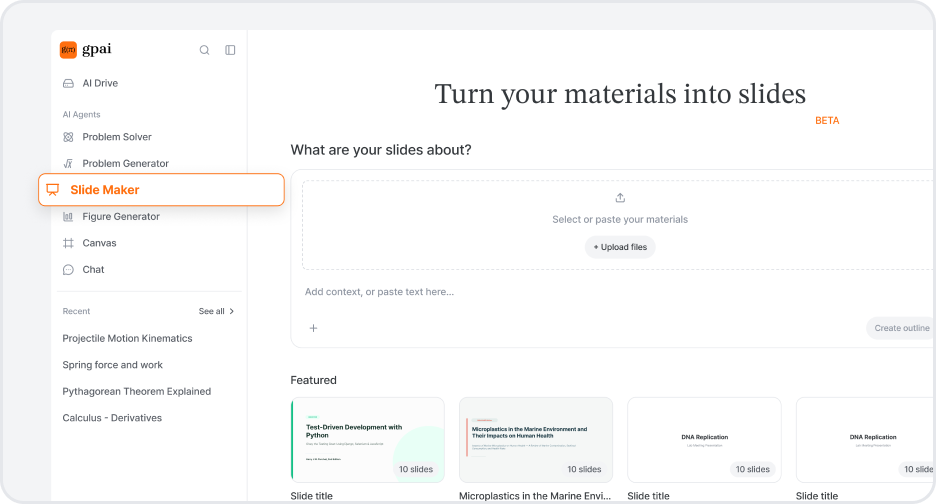
Просто завантажте свої матеріали PDF, документи Word, слайди, таблиці, зображення, власні нотатки — додайте те, що маєте, і напишіть рядок про те, чого стосується презентація. Файли, які вже є в AI Drive, доступні в один клік.

Спершу ви бачите план Виправте порядок і формулювання, поки це ще кілька рядків тексту, а не двадцять готових слайдів. Якщо у вас уже є свій формат, завантажте той PPTX або PDF як шаблон — слайди повернуться в тому самому вигляді. Коли все влаштовує, натисніть Створити слайди.

Попросіть змінити або змініть самі «Скороти слайд 4», «зроби з цього абзацу діаграму» — чат поруч із презентацією виправляє просто на місці. Або натисніть на будь-який текст і перепишіть самі, додайте діаграми, схеми, таблиці, формули та зображення.

Коли все готово Показуйте прямо з GPAI або завантажте у PPTX чи PDF.


Знайомтеся: AI Drive

Знайомтеся: AI Drive

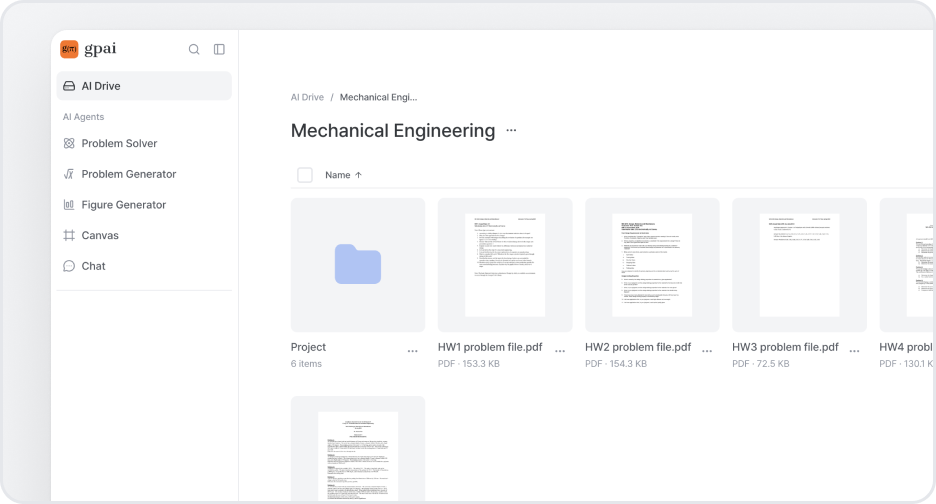
Усе, що ви вивчаєте, — в одному місці Тепер конспекти лекцій, PDF і завдання можна тримати просто в GPAI, а не щоразу шукати їх у папці завантажень. Перетягніть файли чи цілі папки, вставте посилання на YouTube і розкладіть усе по папках, яким самі придумаєте назви. Переміщуйте, перейменовуйте й видаляйте як завжди, перемикайтеся між сіткою і списком, сортуйте за назвою, розміром чи датою додавання, а за потреби завантажте цілу папку назад одним файлом. Смужка на бічній панелі показує, скільки місця у вас залишилося.

Відкрийте файл і читайте просто там Натисніть на будь-який файл — і він відкриється прямо в GPAI: PDF, слайди, документи Word, таблиці, зображення, відео та код. Шукайте слово в PDF, підганяйте його під ширину екрана або перемотуйте відео з YouTube, читаючи субтитри поруч. Нічого не завантажується, і нікуди переходити не потрібно.

Запитайте про те, що у вас на екрані Відкрийте панель чату поруч із файлами і просто запитайте. Чат уже знає, який файл у вас відкритий і на якій ви сторінці, тож «поясни цю частину» спрацює без жодних вставлянь. Позначте кілька файлів галочками, щоб запитати про них разом, або виділіть речення — чи комірку таблиці — щоб одразу процитувати його в запитанні. Він же може навести лад і за вас: попросіть створити папку, перейменувати файл або щось перемістити — і перш ніж щось зміниться, він покаже, що саме збирається зробити.

Завантажте раз — користуйтеся всюди Кожен файл в AI Drive доступний і в решті функцій GPAI. Усюди, де ви зазвичай щось завантажували — у Solver, Twin Problem Generator, Visualizer, AI Chat — тепер поруч із кнопкою завантаження є варіант Вибрати з AI Drive.


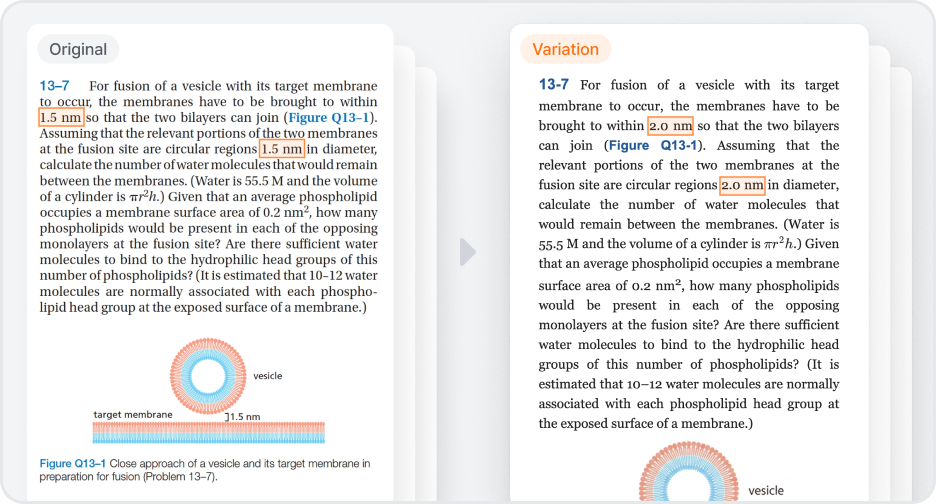
Тепер можна створювати варіації одразу для кількох задач

Тепер можна створювати варіації одразу для кількох задач

Одне завантаження — варіація до кожної задачі Тепер можна віддати цілий аркуш із задачами одразу, а не по одній. GPAI знаходить кожну задачу у файлі й пише до неї відповідну варіацію.

Завантажте PDF, DOCX або кілька фотографій — генератор позначить кожну розпізнану задачу, а вам лишиться обрати ті, для яких потрібна варіація. Далі виберіть спосіб зміни для кожної задачі або задайте один і натисніть «Застосувати до всіх». Варіації з'являються на сторінці набору одна за одною, кожна поруч зі своїм оригіналом — тож з одного завантаження виходить цілий набір для практики.

Ще ви можете

  • Створити кілька версій однієї задачі, кожну зі своїм способом зміни
  • Експортувати весь набір одним файлом — PDF, DOCX, LaTeX (з Open in Overleaf) або PNG — у вигляді екзаменаційного аркуша або згрупованим за задачами

Обери візуальні елементи у відповідях Solver

Тепер ти можеш керувати тим, які Figures Solver додає до твоїх розв'язків.

Обери рівень у новому селекторі Visuals перед розв'язанням:

  • Немає — жодного Figure, для найшвидшої відповіді.
  • Стандарт — Figures, що чудово підходять для більшості задач.
  • Преміум — візуальні елементи вищої якості для складних Figures (використовує значно більше кредитів).

Преміум-візуали доступні на платних тарифах.


Новий редактор для твоїх Figures

Тепер ти можеш редагувати свої Figures у спеціальному редакторі.

Відкрий Figure — і з'явиться нове вікно редагування, де ти можеш:

  • Побачити вихідний код — перемикайся між відрендереним зображенням і точним кодом, що його створив, із підсвічуванням синтаксису.
  • Редагувати в чаті — опиши потрібну зміну, і Figure згенерується заново для тебе.
  • Переглянути кожну версію, яку ти зробив, і вибрати потрібну.

Не треба починати з нуля — просто скажи, що змінити.


GPT-5.6 уже тут — Sol, Terra і Luna

Щойно з'явилися чотири нові моделі.

  • GPT-5.6 Sol — найпотужніша з трьох версій OpenAI. У Solver, AI Chat і в хімічних ілюстраціях у Visualizer.
  • GPT-5.6 Terra — збалансована версія. У Solver, AI Chat і в хімічних ілюстраціях у Visualizer.
  • GPT-5.6 Luna — швидка, легка версія. У Solver і AI Chat.
  • Grok 4.5 — найновіша модель xAI. У Solver і AI Chat.

Відкрий список моделей і обери ту, що підходить.


Знайомтеся: Twin Problem Generator

Знайомтеся: Twin Problem Generator

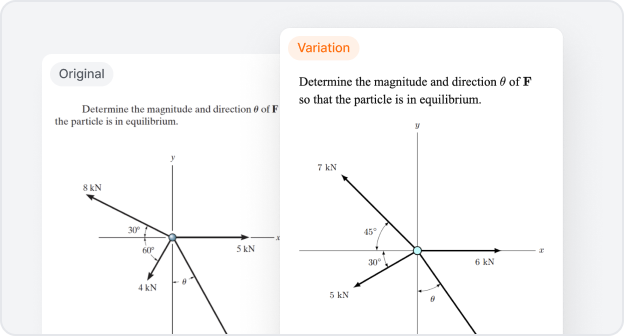
Варіації задач уже тут Тепер ви можете автоматично перетворити одну задачу на абсолютно нову задачу на ту саму тему. Коли ви щойно щось розв'язали й хочете ще одну подібну — це найшвидший спосіб продовжити практику.

Завантажте фото задачі та оберіть, як саме її змінити — генератор створить нову задачу з такою самою структурою, перемалювавши й усі фігури. Кожна варіація постає з відповіддю та покроковим розв'язанням, поряд з оригіналом.

Також ви можете

  • Одразу побачити, що змінилося між оригіналом і варіацією
  • Скопіювати варіацію як текст або експортувати лише потрібні частини

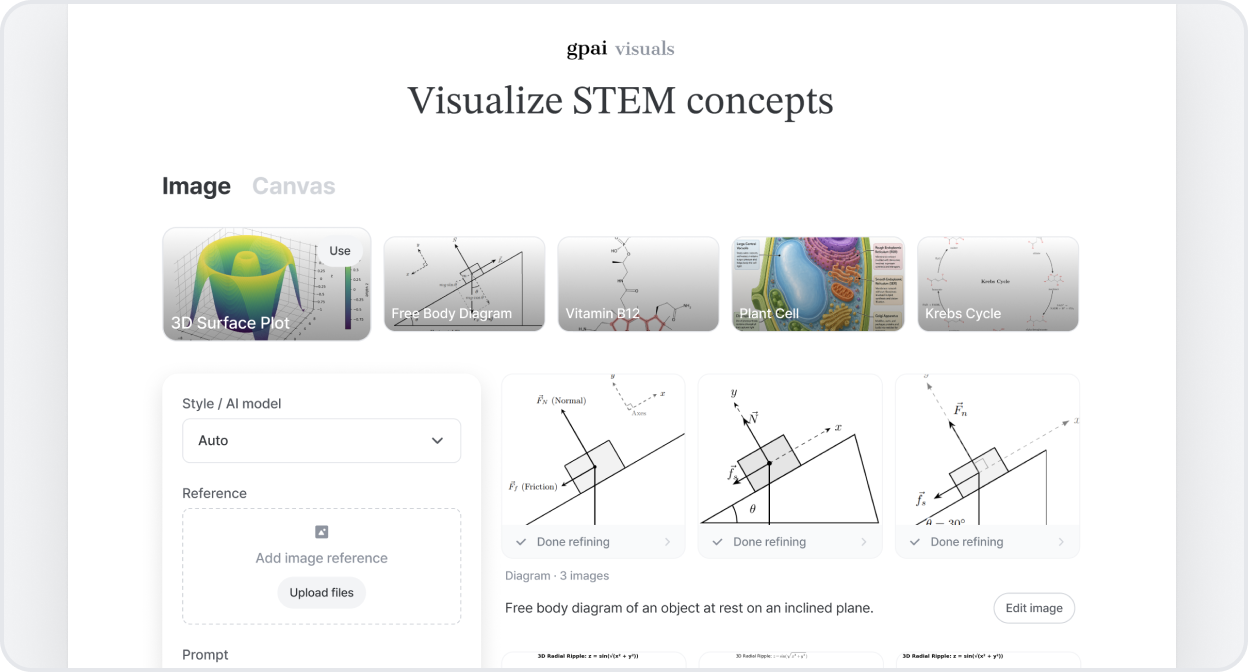
Представляємо Figure Generator

Представляємо Figure Generator

Створюйте STEM-візуалізації швидше й простіше Створюйте наукові зображення за менший час — переглядайте всі згенеровані зображення з одного погляду й продовжуйте працювати з тими, які ви редагували.

Спостерігайте за роботою агента Деякі зображення показують, як вони створюються. Поки одне завантажується, торкніться його, щоб простежити за процесом створення й переглянути проміжні кроки.

AI Chat тепер знаходить і перевіряє справжні наукові статті

Тепер ви можете попросити AI Chat знайти та перевірити академічні статті.

Коли ви просите статті, він повертає справжні. Дайте йому назву статті або DOI — і він перевірить, чи стаття справді існує, перш ніж її цитувати, а якщо щось не збігається, попередить вас.

Ви отримуєте обґрунтовані джерела, які можна цитувати — більше жодних вигаданих статей чи фальшивих цитувань.


Знайомтеся: Problems, Visuals і Chat — GPAI, перебудований навколо свого ядра

Кілька тижнів тому ми сказали вам, що повністю зосереджуємося на трьох речах. Тепер кожна з них має власну назву й ідентичність: gpai problems, gpai visuals і gpai chat — і весь застосунок побудований навколо них.

Ми переробили весь інтерфейс, щоб ним було швидше й зручніше користуватися. Ви можете перемикатися між трьома функціями за допомогою єдиного перемикача вгорі, і кожна з них відкривається на власному головному екрані, тож можна одразу братися до справи.

Problems

  • Сторінку результату переробили навколо вашої відповіді.
  • Поставте уточнювальне запитання прямо під розв'язком, не залишаючи сторінки.
  • Виділіть будь-яку частину відповіді й натисніть «Ask GPAI», щоб копнути глибше.

Visuals

  • Ми оновили рушій рендерингу, тож усе — від схем кіл і математичних діаграм до хімічних структур — виходить набагато точніше.
  • Спостерігайте, як він допрацьовує ваш візуал у реальному часі.

Chat

  • Виконання коду стало надійнішим, із зрозумілішим відновленням, коли щось іде не так.
  • PDF-файли читаються точніше, тож відповіді залишаються прив'язаними до ваших документів.

Знайомся з новим редактором зображень у Visualizer

Знайомся з новим редактором зображень у Visualizer

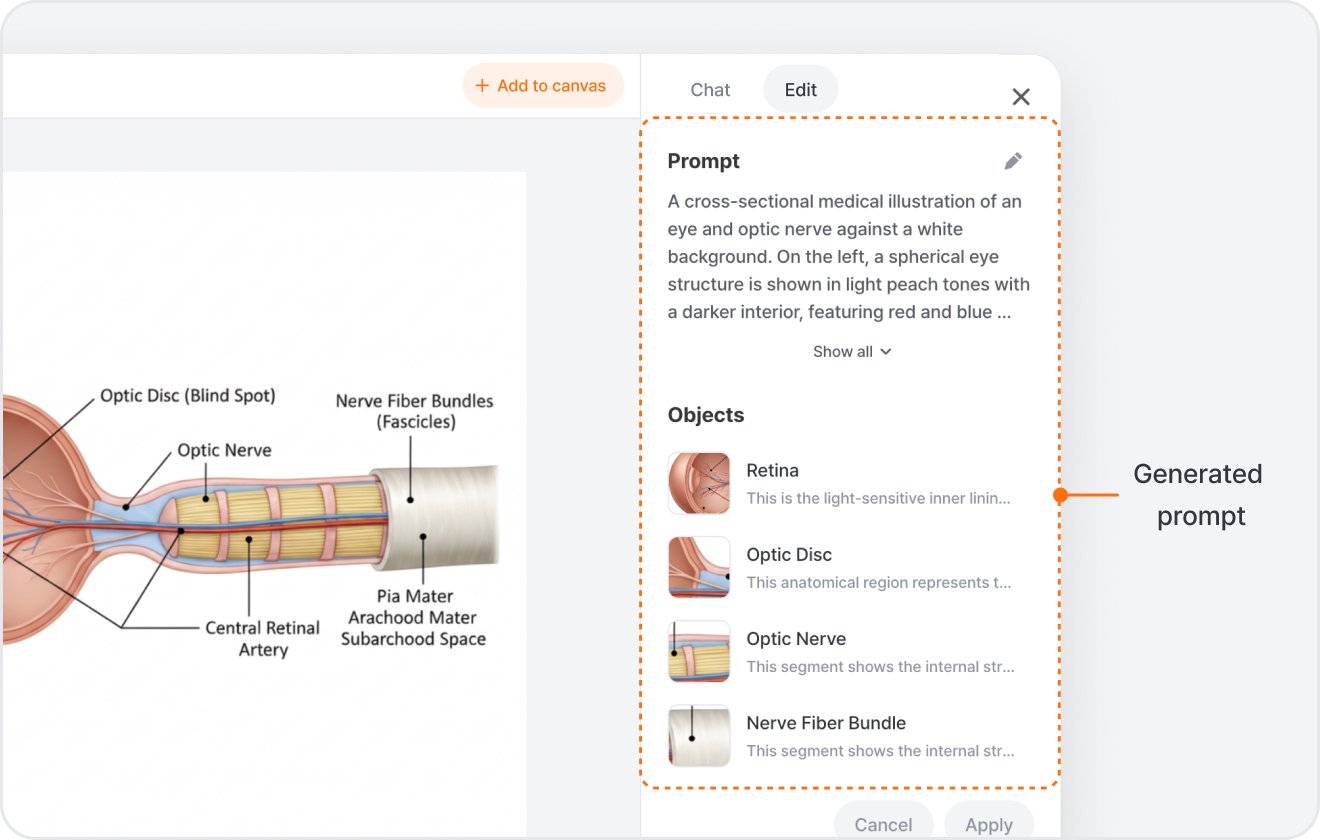
У Visualizer тепер є повноцінний вбудований редактор зображень. Згенеруй зображення, обери його й натисни Edit Image — він відкриється з двома способами роботи.

Редагування в чаті На вкладці Chat просто опиши, що хочеш — "зроби небо темнішим", "прибери фон", "покращ роздільність" — і він оновить зображення, зберігши ті частини, яких ти не торкався.

Або тонке налаштування на вкладці Edit Більше до вподоби ручний контроль? Вкладка Edit дозволяє підлаштувати промпт за зображенням, редагувати окремі виявлені об'єкти (торкнись одного й зміни саме його), стерти частину, замалювавши її, прибрати фон, покращити роздільність або намалювати рамку й лишити нотатку для точного редагування. Натисни Apply, коли будеш готовий.

Будуй усе на полотні Кожне редагування з'являється як нова версія, яку можна порівняти, а будь-який результат ти можеш додати назад на полотно й працювати далі. Усе це працює зі згенерованими зображеннями, завантаженими зображеннями та ілюстраціями з бібліотеки — а на десктопі ти навіть можеш перетворити плоске зображення на редаговані вектори.

AI Chat тепер може запускати код і створювати файли за тебе

У цьому випуску — два покращення для AI Chat.

Тепер він запускає твій код, а не лише пише його Досі AI Chat міг лише писати код, щоб ти запускав його сам. Тепер він робить це сам. Попроси його побудувати графік за набором даних, навести лад у безладному CSV чи виконати обчислення — і він запустить Python або shell-команди за лаштунками й покаже тобі результат прямо в чаті. Будь-які графіки чи файли, які він створює, повертаються прикріпленими до повідомлення.

Переглядай і завантажуй те, що він створює Файли, які створює AI Chat, тепер відкриваються в бічній панелі поруч із чатом — код, документи Office і вебсторінки показуються прямо там, кожен зі своєю кнопкою завантаження. Побач, що саме було створено, а потім збережи.

Нові моделі: GPT-5.5, MiniMax M3 і DeepSeek V4

Чотири нові моделі щойно з'явилися в AI Chat і Solver. Відкрий вибір моделі — і знайдеш:

  • GPT-5.5 — найновіша модель від OpenAI. В AI Chat і Solver.
  • DeepSeek V4 Flash — швидка й ощадлива на кредити, чудова для швидкого обміну. В AI Chat і Solver.
  • MiniMax M3 — надійний універсал для щоденних запитань. В AI Chat.
  • DeepSeek V4 Pro — найпотужніша модель DeepSeek для складніших міркувань. В AI Chat.

Просто відкрий вибір моделі й обери ту, яку хочеш.


Claude Opus 4.8 уже тут

Claude Opus оновлено до 4.8 скрізь, де ти його вже використовуєш.

Відкрий вибір моделі в Solver, Visualizer чи AI Chat — і ти знайдеш Claude Opus 4.8 саме там, де раніше була 4.7.

Це найновіший флагман Anthropic — просто обери Claude Opus 4.8 і вперед. Доступно в планах Plus і Pro.


Спробуйте Gemini 3.5 Flash у Solver і Chat

Тепер ви можете обрати Gemini 3.5 Flash у Solver та AI Chat.

Відкрийте селектор моделей у Solver або AI Chat — Gemini 3.5 Flash тепер стоїть поруч із Gemini 3.1 Pro та рештою лінійки Claude, GPT і Grok, із контекстним вікном на 1 мільйон токенів для довгих вхідних даних.

Швидший за важкі Pro-моделі, з тим самим міркуванням покоління Gemini 3. Доступний на планах Plus і Pro.


Виберіть свою модель у Visualizer

Тепер ви можете самі вибрати, яка AI-модель малюватиме ваші візуалізації у Visualizer.

Натисніть Style / AI model на рядку введення Visualizer. Виберіть стиль — Ілюстрація, Діаграма, Блок-схема, Схема, Контур, Хімія або Логіка — і побачите доступні для нього моделі (Nano Banana, GPT Image, Gemini, Claude, Grok), з тегом Best у рекомендованої. Виберіть кілька одразу — Visualizer покаже результати поруч, щоб ви могли порівняти.

Все одно, яка модель спрацює? Залиште Auto — Visualizer сам обере найкращу. Хочете вирішувати? Налаштуйте підбір моделей за стилем, щоб отримати потрібний вигляд. Платні плани відкривають усю добірку моделей.


Знайомтесь — розумніший AI Chat

Знайомтесь — розумніший AI Chat

Живий веб-пошук

Тепер ви отримуєте відповіді, що спираються на свіжу інформацію з мережі. Коли питання залежить від свіжих даних — новини, ціни, розклади, події, що тривають — AI Chat сам шукає в мережі, читає топ-результати й показує джерела поруч із відповіддю. Питайте як зазвичай — пошук вмикається сам, коли потрібні актуальні дані.

Зображення поруч із відповідями

Тепер ви отримуєте візуальні посилання прямо в чаті. Запитайте про людину, місце, схему з підписами або будь-яку візуальну тему, і AI Chat підтягне відповідні зображення просто в розмову, а не лише описуватиме їх словами. Картинка прийде разом із поясненням — більше не треба перемикати вкладки, щоб побачити, про що йдеться.

Діаграми, графіки та схеми — малюються на льоту

Тепер можна попросити графік, діаграму чи електричну схему, і AI Chat намалює це для вас. Він сам обирає потрібний формат — графіки для даних, блок-схеми та UML для систем, принципові схеми для електроніки, часові діаграми для сигналів — і вставляє результат прямо в розмову. Зображення стоїть поруч із поясненням, тож концепцію видно, а міркування читаєш паралельно.


Чому ми це зробили: питання STEM часто потребують більшого, ніж один абзац тексту — їм потрібні свіжі джерела, візуальні посилання й нормальні діаграми. Тому ми перебудували AI Chat на розширюваній системі інструментів, щоб він сам обирав потрібний формат відповіді й щоб ми згодом могли підключати нові інструменти.


І це ще не все

  • Читає посилання й файли, які ви ділите — вставте URL або прикріпіть файл, AI Chat витягне й прочитає вміст, перш ніж відповісти.
  • Перепитує, коли не впевнений — якщо ваше питання неоднозначне, він покаже коротку форму для уточнення замість того, щоб вгадувати.
  • Зв'язує інструменти за один хід — пошук → читання → малювання — AI Chat поєднує кроки, не питаючи вас, що робити далі.

Зустрічайте release notes

Тепер ви бачите все, що ми випускаємо в GPAI.

Кожна нова функція, покращення та виправлення з'являються на сторінці release notes у момент виходу — з короткою нотаткою про те, що змінилося і чому ми це випустили.

Ви завжди будете знати, що нового — не треба питати, не треба гадати.