Yenilikler

School portal connection FAQ
School portal connection FAQ

Here are answers to the questions we hear most about connecting your school portal.

Q. How do I connect?

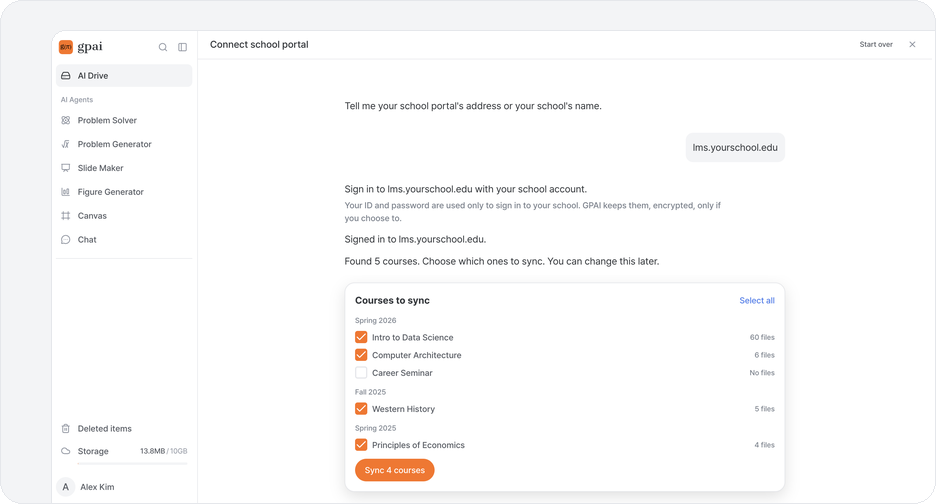
  • ① Open 'Connect school portal' from GPAI Drive or Pie.
  • ② Enter your school name or course portal address.
  • ③ Sign in with your school account and choose the courses to bring in.

Q. Is my school supported?

  • Yes. GPAI currently supports every university in Korea.
  • You sign in with the school account you already use and bring in only the course materials you want.
  • It's the same as downloading course materials yourself and keeping them in your own storage to study. GPAI just makes that easier.
  • If connecting doesn't go smoothly, let us know through the in-app feedback form, Instagram DM, or email. We'll look into it and fix it right away!

Q. What does it bring in?

  • GPAI only reads, on your behalf, materials your account can already see, from courses you asked to connect and selected.
  • It can't access other students' materials or classes you don't take.
  • It can't edit anything or post on your school portal.

Q. Where are the materials stored?

  • They're kept in your GPAI Drive, which only you can see and use. It's your own storage, like Google Drive, iCloud, or the storage on your PC or phone.
  • GPAI staff can't open your materials at will.
  • GPAI never uses your materials for anything other than your own studying.
  • They're never used to train AI models.

Q. Is it safe to enter my school password?

  • You sign in through a dedicated secure login window, separate from the GPAI app.
  • Your password never leaves that window and is never passed to the AI.
  • To save you from typing it every time, it's encrypted and stored only if you agree.
  • Neither GPAI's AI nor its staff can see the original password, and no one can access even the encrypted password at will.

Q. What if I want to disconnect or delete materials?

  • Delete materials: you can delete stored materials yourself at any time.
  • Disconnect: your saved login details and password are deleted immediately.
  • Delete account: your login details and Drive materials are all erased.

Q. Do I have to connect to use GPAI?

  • No. You can upload files yourself and ask questions or study together.
  • Connecting just saves you from finding and uploading class materials every time.
  • If you get stuck while connecting, tell us which step you were on and what screen you saw!
Yeni AI ajanınız Pie ile tanışın

Yeni AI ajanınız Pie ile tanışın

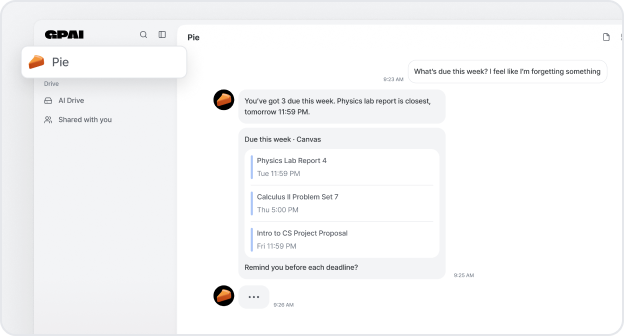
Artık GPAI'daki her şeyi, okul ve günlük hayat için AI ortağınız Pie ile tek bir sohbetten yapabilirsiniz.

Daha önce hazırladıklarınızdan yola çıkar Pie, GPAI'daki dosyalarınızı, çözdüğünüz soruları ve çıktılarınızı kullanır. Bir konuda alıştırma soruları isteyin, sizin materyallerinizden hazırlayabilir.

Son teslim tarihleriniz tek bir yerde Okul portalınızı bağlayın; Pie derslerinizi, son teslim tarihlerinizi ve duyurularınızı getirsin, hepsini gözünüzün önünde tutsun ve tarihler gelmeden size hatırlatsın. Canvas ve diğer birçok okul LMS'i ile çalışır.

Bir yerde mi takıldınız? Sormanız yeterli Notlarınızı veya ödevinizi yükleyin, Pie size açıklasın; ya da bir soruyu sorun ve adım adım çözün.

Pie'ı açın ve neye ihtiyacınız olduğunu söyleyin. Gerisini o halleder.


Figure Generator'da 3 yeni stil

Düzenek Bir düzeneği tarif edin, örneğin "makaralı bir eğik düzlem", ve her parçası etiketlenmiş bir 3B çizim alın. Düzenek hareket ediyorsa çizim oynatılır: önce önden görünüm, sonra kamera döner, ardından parçalar hareket eder.

Harita Ülkeleri, bölgeleri ve rotaları çizin. Haritalar ayrıca yer şekillerini ve okyanus derinliğini, iklimi, tektonik levhaları, depremleri ve volkanları, biyomları, tarihî sınırları ve tayfun rotalarını da gösterebilir.

Zamanlama diyagramı Clock, veri ve kontrol hatları gibi dijital sinyallerin zaman içinde nasıl değiştiğini çizin.

Nasıl kullanılır Figure Generator'daki Stil menüsünden bir stil seçin. Otomatik'te bırakırsanız, isteminiz uygun olduğunda GPAI bunlardan birini seçer. AI Chat ve Solver da bunları çizebilir.

Ortak düzenlemeyle tanışın

Ortak düzenlemeyle tanışın

Word, Excel, PowerPoint ve Hangul dosyaları artık doğrudan GPAI'da açılıyor. Ekibiniz ve AI ile aynı anda düzenleyin; dosya indirmenize ya da dosyaları gidip getirmenize gerek yok.

Tek dosya, herkes aynı anda düzenliyor AI Drive'da bir Word (.docx), Excel (.xlsx), PowerPoint (.pptx) veya Hangul (.hwpx) dosyası açın; dosya doğrudan bir düzenleyicide açılır. Paylaşın, herkes aynı dosya üzerinde aynı anda çalışsın. Herkesin yaptığı değişiklikler anında herkese görünür; kilit yok, "en son sürüm kimde?" sorusu yok.

AI sizinle birlikte düzenler Düzenleyicide AI Chat'i açın ve örneğin "2. bölümdeki tabloyu düzenle" ya da "C sütununa toplam ekle" deyin. Ekibiniz çalışmaya devam ederken AI aynı dosyayı düzenler ve neyi değiştirdiğini işaretler.

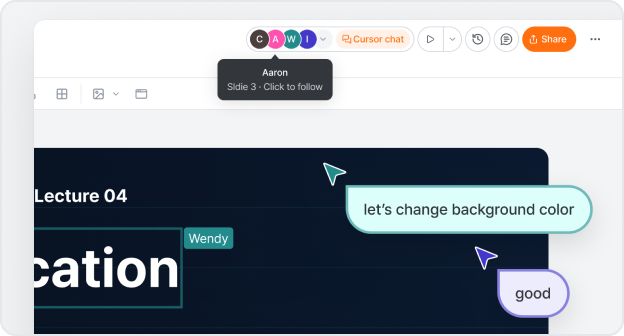
Sizinle kimin çalıştığını görün Dosyadaki kişiler düzenleyicinin üst kısmında görünür. Birine tıklayarak onu takip edin ve neye baktığını görün. İmleç sohbetiyle tam çalıştığınız yerde konuşun.

Kimin ne yapabileceğini seçin Kişileri e-postayla Düzenleyen, Yorumcu veya Görüntüleyen olarak davet edin ya da herkesin dosyayı görüntülemek için kullanabileceği bir bağlantıyı açın. Erişimi olmayanlar erişim isteyebilir, onayı siz verirsiniz.

Yorumlar ve sürüm geçmişi Üzerine konuştuğunuz metne veya hücrelere doğrudan yorum bırakın. Her değişiklik sürüm geçmişine kaydedilir, böylece istediğiniz zaman önceki bir sürümü geri yükleyebilirsiniz.

İşiniz bittiğinde Dosyayı orijinal biçiminde indirin.


Okulunuzun ders sitesini bağlayın

Okulunuzun ders sitesini bağlayın

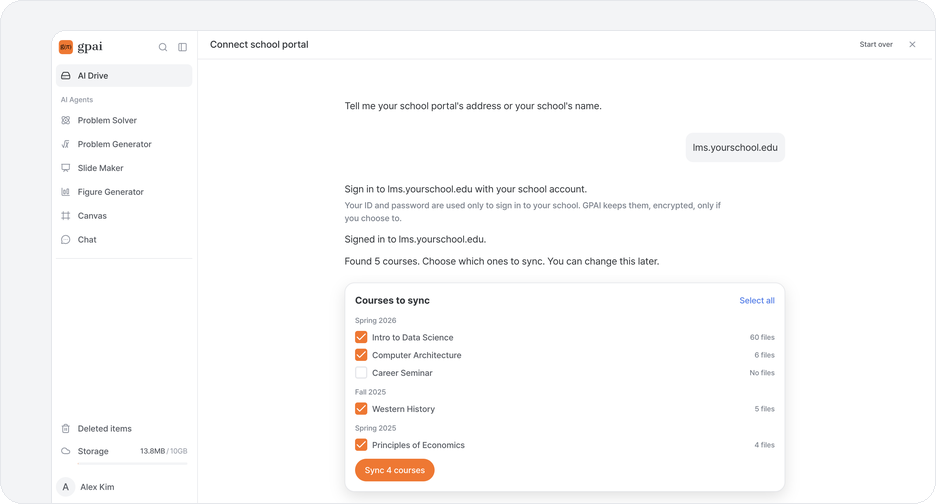
Okul hesabınızla oturum açın Okulunuzun adını ya da oturum açtığınız adresi bize söyleyin, ders sitesini biz bulalım. Her zamanki gibi okul kullanıcı adınız ve şifrenizle oturum açın. Okulunuz bir kod ya da onay isterse o adımı da orada tamamlarsınız. Kullanıcı adınız ve şifreniz yalnızca okulunuzda oturum açmak için kullanılır ve yalnızca siz seçerseniz şifrelenerek saklanır.

Derslerinizi seçin Derslerinizi ve her birinde kaç dosya olduğunu buluyoruz. Senkronize edilecek olanları seçin; bunu daha sonra değiştirebilirsiniz. Biz ararken sayfadan ayrılabilirsiniz.

Dosyalarınız hep güncel kalır Her dersin AI Drive'da kendi klasörü olur ve okulunuzun paylaştığı yeni dosyalar gelmeye devam eder. Ders materyalleriniz hakkında AI'a, tam da bulundukları yerde sorun.

Eskisinden daha fazla okul Canvas kullanan okullar yine erişim belirteciyle bağlanabilir, diğer pek çok okul sitesi de artık okul hesabıyla oturum açarak çalışıyor. Sizinki henüz çalışmıyorsa destek isteyin; çalıştığında size e-posta göndereceğiz.


Slide Maker ile tanışın

Slide Maker ile tanışın

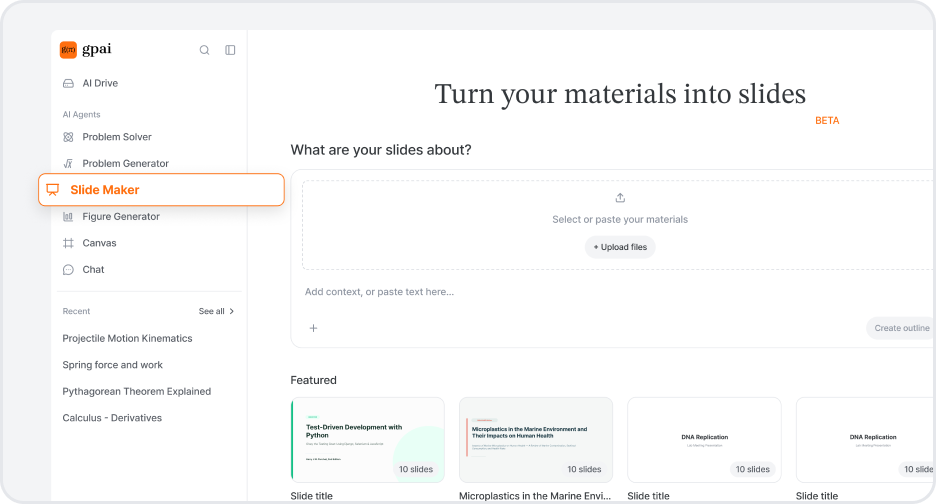
Materyallerinizi bırakmanız yeterli PDF'ler, Word belgeleri, slaytlar, tablolar, görseller, kendi notlarınız — elinizde ne varsa ekleyin ve sunumun neyle ilgili olduğunu bir satırda yazın. AI Drive'da duran dosyalar bir tık uzağınızda.

Önce taslağı görürsünüz Yirmi slayt hazır olduktan sonra değil, henüz birkaç satır metinken sırayı ve ifadeleri düzeltin. Kullandığınız bir format varsa o PPTX veya PDF'i şablon olarak yükleyin, slaytlarınız aynı görünümle gelsin. Beğendiğinizde Slaytları oluştur'a basın.

Değişikliği söyleyin ya da kendiniz yapın "4. slaytı kısalt", "bu paragrafı grafiğe çevir" — sunumunuzun yanındaki sohbet düzenlemeyi yerinde yapar. Ya da herhangi bir metne tıklayıp kendiniz yazın; grafik, şema, tablo, denklem ve görselleri de kendiniz ekleyin.

Hazır olduğunda Doğrudan GPAI üzerinden sunun ya da PPTX veya PDF olarak indirin.


AI Drive ile tanışın

AI Drive ile tanışın

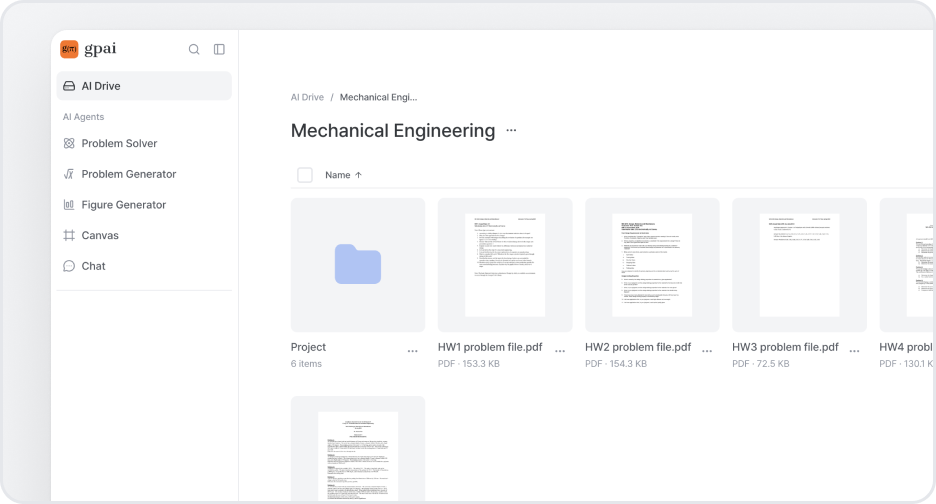
Çalıştığınız her şey, tek bir yerde Artık ders notlarınızı, PDF'lerinizi ve ödevlerinizi her seferinde indirilenler klasörünü karıştırmak yerine GPAI içinde tutabilirsiniz. Dosyaları veya bütün klasörleri sürükleyip bırakın, bir YouTube bağlantısı yapıştırın ve hepsini kendi adlandırdığınız klasörlere düzenleyin. Başka her yerde yaptığınız gibi taşıyın, yeniden adlandırın ve silin; ızgara ile liste görünümü arasında geçiş yapın, ada, boyuta veya eklenme tarihine göre sıralayın, ihtiyacınız olduğunda bütün bir klasörü tek bir dosya olarak geri indirin. Kenar çubuğundaki çubuk size ne kadar yer kaldığını gösterir.

Bir dosyayı açın ve hemen orada okuyun Herhangi bir dosyaya tıklayın, GPAI içinde açılsın — PDF'ler, slaytlar, Word belgeleri, e-tablolar, görseller, videolar ve kod. Bir PDF'te bir terimi arayın, ekranınızın genişliğine sığdırın ya da bir YouTube videosunu ileri geri sarıp transkripti yanında okuyun. Hiçbir şey indirilmez, hiçbir şey sizi başka bir uygulamaya göndermez.

Ekranınızdakiyle ilgili soru sorun Dosyalarınızın yanındaki sohbet panelini açın ve sorun, yeter. Hangi dosyayı açtığınızı ve hangi sayfada olduğunuzu zaten bildiği için hiçbir şey yapıştırmadan “bu kısmı açıkla” demeniz yeterli. Birkaç dosyayı işaretleyip birlikte sorabilir, ya da bir cümleyi — hatta bir e-tablo hücresini — sürükleyerek doğrudan sorunuza alıntılayabilirsiniz. Sizin için düzenleme de yapabilir: bir klasör oluşturmasını, bir dosyayı yeniden adlandırmasını ya da bir şeyleri taşımasını isteyin; hiçbir şey değişmeden önce tam olarak ne yapacağını size gösterir.

Bir kez yükleyin, her yerde kullanın AI Drive'daki her dosya, GPAI'nin geri kalanında da kullanılabilir. Normalde yükleme yaptığınız her yerde — Solver, Twin Problem Generator, Visualizer, AI Chat — artık yükleme düğmesinin yanında bir AI Drive'dan seç seçeneği var.


Artık birden fazla soru için varyasyon üretebilirsiniz

Artık birden fazla soru için varyasyon üretebilirsiniz

Tek yükleme, her soruya bir varyasyon Artık soruları tek tek vermek yerine bütün bir çalışma kâğıdını bir seferde verebilirsiniz. GPAI dosyanın içindeki her soruyu bulur ve her biri için eşleşen bir varyasyon yazar.

Bir PDF, DOCX ya da birkaç fotoğraf yükleyin — üretici algıladığı her soruyu işaretler, siz yalnızca varyasyonunu istediklerinizi seçin. Ardından soru soru varyasyon stratejisi seçin ya da birini belirleyip “Tümüne uygula” deyin. Varyasyonlar set sayfasında tek tek dolar, her biri kendi orijinalinin hemen yanında — yani tek bir yüklemeden tam bir alıştırma seti çıkar.

Ayrıca şunları yapabilirsiniz

  • Aynı sorunun birden fazla sürümünü, her birini farklı bir varyasyon stratejisiyle üretin
  • Setin tamamını tek dosya olarak dışa aktarın — PDF, DOCX, LaTeX (Open in Overleaf ile) ya da PNG — sınav kâğıdı düzeninde veya soru soru gruplanmış olarak

Solver yanıtlarındaki görselleri sen seç

Artık Solver'ın çözümlerine eklediği Figures'ları kontrol edebilirsin.

Çözmeden önce yeni Visuals seçicisinden bir seviye seç:

  • None — Figure yok, en hızlı yanıt için.
  • Standard — çoğu problem için harika çalışan Figures.
  • Premium — karmaşık Figures için daha yüksek kaliteli görseller (belirgin ölçüde daha fazla kredi kullanır).

Premium görseller ücretli planlarda kullanılabilir.


Figures'ların için yeni bir düzenleyici

Artık Figures'larını özel bir düzenleyicide düzenleyebilirsin.

Bir Figure aç, karşına yeni bir düzenleme penceresi çıksın; burada şunları yapabilirsin:

  • Kaynak kodu gör — render edilmiş görsel ile onu oluşturan tam kod arasında geçiş yap, sözdizimi vurgusuyla birlikte.
  • Sohbet ederek düzenle — istediğin değişikliği anlat, Figure senin için yeniden oluşturulsun.
  • Yaptığın her sürüme göz at ve istediğini seç.

Baştan başlamana gerek yok — neyi değiştirmek istediğini söylemen yeterli.


GPT-5.6 burada — Sol, Terra ve Luna

Dört yeni model az önce geldi.

  • GPT-5.6 Sol — OpenAI'nin üç kademesi arasında en yeteneklisi. Solver, AI Chat ve Visualizer'daki kimya görsellerinde.
  • GPT-5.6 Terra — dengeli kademe. Solver, AI Chat ve Visualizer'daki kimya görsellerinde.
  • GPT-5.6 Luna — hızlı ve hafif kademe. Solver ve AI Chat'te.
  • Grok 4.5 — xAI'nin en yenisi. Solver ve AI Chat'te.

Model listesini aç ve sana uygun olanı seç.


Twin Problem Generator ile tanışın

Twin Problem Generator ile tanışın

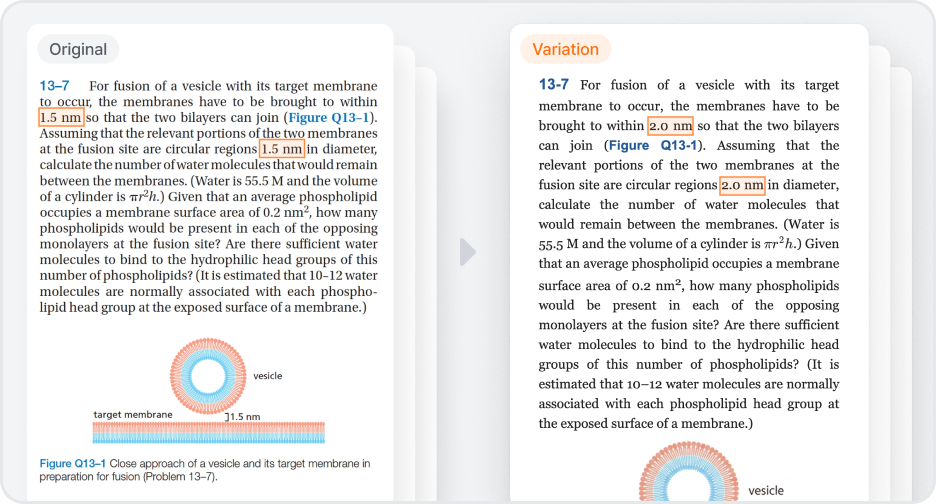
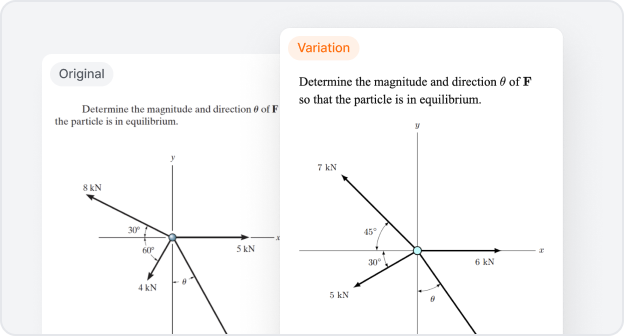
Problem varyasyonu artık burada Artık tek bir problemi, aynı konudaki yepyeni bir probleme otomatik olarak dönüştürebilirsiniz. Bir soruyu henüz çözdüğünüzde ve benzerinden bir tane daha istediğinizde, pratiği sürdürmenin en hızlı yoludur.

Problemin bir fotoğrafını yükleyin ve nasıl varyasyonlanmasını istediğinizi seçin — üretici, aynı yapıya sahip yepyeni bir problem yazar ve varsa şekilleri de yeniden çizer. Her varyasyon, cevabı ve adım adım çözümüyle birlikte, tam orijinalin yanında gelir.

Ayrıca şunları da yapabilirsiniz

  • Orijinal ile varyasyon arasında neyin değiştiğini bir bakışta görün
  • Varyasyonu metin olarak kopyalayın veya yalnızca istediğiniz kısımları dışa aktarın

Figure Generator ile tanışın

Figure Generator ile tanışın

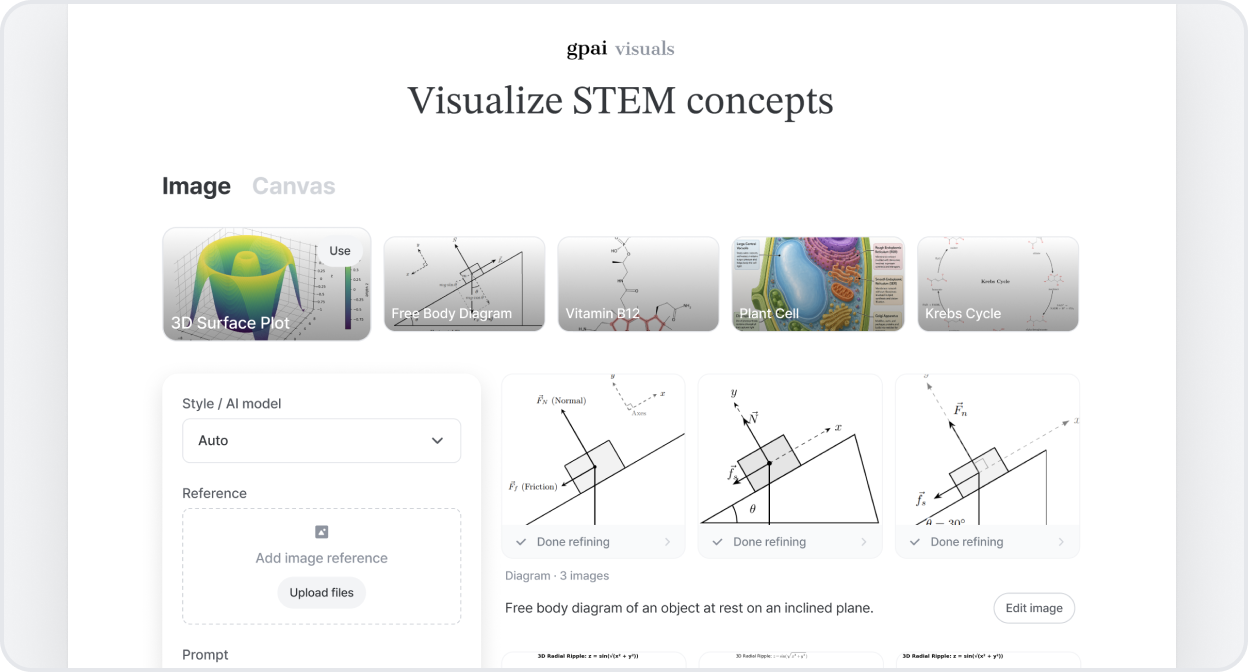
STEM görselleri daha hızlı ve daha basit Bilim görsellerini daha kısa sürede oluşturun — oluşturduğunuz tüm görselleri tek bakışta görün ve düzenlediklerinizi takip etmeye devam edin.

Ajanı iş başında görün Bazı görseller nasıl oluşturulduklarını gösterir. Bir görsel yüklenirken üzerine dokunarak oluşturma sürecini izleyebilir ve ara adımları kontrol edebilirsiniz.

AI Chat artık gerçek araştırma makalelerini buluyor ve doğruluyor

Artık AI Chat'ten akademik makaleleri bulup doğrulamasını isteyebilirsin.

Makale istediğinde sana gerçek olanları getirir. Ona bir makale başlığı ya da DOI ver; alıntı yapmadan önce makalenin gerçekten var olup olmadığını kontrol eder ve bir şey uyuşmadığında seni uyarır.

Sağlam ve kaynak gösterilebilir referanslar elde edersin — artık uydurma makale ya da sahte alıntı yok.


Problems, Visuals ve Chat ile tanışın — GPAI, özü etrafında yeniden inşa edildi

Birkaç hafta önce size üç şeye tam gaz odaklanacağımızı söylemiştik. Artık her birinin kendi adı ve kimliği var: gpai problems, gpai visuals ve gpai chat — ve tüm uygulama bunların etrafında inşa edildi.

Tüm arayüzü daha hızlı ve daha kolay kullanılır olacak şekilde elden geçirdik. Üçü arasında en üstteki tek bir geçiş düğmesiyle geçiş yapabilirsiniz ve her biri kendi ana ekranında açılır, böylece hemen başlayabilirsiniz.

Problems

  • Sonuç sayfası, cevabınızın etrafında yeniden tasarlandı.
  • Sayfadan ayrılmadan, çözümün hemen altında bir takip sorusu sorun.
  • Cevabın herhangi bir kısmını işaretleyip "Ask GPAI"a dokunarak daha derine inin.

Visuals

  • Render motorunu yükselttik; böylece devre ve matematik diyagramlarından kimyasal yapılara kadar her şey çok daha doğru çıkıyor.
  • Görselinizi iyileştirirken gerçek zamanlı olarak revize edişini izleyin.

Chat

  • Kod çalıştırma artık daha güvenilir ve bir şeyler ters gittiğinde toparlanma daha net.
  • PDF dosyaları daha doğru okunuyor, böylece cevaplar belgelerinize bağlı kalıyor.

Visualizer'ın yeni görsel düzenleyicisiyle tanış

Visualizer'ın yeni görsel düzenleyicisiyle tanış

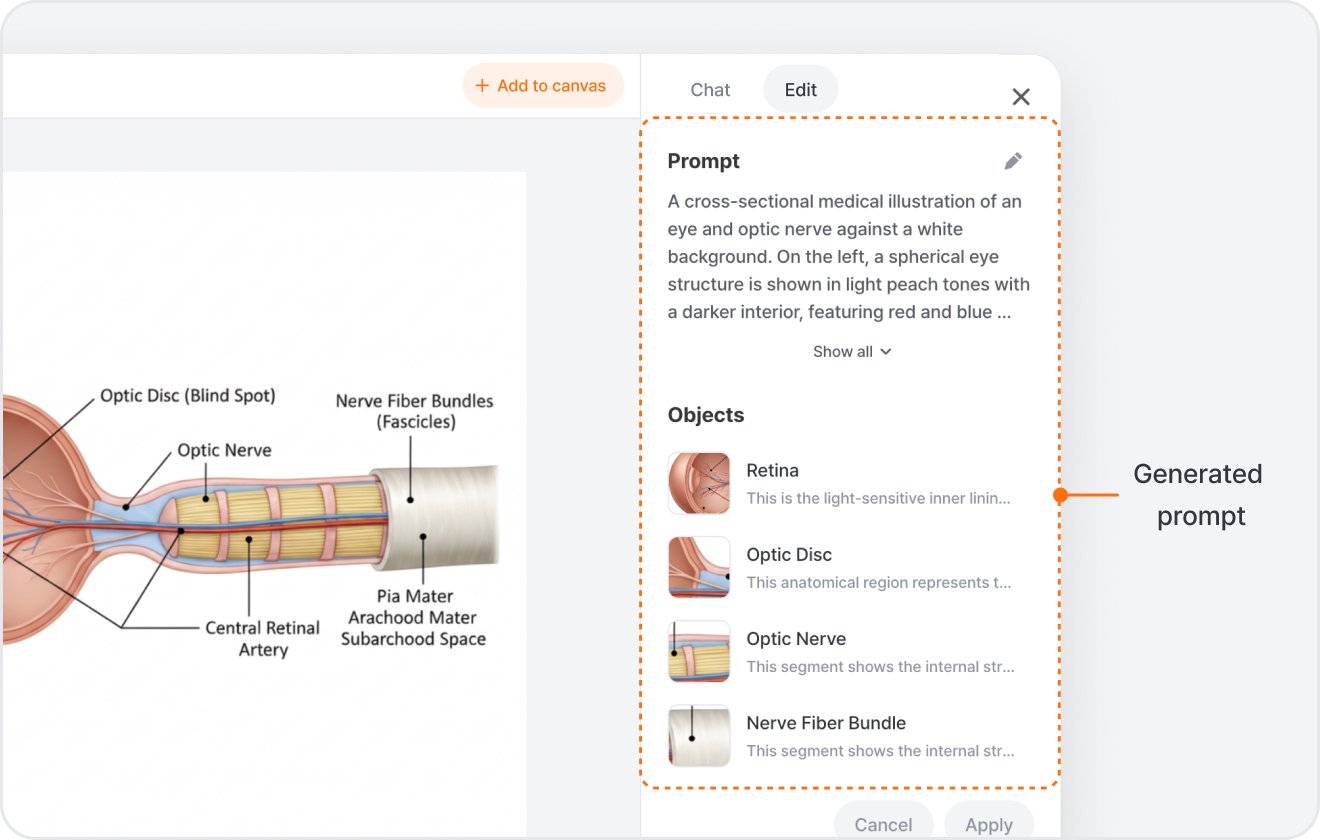
Visualizer artık tam donanımlı bir görsel düzenleyiciye sahip. Bir görsel oluştur, seç ve Edit Image'a bas — çalışmanın iki yoluyla açılır.

Sohbet ederek düzenle Chat sekmesinde, ne istediğini anlat — "gökyüzünü koyulaştır", "arka planı kaldır", "bunun çözünürlüğünü yükselt" — ve dokunmadığın kısımları korurken görseli günceller.

Ya da Edit sekmesinde ince ayar yap İşin kontrolünü kendin tutmayı mı tercih edersin? Edit sekmesi, görselin arkasındaki istemi ayarlamana, algıladığı nesneleri tek tek düzenlemene (birine dokun ve sadece onu değiştir), bir kısmı üzerine boyayarak silmene, arka planı kaldırmana, çözünürlüğü yükseltmene ya da hassas bir düzenleme için bir kutu çizip not bırakmana olanak tanır. Hazır olduğunda Apply'a bas.

Tuval üzerinde geliştir Her düzenleme, karşılaştırabileceğin yeni bir sürüm olarak gelir ve çalışmaya devam etmek için herhangi bir sonucu tuvaline geri ekleyebilirsin. Hepsi oluşturduğun görsellerde, yüklediğin görsellerde ve kütüphaneden gelen illüstrasyonlarda çalışır — ve masaüstünde, düz bir görseli düzenlenebilir vektörlere bile dönüştürebilirsin.

AI Chat artık senin için kod çalıştırıp dosya oluşturabiliyor

Bu sürümde AI Chat'e iki geliştirme geldi.

Artık kodunu sadece yazmıyor, çalıştırıyor da Şimdiye kadar AI Chat sadece senin çalıştırman için kod yazabiliyordu. Artık onu gerçekten çalıştırıyor. Bir veri kümesini grafiğe dökmesini, dağınık bir CSV'yi temizlemesini ya da bir hesabı baştan sona çözmesini iste; arka planda Python veya shell komutlarını çalıştırıp sonucu doğrudan sohbette gösteriyor. Ürettiği grafikler veya dosyalar da mesaja iliştirilmiş olarak geliyor.

Ürettiği şeyi önizle ve indir AI Chat'in oluşturduğu dosyalar artık sohbetin yanındaki bir yan panelde açılıyor — kod, Office belgeleri ve web sayfalarının hepsi tam orada, her birinde bir indirme düğmesiyle birlikte beliriyor. Tam olarak ne üretildiğini gör, sonra kaydet.

Yeni modeller: GPT-5.5, MiniMax M3 ve DeepSeek V4

AI Chat ve Solver'a dört yeni model geldi. Model seçiciyi açtığında şunları bulacaksın:

  • GPT-5.5 — OpenAI'nin en yeni modeli. AI Chat ve Solver'da.
  • DeepSeek V4 Flash — hızlı ve krediden tasarruflu, hızlı gidip gelmeler için harika. AI Chat ve Solver'da.
  • MiniMax M3 — günlük sorular için güçlü bir çok yönlü model. AI Chat'te.
  • DeepSeek V4 Pro — DeepSeek'in daha zorlu akıl yürütme için en yetenekli modeli. AI Chat'te.

Sadece model seçiciyi aç ve istediğini seç.


Claude Opus 4.8 burada

Claude Opus, zaten kullandığın her yerde 4.8'e yükseltildi.

Solver, Visualizer veya AI Chat'te model seçiciyi aç, Claude Opus 4.8'i tam eskiden 4.7'nin olduğu yerde bulacaksın.

Bu Anthropic'in en yeni amiral gemisi — sadece Claude Opus 4.8'i seç ve başla. Plus ve Pro planlarında kullanılabilir.


Solver ve Chat'te Gemini 3.5 Flash'ı deneyin

Artık Solver ve AI Chat'te Gemini 3.5 Flash'ı seçebilirsiniz.

Solver veya AI Chat'in model seçicisini açın — Gemini 3.5 Flash artık Gemini 3.1 Pro ve Claude, GPT, Grok serisinin yanında yer alıyor, uzun girişler için 1 milyon token'lık bağlam penceresiyle.

Ağır Pro modellerinden daha hızlı çalışır, aynı Gemini 3 nesli akıl yürütmesiyle. Plus ve Pro planlarında kullanılabilir.


Visualizer'da modelinizi seçin

Artık Visualizer'da görselleştirmelerinizi hangi AI modelinin çizeceğini kendiniz seçebilirsiniz.

Visualizer giriş çubuğundaki Style / AI model düğmesine dokunun. Bir stil seçin — İllüstrasyon, Grafik, Akış Şeması, Diyagram, Devre, Kimya veya Mantık — ve onun için uygun modeller (Nano Banana, GPT Image, Gemini, Claude, Grok) listelenir, önerilen modelin yanında Best etiketi olur. Aynı anda birkaçını seçin, Visualizer sonuçları yan yana göstererek karşılaştırmanıza imkân tanısın.

Hangi model çalıştığı umurunuzda değilse Auto'da bırakın — Visualizer sizin için en iyisini seçer. Kendiniz karar vermek mi istiyorsunuz? Stil bazında seçimi ayarlayarak istediğiniz görünüme ulaşın. Ücretli planlar tüm model setini açar.


Daha akıllı AI Chat ile tanışın

Daha akıllı AI Chat ile tanışın

Canlı web araması

Artık web'in en taze bilgilerine dayalı yanıtlar alabilirsiniz. Bir soru güncel bilgiye dayanıyorsa — haberler, fiyatlar, programlar, devam eden olaylar — AI Chat web'i kendisi tarar, en üstteki sonuçları okur ve kaynakları yanıtın hemen yanında gösterir. Normalde olduğu gibi sorun — güncel bilgi gerektiğinde arama kendiliğinden devreye girer.

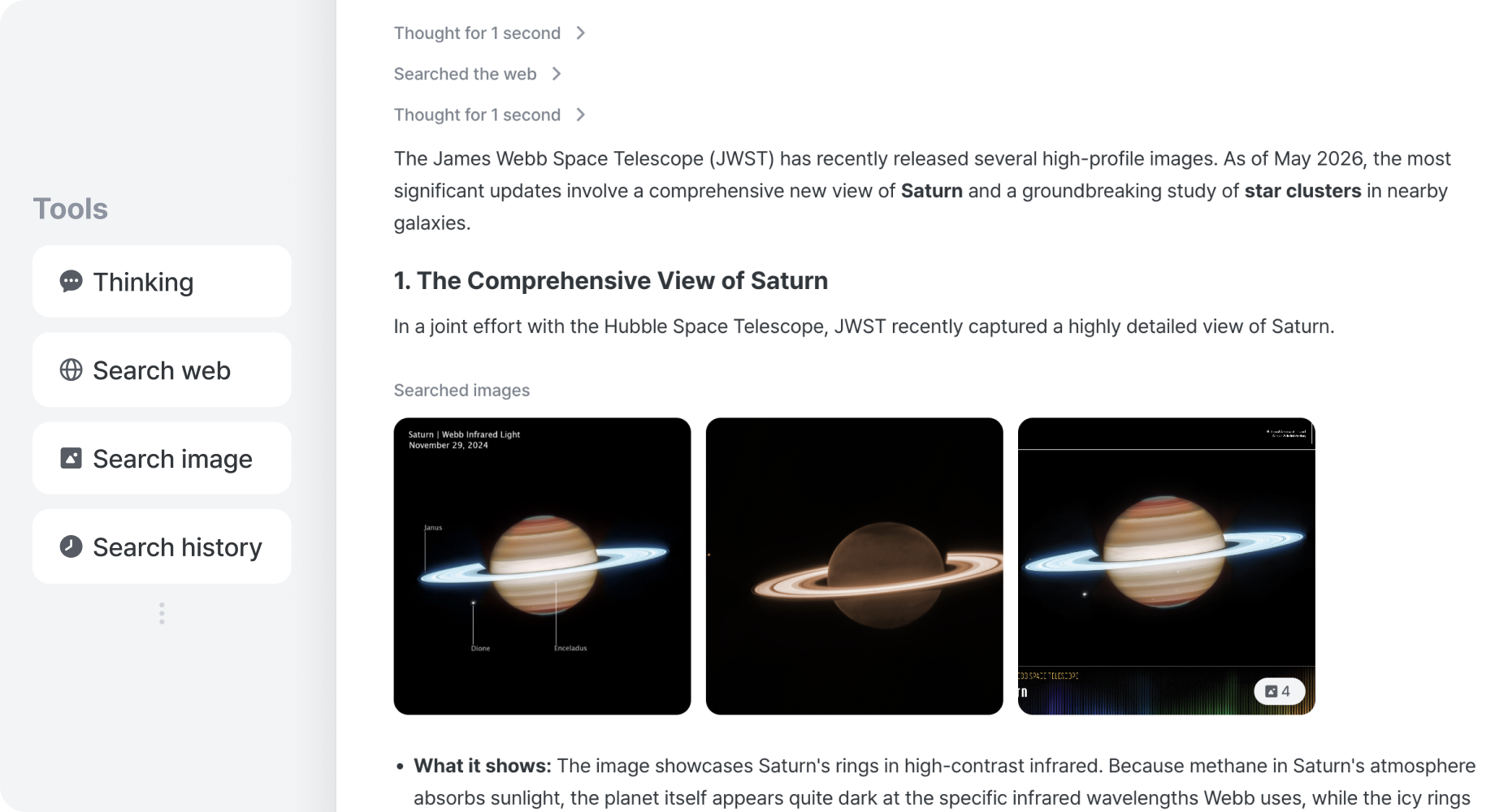
Yanıtların yanında görseller

Artık görsel referansları doğrudan sohbetin içinde alıyorsunuz. Bir kişi, bir yer, etiketli bir diyagram veya herhangi bir görsel konu hakkında sorun, AI Chat ilgili görselleri yalnızca kelimelerle anlatmak yerine doğrudan sohbete getirir. Görsel açıklamayla birlikte gelir — neyden bahsettiğini görmek için artık sekme değiştirmenize gerek yok.

Diyagramlar, grafikler ve devreler — anında çizilir

Artık bir grafik, diyagram veya devre isteyebilirsiniz, AI Chat sizin için çizer. Doğru formatı kendisi seçer — veriler için grafikler, sistemler için akış şemaları ve UML, elektronik için devre şemaları, sinyaller için zamanlama grafikleri — ve sonucu doğrudan sohbete yerleştirir. Görsel açıklamanın yanında durur, böylece kavramı görüp gerekçeyi yan yana okuyabilirsiniz.


Neden yaptık: STEM soruları çoğu zaman bir paragraf metinden fazlasını ister — taze kaynaklar, görsel referanslar ve doğru düzgün diyagramlar. Bu yüzden AI Chat'i genişletilebilir bir araç sistemi üzerine yeniden kurduk; doğru yanıt türünü kendisi seçebilsin ve zamanla yeni araçlar ekleyebilelim diye.


Ve hepsi bu kadar değil

  • Paylaştığınız bağlantıları ve dosyaları da okur — bir URL yapıştırın veya dosya ekleyin, AI Chat yanıt vermeden önce içeriği çıkarır ve okur.
  • Emin değilse sorar — sorunuz belirsizse tahmin yürütmek yerine kısa bir form açıp netleştirir.
  • Tek tur içinde birden çok aracı zincirler — ara → oku → çiz — AI Chat sonra ne yapacağını size sormadan adımları kendisi bağlar.

Sürüm notları geldi

Artık GPAI'da yayınladığımız her şeyi görebilirsiniz.

Her yeni özellik, iyileştirme ve düzeltme yayına girdiği anda sürüm notları sayfasında yerini alır — neyin değiştiği ve neden yayınladığımıza dair kısa bir notla birlikte.

Yeniliklerden her zaman haberdar olacaksınız — sormaya ya da tahmin etmeye gerek yok.