มีอะไรใหม่

มุ่งเน้นในสิ่งที่ GPAI ทำได้ดีที่สุด

ต่อจากนี้ GPAI จะทุ่มเทพลังทั้งหมดให้กับสามฟีเจอร์หลัก ได้แก่ AI Solver, AI Visualizer และ AI Chat

เพื่อสร้างประสบการณ์การเรียนรู้ที่เร็วขึ้น คมชัดขึ้น และลึกซึ้งยิ่งขึ้น เราจึงตัดสินใจทุ่มเทอย่างเต็มที่กับสิ่งที่เราทำได้ดีที่สุด ด้วยเหตุนี้ ฟีเจอร์ด้านล่างนี้จะถูกยุติในอีกไม่กี่สัปดาห์ข้างหน้า:

  • AI Report Writer
  • AI Cheatsheet Builder
  • AI PDF Notes
  • AI Notebook

หากคุณมีข้อมูลที่บันทึกไว้ในฟีเจอร์เหล่านี้ เราขอแนะนำให้ส่งออกหรือสำรองข้อมูลไว้ก่อนที่ฟีเจอร์จะถูกนำออก ขอบคุณที่อยู่เคียงข้างเรามาตลอด — แล้วเราจะกลับมาพร้อมฟีเจอร์หลักที่แข็งแกร่งกว่าเดิม

อ่านวิสัยทัศน์ของเรา →


พบกับเครื่องมือแก้ไขรูปภาพใหม่ของ Visualizer

พบกับเครื่องมือแก้ไขรูปภาพใหม่ของ Visualizer

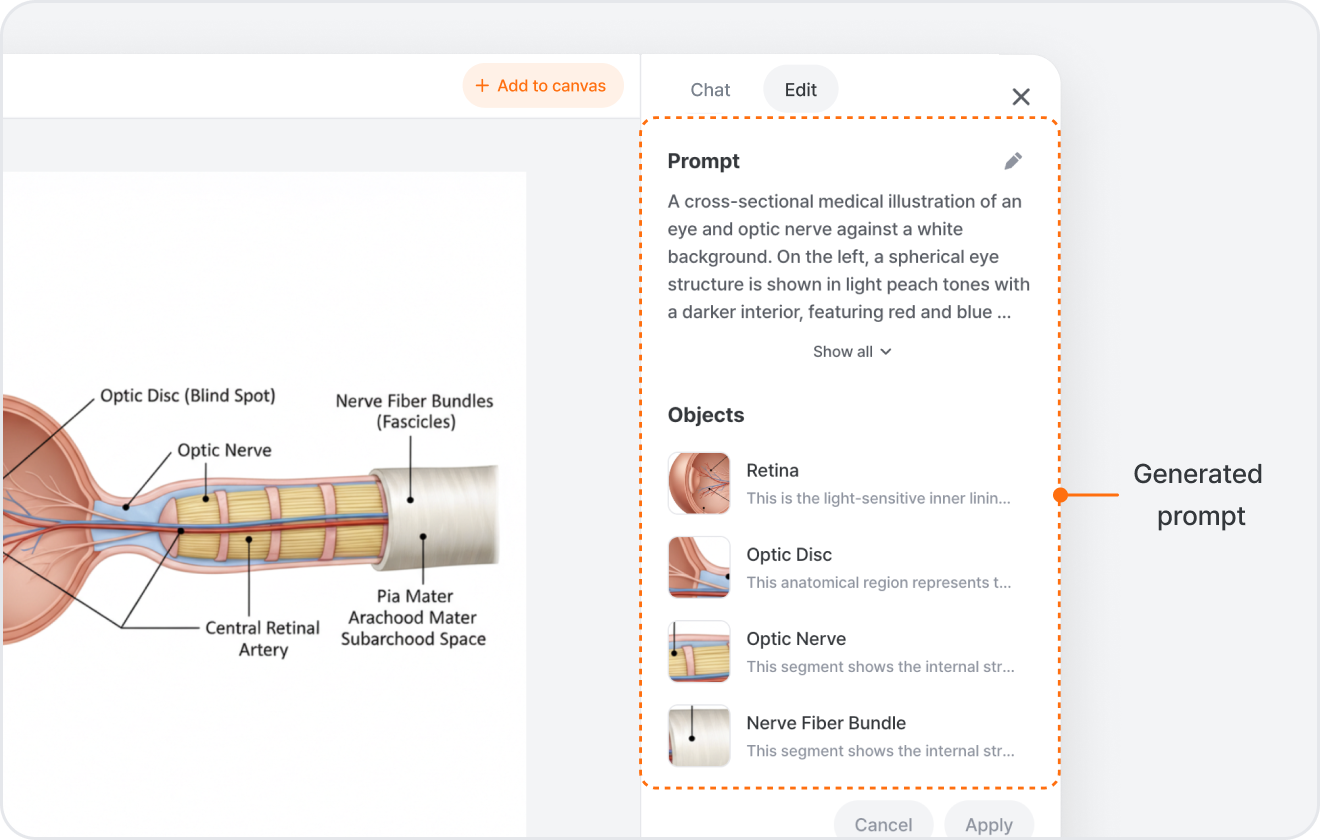
ตอนนี้ Visualizer มีเครื่องมือแก้ไขรูปภาพแบบเต็มรูปแบบในตัวแล้ว สร้างรูปขึ้นมา เลือกรูปนั้น แล้วกด Edit Image — มันจะเปิดขึ้นพร้อมวิธีทำงาน 2 แบบ

แชตเพื่อแก้ไข ในแท็บ Chat แค่บอกว่าคุณอยากได้อะไร — "make the sky darker", "remove the background", "upscale this" — แล้วมันจะอัปเดตรูปให้ โดยยังคงส่วนที่คุณไม่ได้แตะไว้เหมือนเดิม

หรือปรับละเอียดในแท็บ Edit ชอบควบคุมเองแบบลงมือทำ? แท็บ Edit ให้คุณปรับ prompt ที่อยู่เบื้องหลังรูปได้ แก้ไขออบเจกต์แต่ละชิ้นที่มันตรวจพบ (แตะที่ชิ้นนึงแล้วเปลี่ยนเฉพาะชิ้นนั้น) ลบบางส่วนด้วยการระบายทับ ลบพื้นหลัง เพิ่มความละเอียด หรือวาดกรอบแล้วเขียนโน้ตไว้เพื่อแก้ไขแบบเจาะจง กด Apply เมื่อคุณพร้อม

ต่อยอดบนแคนวาส ทุกการแก้ไขจะกลายเป็นเวอร์ชันใหม่ที่คุณเปรียบเทียบได้ และคุณเพิ่มผลลัพธ์ไหนกลับเข้าแคนวาสเพื่อทำงานต่อได้ มันใช้ได้กับรูปที่คุณสร้างเอง รูปที่คุณอัปโหลด และภาพประกอบจากไลบรารี — และบนเดสก์ท็อป คุณยังเปลี่ยนรูปแบบแบนๆ ให้กลายเป็นเวกเตอร์ที่แก้ไขได้อีกด้วย

AI Chat รันโค้ดและสร้างไฟล์ให้คุณได้แล้ว

รีลีสนี้มีสองอัปเกรดสำหรับ AI Chat

ตอนนี้มันรันโค้ดให้เลย ไม่ใช่แค่เขียน ที่ผ่านมา AI Chat เขียนโค้ดให้คุณไปรันเองได้เท่านั้น แต่ตอนนี้มันรันให้จริง ๆ เลย ลองสั่งให้มันพล็อตชุดข้อมูล จัดระเบียบไฟล์ CSV ที่รก ๆ หรือคำนวณอะไรสักอย่าง แล้วมันจะรัน Python หรือคำสั่งเชลล์อยู่เบื้องหลังและโชว์ผลลัพธ์ให้คุณเห็นในแชทเลย กราฟหรือไฟล์ที่มันสร้างขึ้นจะแนบกลับมากับข้อความด้วย

พรีวิวและดาวน์โหลดสิ่งที่มันสร้าง ไฟล์ที่ AI Chat สร้างขึ้นตอนนี้จะเปิดในแผงด้านข้างถัดจากแชท — ทั้งโค้ด เอกสาร Office และหน้าเว็บ จะโชว์อยู่ตรงนั้นเลย พร้อมปุ่มดาวน์โหลดในแต่ละอัน เห็นชัด ๆ ว่าสร้างอะไรขึ้นมา แล้วก็บันทึกได้เลย

โมเดลใหม่: GPT-5.5, MiniMax M3 และ DeepSeek V4

มีโมเดลใหม่ 4 ตัวเพิ่งเข้ามาทั้งใน AI Chat และ Solver เปิดตัวเลือกโมเดลแล้วคุณจะเจอ:

  • GPT-5.5 — โมเดลใหม่ล่าสุดของ OpenAI ใช้ได้ใน AI Chat และ Solver
  • DeepSeek V4 Flash — เร็วและใช้เครดิตน้อย เหมาะกับการถามตอบไว ๆ ใช้ได้ใน AI Chat และ Solver
  • MiniMax M3 — ตัวเก่งรอบด้านสำหรับคำถามทั่วไปในชีวิตประจำวัน ใช้ได้ใน AI Chat
  • DeepSeek V4 Pro — โมเดลที่เก่งที่สุดของ DeepSeek สำหรับการคิดวิเคราะห์ที่ซับซ้อนขึ้น ใช้ได้ใน AI Chat

แค่เปิดตัวเลือกโมเดลแล้วเลือกตัวที่คุณต้องการได้เลย


Claude Opus 4.8 มาแล้ว

Claude Opus ได้รับการอัปเกรดเป็น 4.8 ในทุกที่ที่คุณใช้งานอยู่แล้ว

เปิดตัวเลือกโมเดลใน Solver, Visualizer หรือ AI Chat แล้วคุณจะเจอ Claude Opus 4.8 อยู่ตรงที่ 4.7 เคยอยู่เลย

นี่คือเรือธงรุ่นล่าสุดของ Anthropic — แค่เลือก Claude Opus 4.8 แล้วใช้งานได้เลย ใช้ได้บนแพ็กเกจ Plus และ Pro


ลอง Gemini 3.5 Flash ใน Solver และ Chat

ตอนนี้คุณเลือก Gemini 3.5 Flash ใน Solver และ AI Chat ได้แล้ว

เปิดตัวเลือกโมเดลใน Solver หรือ AI Chat — Gemini 3.5 Flash จะปรากฏข้างๆ Gemini 3.1 Pro และโมเดล Claude, GPT, Grok ตัวอื่นๆ พร้อมหน้าต่างบริบทขนาด 1 ล้านโทเคน รองรับอินพุตยาวๆ

เร็วกว่าโมเดล Pro รุ่นใหญ่ แต่ใช้พลังการคิดของเจเนอเรชัน Gemini 3 เหมือนเดิม ใช้ได้ในแพ็กเกจ Plus และ Pro


เลือกโมเดลของคุณใน Visualizer

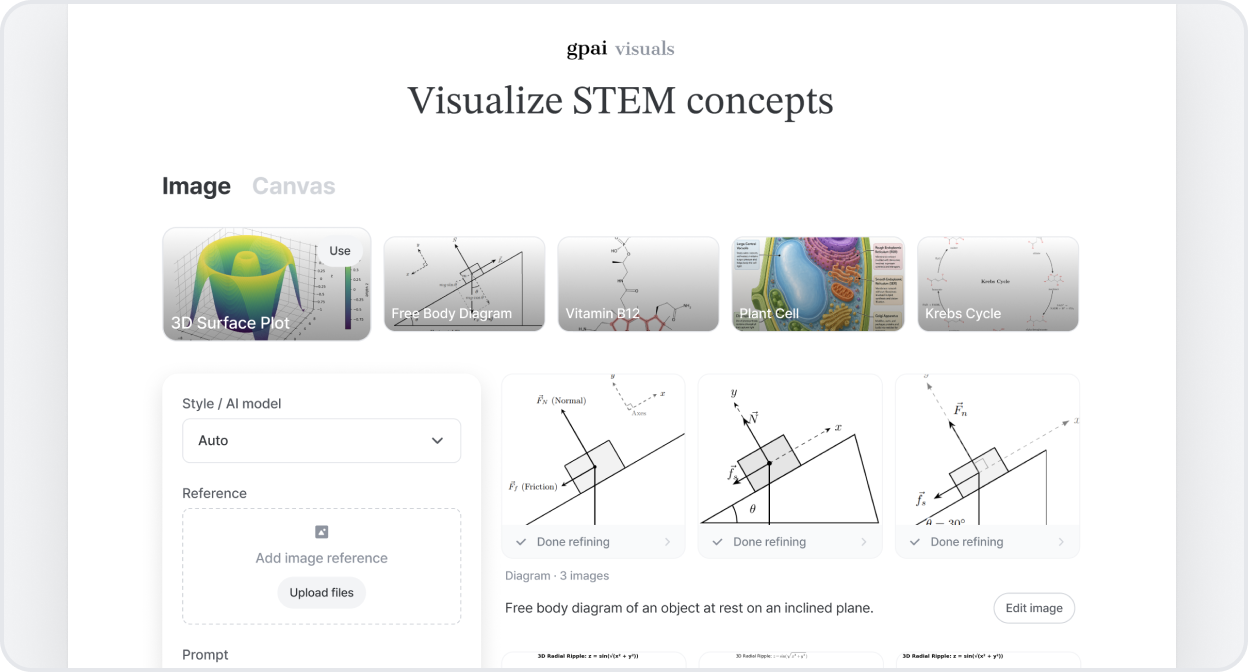
ตอนนี้คุณเลือกได้แล้วว่าจะให้ AI โมเดลตัวไหนวาดภาพ visualization ของคุณใน Visualizer

แตะ Style / AI model ในแถบป้อนข้อมูลของ Visualizer เลือกสไตล์ — Illustration, Graph, Flowchart, Diagram, Circuit, Chemistry หรือ Logic — แล้วจะเห็นโมเดลที่ใช้ได้สำหรับสไตล์นั้น (Nano Banana, GPT Image, Gemini, Claude, Grok) พร้อมแท็ก Best บนโมเดลที่แนะนำ เลือกหลายตัวพร้อมกันได้ Visualizer จะแสดงผลลัพธ์เรียงกันให้เปรียบเทียบ

ไม่สนว่าจะใช้โมเดลไหน? ตั้งเป็น Auto ก็พอ — Visualizer จะเลือกตัวที่เหมาะที่สุดให้ อยากเลือกเอง? ปรับโมเดลตามแต่ละสไตล์เพื่อให้ได้ลุคที่ต้องการ แพ็กเกจแบบเสียเงินจะปลดล็อกโมเดลทั้งหมด


พบกับ AI Chat ที่ฉลาดขึ้น

พบกับ AI Chat ที่ฉลาดขึ้น

Web search สดๆ

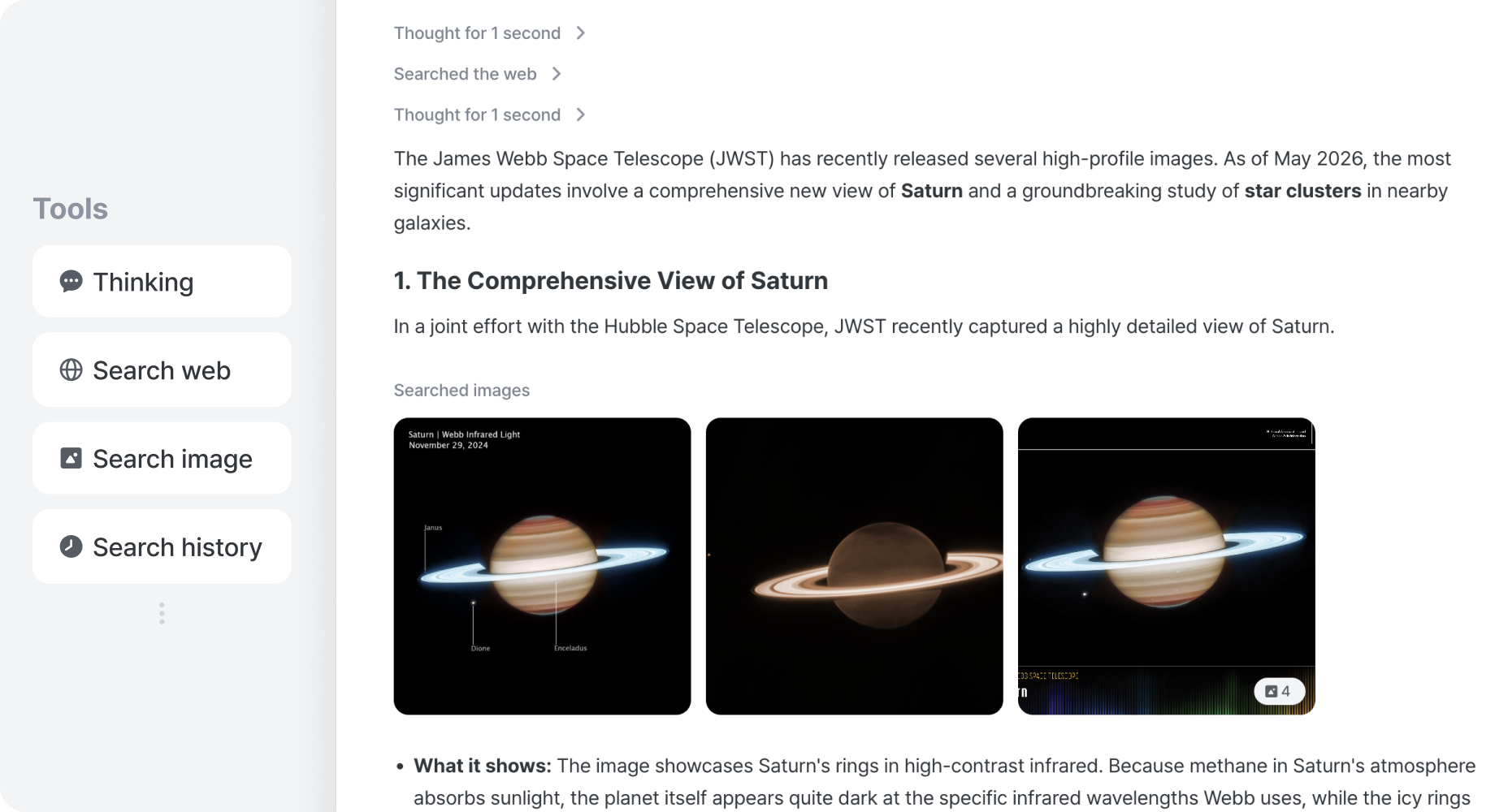
ตอนนี้คุณได้คำตอบที่อิงข้อมูลใหม่ๆ จากเว็บได้แล้ว เวลาคำถามต้องการข้อมูลล่าสุด — ข่าว ราคา ตารางเวลา เหตุการณ์ที่กำลังเกิดขึ้น — AI Chat จะค้นเว็บเอง อ่านผลลัพธ์อันดับต้นๆ และแสดงแหล่งที่มาไว้ข้างคำตอบ ถามตามปกติเลย — เดี๋ยวระบบค้นหาจะทำงานเองตอนต้องการข้อมูลปัจจุบัน

รูปภาพคู่กับคำตอบ

ตอนนี้คุณได้ภาพอ้างอิงในแชทเลย ถามถึงคน สถานที่ ไดอะแกรมพร้อมป้าย หรือเรื่องเชิงภาพอะไรก็ตาม AI Chat จะดึงภาพที่เกี่ยวข้องเข้ามาในบทสนทนาแทนการอธิบายด้วยตัวหนังสือเฉยๆ ภาพจะมาพร้อมคำอธิบาย — ไม่ต้องเปลี่ยนแท็บเพื่อดูว่ามันพูดถึงอะไร

ไดอะแกรม กราฟ และวงจร — วาดให้ทันที

ตอนนี้คุณขอชาร์ต ไดอะแกรม หรือวงจรได้แล้ว AI Chat จะวาดให้ มันจะเลือกฟอร์แมตที่เหมาะ — กราฟสำหรับข้อมูล ผังงานหรือ UML สำหรับระบบ ไดอะแกรมวงจรสำหรับอิเล็กทรอนิกส์ กราฟไทมิ่งสำหรับสัญญาณ — แล้วฝังผลลัพธ์เข้าไปในบทสนทนาเลย ภาพจะอยู่ข้างคำอธิบาย จะได้เห็นคอนเซปต์และอ่านการให้เหตุผลควบคู่กันได้


ทำไมเราถึงทำ: คำถาม STEM มักต้องการมากกว่าข้อความหนึ่งย่อหน้า — ต้องการแหล่งข้อมูลใหม่ๆ ภาพอ้างอิง และไดอะแกรมที่ดูดี เราเลยสร้าง AI Chat ใหม่บนระบบเครื่องมือที่ขยายได้ ให้มันเลือกรูปแบบคำตอบที่เหมาะเองได้ และเราจะเพิ่มเครื่องมือใหม่ๆ ต่อไปได้เรื่อยๆ


ยังไม่หมดแค่นั้น

  • อ่านลิงก์และไฟล์ที่คุณแชร์ — วาง URL หรือแนบไฟล์ AI Chat จะดึงเนื้อหามาอ่านก่อนตอบ
  • ไม่ชัวร์ก็ถามกลับ — ถ้าคำถามคลุมเครือ มันจะเด้งฟอร์มสั้นๆ ขึ้นมาเพื่อขอความชัดเจน แทนที่จะเดา
  • ต่อเครื่องมือหลายตัวในเทิร์นเดียว — ค้น → อ่าน → วาด — AI Chat ต่อขั้นตอนเองโดยไม่ต้องถามว่าจะทำอะไรต่อ

Release notes มาแล้ว

ตอนนี้คุณดูทุกอย่างที่เราปล่อยใน GPAI ได้แล้ว

ทุกฟีเจอร์ใหม่ การปรับปรุง และ fix จะปรากฏบนหน้า release notesทันทีที่ปล่อยออกมา พร้อมโน้ตสั้นๆ ว่ามีอะไรเปลี่ยนและทำไมเราถึงปล่อย

คุณจะรู้เสมอว่ามีอะไรใหม่ — ไม่ต้องถาม ไม่ต้องเดา

What's new | GPAI