Kaj je novega

School portal connection FAQ
School portal connection FAQ

Here are answers to the questions we hear most about connecting your school portal.

Q. How do I connect?

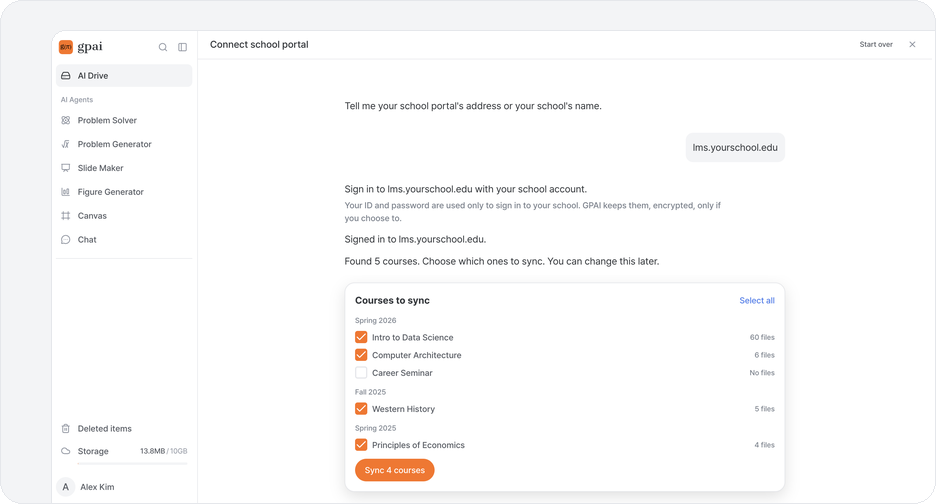
  • ① Open 'Connect school portal' from GPAI Drive or Pie.
  • ② Enter your school name or course portal address.
  • ③ Sign in with your school account and choose the courses to bring in.

Q. Is my school supported?

  • Yes. GPAI currently supports every university in Korea.
  • You sign in with the school account you already use and bring in only the course materials you want.
  • It's the same as downloading course materials yourself and keeping them in your own storage to study. GPAI just makes that easier.
  • If connecting doesn't go smoothly, let us know through the in-app feedback form, Instagram DM, or email. We'll look into it and fix it right away!

Q. What does it bring in?

  • GPAI only reads, on your behalf, materials your account can already see, from courses you asked to connect and selected.
  • It can't access other students' materials or classes you don't take.
  • It can't edit anything or post on your school portal.

Q. Where are the materials stored?

  • They're kept in your GPAI Drive, which only you can see and use. It's your own storage, like Google Drive, iCloud, or the storage on your PC or phone.
  • GPAI staff can't open your materials at will.
  • GPAI never uses your materials for anything other than your own studying.
  • They're never used to train AI models.

Q. Is it safe to enter my school password?

  • You sign in through a dedicated secure login window, separate from the GPAI app.
  • Your password never leaves that window and is never passed to the AI.
  • To save you from typing it every time, it's encrypted and stored only if you agree.
  • Neither GPAI's AI nor its staff can see the original password, and no one can access even the encrypted password at will.

Q. What if I want to disconnect or delete materials?

  • Delete materials: you can delete stored materials yourself at any time.
  • Disconnect: your saved login details and password are deleted immediately.
  • Delete account: your login details and Drive materials are all erased.

Q. Do I have to connect to use GPAI?

  • No. You can upload files yourself and ask questions or study together.
  • Connecting just saves you from finding and uploading class materials every time.
  • If you get stuck while connecting, tell us which step you were on and what screen you saw!
Spoznajte Pie, svojega novega agenta AI

Spoznajte Pie, svojega novega agenta AI

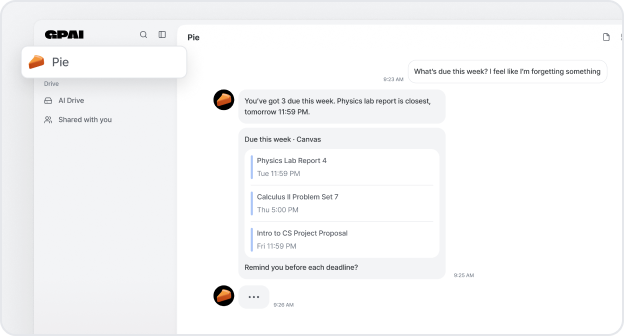
Zdaj lahko vse v GPAI opravite v enem klepetu s Pie, svojim partnerjem AI za šolo in vsakdanje življenje.

Dela s tem, kar ste že ustvarili Pie uporablja vaše datoteke, rešene naloge in izdelke v GPAI. Prosite za vaje na določeno temo in Pie jih lahko pripravi iz vašega lastnega gradiva.

Vaši roki na enem mestu Povežite svoj šolski portal in Pie bo prenesel vaše predmete, roke in obvestila, poskrbel, da jih imate vedno pred očmi, ter vas nanje pravočasno opomnil. Deluje s Canvas in številnimi drugimi šolskimi sistemi LMS.

Ste se kje zataknili? Kar vprašajte Naložite zapiske ali nalogo in Pie vam bo vse razložil, ali pa vprašajte o nalogi in jo predelajte korak za korakom.

Odprite Pie in povejte, kaj potrebujete. Za vse ostalo bo poskrbel sam.


3 novi slogi v Figure Generatorju

Naprava Opišite postavitev, npr. »klanec s škripcem«, in dobite 3D risbo z oznako na vsakem delu. Če se postavitev premika, se risba predvaja: najprej pogled od spredaj, nato se kamera zavrti, potem se deli premaknejo.

Zemljevid Rišite države, regije in poti. Zemljevidi lahko prikažejo tudi relief in globino oceanov, podnebje, tektonske plošče, potrese in vulkane, biome, zgodovinske meje in poti tajfunov.

Časovni diagram Narišite, kako se digitalni signali, kot so urin signal, podatki in krmilne linije, spreminjajo skozi čas.

Kako uporabiti Slog izberite v meniju Slog v Figure Generatorju. Če ga pustite na Samodejno, GPAI sam izbere enega od njih, ko ustreza vašemu pozivu. Rišeta jih lahko tudi AI Chat in Solver.

Spoznajte skupno urejanje

Spoznajte skupno urejanje

Datoteke Word, Excel, PowerPoint in Hangul se zdaj odprejo neposredno v GPAI. Urejajte jih hkrati z ekipo in z AI, brez prenašanja in pošiljanja datotek sem ter tja.

Ena datoteka, vsi urejajo hkrati Odprite datoteko Word (.docx), Excel (.xlsx), PowerPoint (.pptx) ali Hangul (.hwpx) v AI Drive in takoj se odpre v urejevalniku. Delite jo in vsi delajo na isti datoteki ob istem času. Spremembe vsakogar se takoj prikažejo vsem, brez zaklepanja in brez »kdo ima najnovejšo različico?«

AI ureja ob vas V urejevalniku odprite AI Chat in prosite, npr. »Uredi tabelo v 2. razdelku« ali »Dodaj vsoto v stolpec C.« AI ureja isto datoteko, medtem ko vaša ekipa dela naprej, in označi, kaj je spremenil.

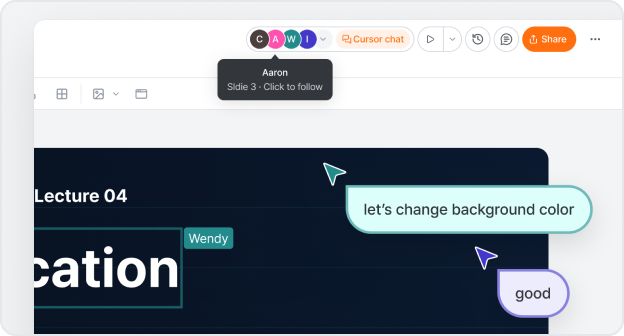
Vidite, kdo dela z vami Ljudje v datoteki so prikazani na vrhu urejevalnika. Kliknite nekoga, da mu sledite in vidite, kaj gleda. S Klepetom kazalca se pogovarjate točno tam, kjer delate.

Izberite, kdo lahko kaj počne Povabite ljudi po e-pošti kot Urednika, Komentatorja ali Gledalca ali vklopite povezavo, prek katere si datoteko lahko ogleda kdor koli. Kdor nima dostopa, ga lahko zaprosi, vi pa ga odobrite.

Komentarji in zgodovina različic Komentarje pustite neposredno pri besedilu ali celicah, o katerih je govor. Vsaka sprememba se shrani v zgodovino različic, zato lahko kadar koli obnovite starejšo različico.

Ko končate Prenesite jo v izvirni obliki.


Povežite spletno stran s predmeti svoje šole

Povežite spletno stran s predmeti svoje šole

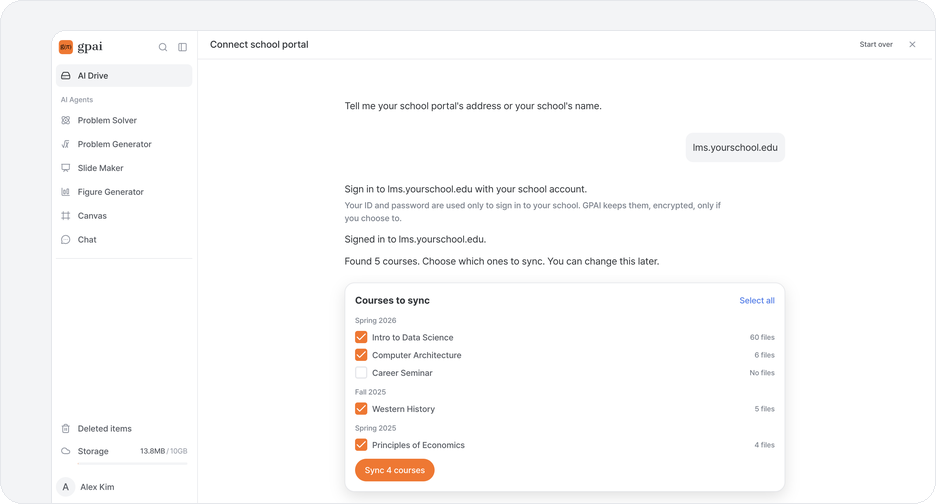
Prijavite se s šolskim računom Povejte nam ime svoje šole ali naslov, na katerem se prijavljate, in poiskali bomo njeno spletno stran s predmeti. Prijavite se s šolskim uporabniškim imenom in geslom, kot vedno. Če šola zahteva kodo ali odobritev, tudi ta korak zaključite tam. Vaše uporabniško ime in geslo se uporabljata samo za prijavo v šolo in se šifrirano shranita samo, če to izberete.

Izberite svoje predmete Poiščemo vaše predmete in koliko datotek ima vsak. Izberite, katere želite sinhronizirati — to lahko pozneje spremenite. Medtem ko iščemo, lahko stran zapustite.

Vaše datoteke so vedno posodobljene Vsak predmet dobi svojo mapo v AI Drive, nove datoteke, ki jih objavi šola, pa še naprej prihajajo. Vprašajte AI o gradivu s predavanj kar tam, kjer je.

Več šol kot prej Šole s Canvasom se še vedno lahko povežejo z dostopnim žetonom, številne druge šolske spletne strani pa zdaj delujejo s prijavo s šolskim računom. Če vaša še ne deluje, zaprosite za podporo in poslali vam bomo e-pošto, ko bo delovala.


Spoznajte Slide Maker

Spoznajte Slide Maker

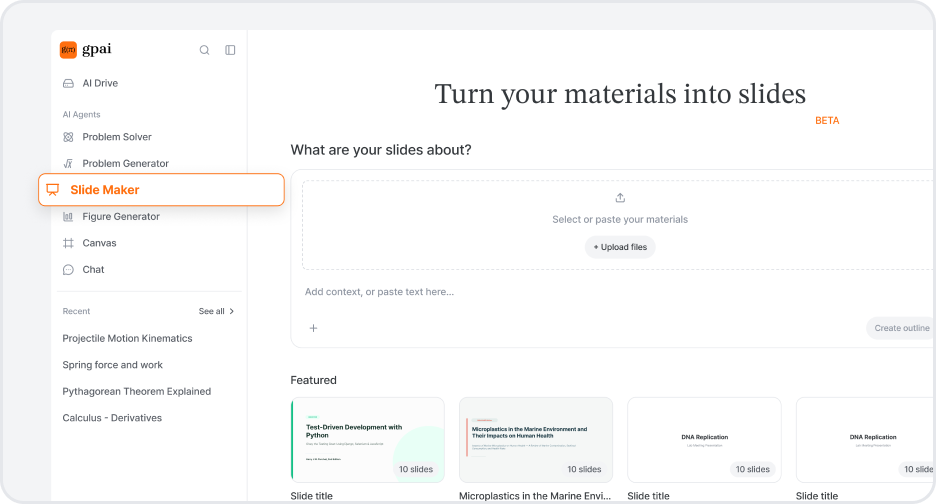
Preprosto naložite svoje gradivo PDF-ji, Wordovi dokumenti, prosojnice, preglednice, slike, vaši zapiski — dodajte, kar imate, in eno vrstico o tem, o čem naj bo predstavitev. Datoteke, ki so že v AI Drive, so en klik stran.

Najprej vidite oris Vrstni red in ubeseditev popravite, dokler je to še nekaj vrstic besedila in ne dvajset dokončanih prosojnic. Če že uporabljate svojo obliko, naložite tisti PPTX ali PDF kot predlogo in prosojnice se vrnejo v enakem videzu. Ko je prav, pritisnite Ustvari prosojnice.

Spremembe naročite ali jih naredite sami »Skrajšaj prosojnico 4«, »iz tega odstavka naredi graf« — klepet ob predstavitvi jih uredi kar sproti. Ali pa kliknite katero koli besedilo in ga prepišite sami ter dodajte grafe, diagrame, tabele, enačbe in slike.

Ko je končana Predstavljajte kar iz GPAI ali jo prenesite v obliki PPTX ali PDF.


Spoznajte AI Drive

Spoznajte AI Drive

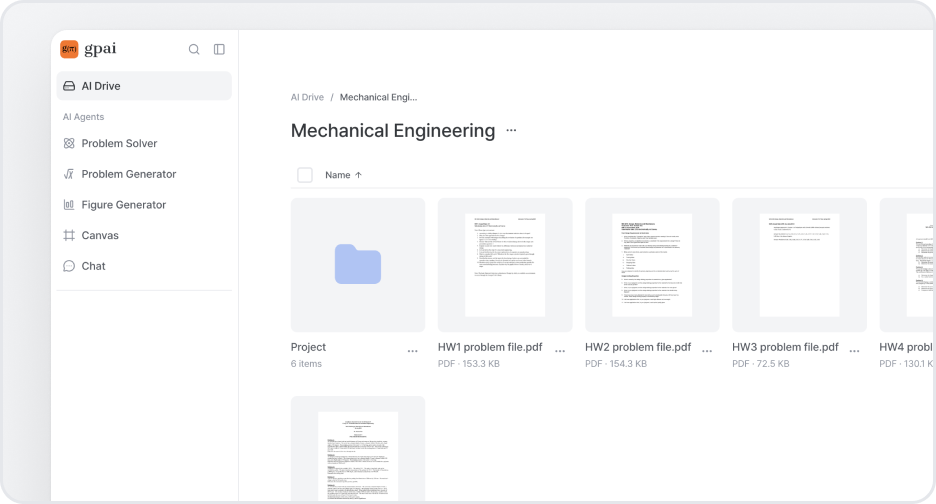
Vse, kar se učite, na enem mestu Zdaj lahko zapiske s predavanj, PDF-je in naloge hranite kar v GPAI, namesto da vsakič brskate po mapi s prenosi. Povlecite datoteke ali cele mape, prilepite povezavo do YouTuba in vse razporedite v mape, ki jih poimenujete sami. Premikajte, preimenujte in brišite tako kot povsod drugje, preklapljajte med mrežnim in seznamskim prikazom, razvrščajte po imenu, velikosti ali datumu dodajanja ter po potrebi celo mapo prenesite nazaj kot eno samo datoteko. Vrstica v stranski vrstici vam pove, koliko prostora vam še ostane.

Odprite datoteko in jo preberite kar tam Kliknite katero koli datoteko in odpre se kar v GPAI — PDF-ji, predstavitve, dokumenti Word, preglednice, slike, video in koda. V PDF-ju poiščite izraz, ga prilagodite širini zaslona ali previjte video YouTube in ob njem berite prepis. Nič se ne prenese in nič vas ne pošlje v drugo aplikacijo.

Vprašajte o tem, kar je na vašem zaslonu Odprite klepetalno okno ob svojih datotekah in kar vprašajte. Že ve, katero datoteko imate odprto in na kateri strani ste, zato »razloži ta del« deluje, ne da bi karkoli prilepili. Označite nekaj datotek, da vprašate o njih skupaj, ali povlecite čez stavek — ali celico v preglednici —, da ga neposredno navedete v svojem vprašanju. Lahko tudi pospravi namesto vas: prosite ga, naj ustvari mapo, preimenuje datoteko ali premakne stvari, in preden se karkoli spremeni, vam natančno pokaže, kaj namerava narediti.

Naložite enkrat, uporabljajte povsod Vsaka datoteka v AI Drive je na voljo tudi v preostalem delu GPAI. Kjer koli bi običajno nalagali — Solver, Twin Problem Generator, Visualizer, AI Chat — je zdaj poleg gumba za nalaganje na voljo možnost Izberi iz AI Drive.


Zdaj lahko ustvarite različice za več nalog hkrati

Zdaj lahko ustvarite različice za več nalog hkrati

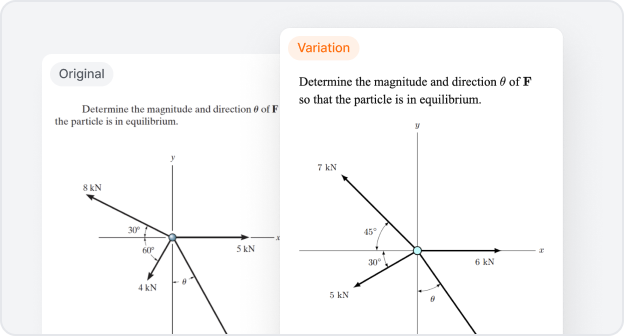
Ena naložitev, različica za vsako nalogo Zdaj lahko oddate cel delovni list naenkrat, namesto po eno nalogo. GPAI najde vsako nalogo v datoteki in za vsako napiše ustrezno različico.

Naložite PDF, DOCX ali nekaj fotografij — generator označi vsako zaznano nalogo, vi pa samo obkljukate tiste, za katere želite različico. Nato za vsako nalogo izberite način spreminjanja ali nastavite enega in pritisnite »Uporabi za vse«. Različice se na strani sklopa polnijo ena za drugo, vsaka tik ob svojem izvirniku — iz ene same naložitve tako nastane cel sklop za vadbo.

Lahko tudi

  • Ustvarite več verzij iste naloge, vsako z drugačnim načinom spreminjanja
  • Izvozite celoten sklop kot eno datoteko — PDF, DOCX, LaTeX (z Open in Overleaf) ali PNG — v postavitvi preizkusa ali združeno po nalogah

Izberi vizualne elemente v odgovorih Solverja

Zdaj lahko nadziraš, katere Figures Solver doda tvojim rešitvam.

Pred reševanjem izberi raven v novem izbirniku Visuals:

  • Brez — brez Figures, za najhitrejši odgovor.
  • Standardno — Figures, ki odlično delujejo za večino nalog.
  • Premium — vizualni elementi višje kakovosti za zapletene Figures (porabi bistveno več kreditov).

Premium vizualni elementi so na voljo pri plačljivih paketih.


Nov urejevalnik za tvoje Figures

Zdaj lahko svoje Figures urejaš v namenskem urejevalniku.

Odpri Figure in prikaže se novo okno za urejanje, kjer lahko:

  • Vidiš izvorno kodo — preklapljaj med izrisano sliko in natančno kodo, ki jo je ustvarila, s poudarjanjem sintakse.
  • Urejaš prek klepeta — opiši želeno spremembo in Figure se zate znova ustvari.
  • Prebrskaš vsako različico, ki si jo ustvaril, in izbereš tisto, ki jo želiš.

Ni treba začeti znova — samo povej, kaj naj spremeni.


GPT-5.6 je tukaj — Sol, Terra in Luna

Pravkar so pristali štirje novi modeli.

  • GPT-5.6 Sol — najzmogljivejši OpenAI med tremi ravnmi. V Solver, AI Chat in pri kemijskih diagramih v Visualizer.
  • GPT-5.6 Terra — uravnotežena raven. V Solver, AI Chat in pri kemijskih diagramih v Visualizer.
  • GPT-5.6 Luna — hitra, lahka raven. V Solver in AI Chat.
  • Grok 4.5 — najnovejši od xAI. V Solver in AI Chat.

Odpri seznam modelov in izberi tistega, ki ti ustreza.


Spoznajte Twin Problem Generator

Spoznajte Twin Problem Generator

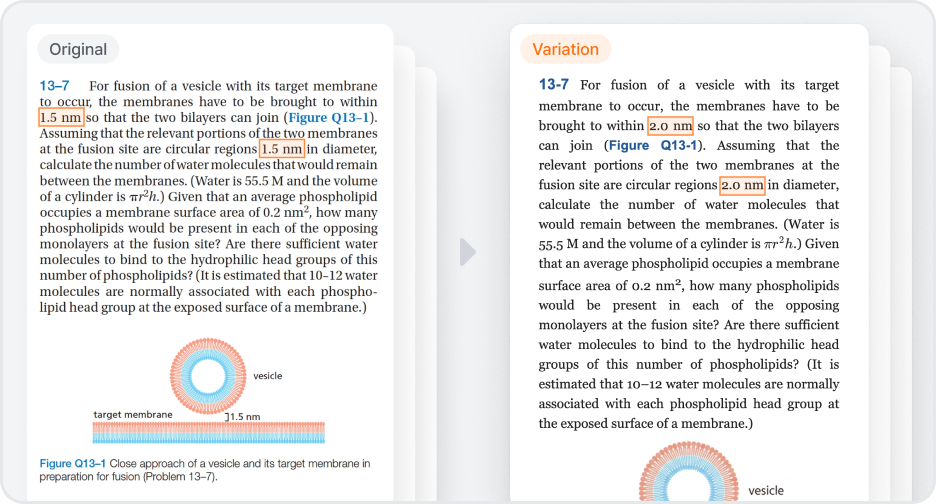
Prišlo je variiranje nalog Eno nalogo lahko zdaj samodejno spremeniš v povsem novo nalogo z istim konceptom. Ko si ravnokar nekaj rešil in bi rad še eno podobno, je to najhitrejši način, da nadaljuješ z vajo.

Naloži fotografijo naloge in izberi, kako naj se spremeni — generator napiše svežo nalogo z enako strukturo in znova nariše tudi morebitne slike. Vsaka različica prihaja skupaj z odgovorom in rešitvijo po korakih, tik ob izvirniku.

Lahko tudi

  • Na prvi pogled vidiš, kaj se je spremenilo med izvirnikom in različico
  • Različico kopiraš kot besedilo ali izvoziš samo dele, ki jih želiš

Predstavljamo Figure Generator

Predstavljamo Figure Generator

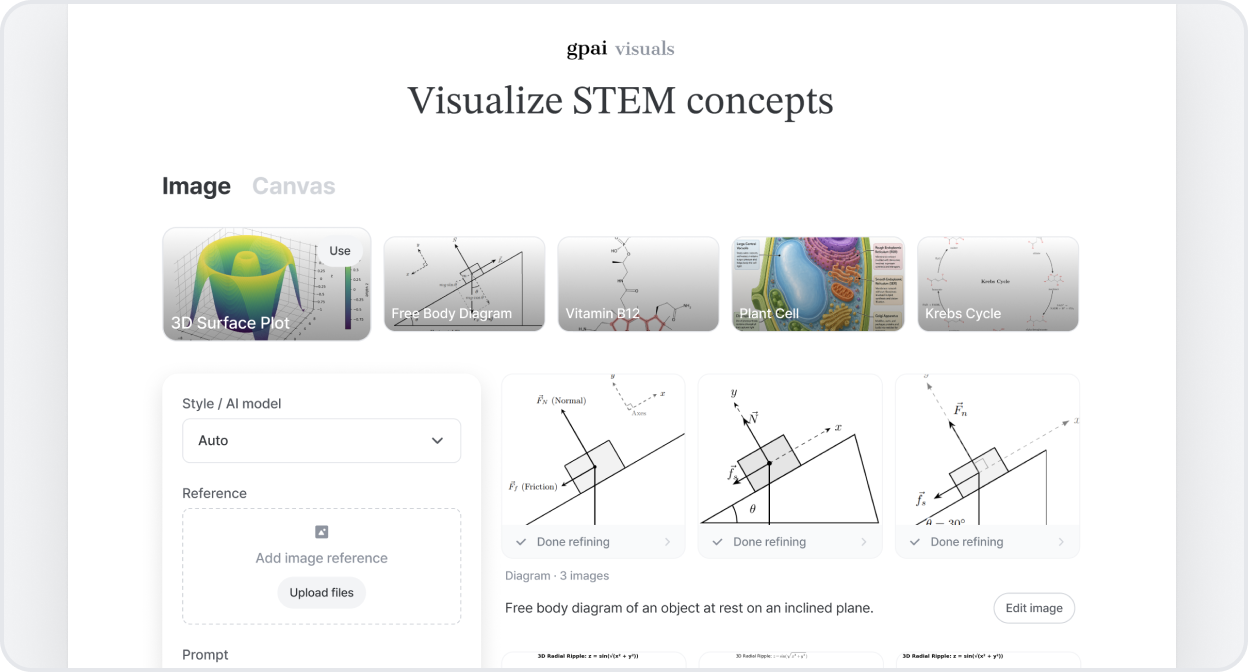
Ustvarjajte vizualije za STEM hitreje in preprosteje Ustvarjajte znanstvene slike v krajšem času — oglejte si vse ustvarjene slike na enem mestu in nadaljujte s tistimi, ki ste jih uredili.

Spremljajte agenta pri delu Nekatere slike pokažejo, kako nastajajo. Medtem ko se ena nalaga, se je dotaknite in sledite postopku ustvarjanja ter si oglejte vmesne korake.

AI Chat zdaj poišče in preveri prave znanstvene članke

Zdaj lahko AI Chat prosite, da poišče in preveri znanstvene članke.

Ko prosite za članke, vam najde prave. Podajte mu naslov članka ali DOI in pred citiranjem preveri, ali članek res obstaja, ter vas opozori, kadar kaj ne ustreza.

Dobite utemeljene in citirane vire — nič več izmišljenih člankov ali lažnih citatov.


Spoznajte Problems, Visuals in Chat — GPAI, prenovljen okoli svojega jedra

Pred nekaj tedni smo vam povedali, da gremo z vsem na tri stvari. Zdaj ima vsaka svoje ime in identiteto: gpai problems, gpai visuals in gpai chat — in celotna aplikacija je zgrajena okoli njih.

Predelali smo celoten vmesnik, da je hitrejši in lažji za uporabo. Med vsemi tremi lahko preklapljate z enim samim preklopnikom na vrhu, vsaka pa se odpre na svojem domačem zaslonu, tako da lahko takoj začnete.

Problems

  • Stran z rezultatom je zasnovana na novo, okoli vašega odgovora.
  • Zastavite dodatno vprašanje kar pod rešitvijo, ne da bi zapustili stran.
  • Označite kateri koli del odgovora in tapnite "Ask GPAI", da se poglobite.

Visuals

  • Nadgradili smo upodabljalni pogon, zato vse od vezij in matematičnih diagramov do kemijskih struktur izpade veliko natančneje.
  • Opazujte, kako se vaša vizualizacija popravlja v realnem času.

Chat

  • Izvajanje kode je bolj zanesljivo, z jasnejšim okrevanjem, ko gre kaj narobe.
  • Datoteke PDF se berejo natančneje, zato odgovori ostajajo utemeljeni na vaših dokumentih.

Spoznaj nov urejevalnik slik v Visualizerju

Spoznaj nov urejevalnik slik v Visualizerju

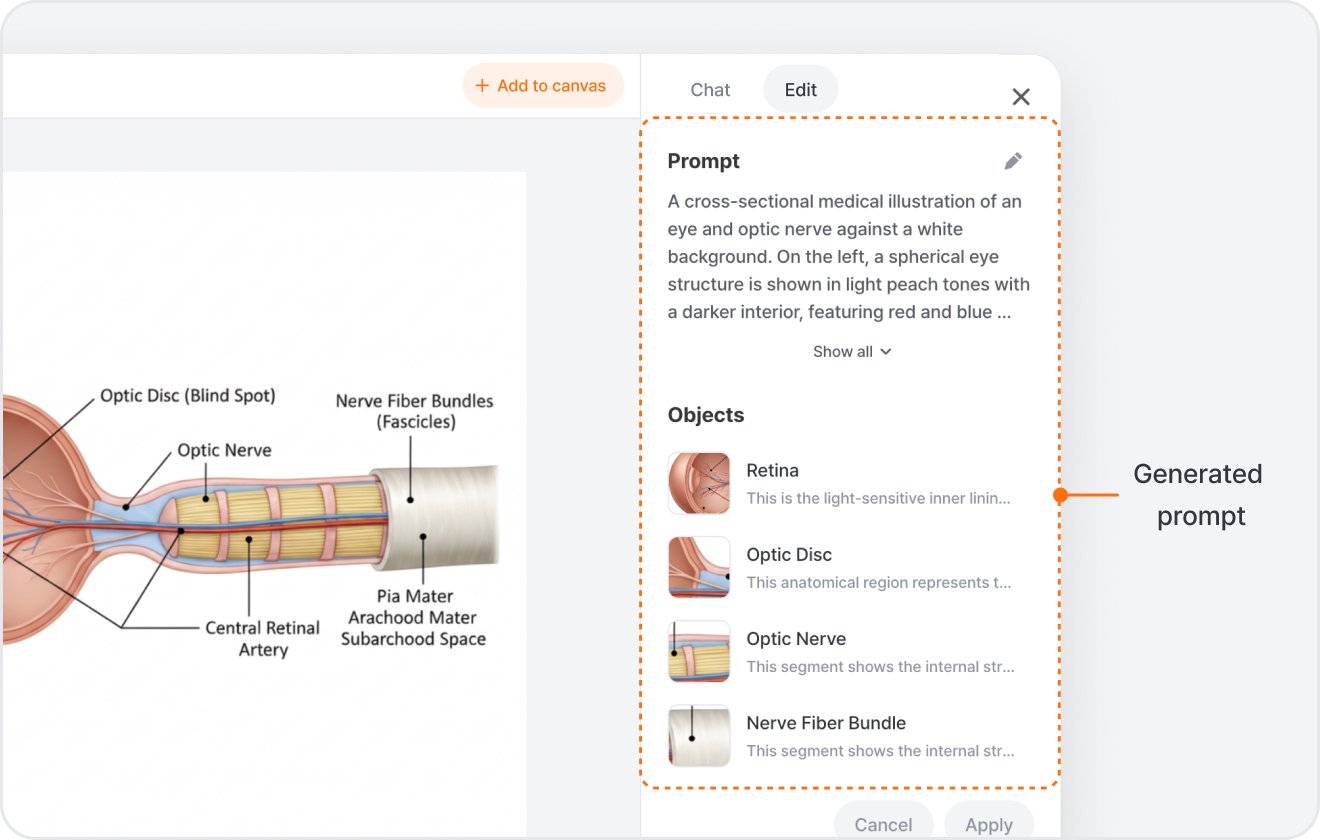
Visualizer ima zdaj vgrajen poln urejevalnik slik. Ustvari sliko, jo izberi in pritisni Edit Image — odpre se z dvema načinoma dela.

Klepetaj za urejanje V zavihku Chat preprosto opiši, kaj želiš — "naredi nebo temnejše", "odstrani ozadje", "povečaj ločljivost" — in slika se posodobi, pri tem pa ohrani dele, ki se jih nisi dotaknil.

Ali natančno prilagodi v zavihku Edit Imaš raje ročni nadzor? Zavihek Edit ti omogoča, da prilagodiš prompt za sliko, urediš posamezne zaznane predmete (tapni enega in spremeni samo tega), izbrišeš del tako, da ga prebarvaš, odstraniš ozadje, povečaš ločljivost ali narišeš okvir in pustiš opombo za natančno urejanje. Ko si pripravljen, pritisni Apply.

Gradi na platnu Vsako urejanje pristane kot nova različica, ki jo lahko primerjaš, vsak rezultat pa lahko dodaš nazaj na platno in nadaljuješ z delom. Vse deluje na slikah, ki jih ustvariš, slikah, ki jih naložiš, in ilustracijah iz knjižnice — na namizju pa lahko ravno sliko celo spremeniš v urejljive vektorje.

AI Chat lahko zdaj zažene kodo in zate ustvari datoteke

V tej izdaji sta za AI Chat na voljo dve nadgradnji.

Zdaj tvojo kodo tudi zažene, ne le napiše Doslej je AI Chat kodo lahko le napisal, da si jo zagnal sam. Zdaj jo dejansko zažene. Prosi ga, naj nariše graf iz nabora podatkov, pospravi razmetan CSV ali izpelje izračun, in v ozadju zažene Python ali ukaze v lupini ter ti rezultat pokaže kar v pogovoru. Vsi grafi ali datoteke, ki jih ustvari, se vrnejo pripeti k sporočilu.

Predogled in prenos tega, kar ustvari Datoteke, ki jih AI Chat ustvari, se zdaj odprejo v stranskem oknu ob pogovoru — koda, dokumenti Office in spletne strani se prikažejo kar tam, vsaka z gumbom za prenos. Natančno poglej, kaj je nastalo, in shrani.

Novi modeli: GPT-5.5, MiniMax M3 in DeepSeek V4

Štirje novi modeli so pravkar pristali v AI Chat in Solver. Odpri izbirnik modela in našel boš:

  • GPT-5.5 — najnovejši model OpenAI. V AI Chat in Solver.
  • DeepSeek V4 Flash — hiter in varčen s krediti, odličen za hitro izmenjavo. V AI Chat in Solver.
  • MiniMax M3 — zmogljiv vsestranski model za vsakdanja vprašanja. V AI Chat.
  • DeepSeek V4 Pro — najzmogljivejši model DeepSeek za zahtevnejše sklepanje. V AI Chat.

Preprosto odpri izbirnik modela in izberi tistega, ki ga želiš.


Claude Opus 4.8 je tukaj

Claude Opus je bil nadgrajen na 4.8 povsod, kjer ga že uporabljaš.

Odpri izbirnik modela v Solver, Visualizer ali AI Chat in Claude Opus 4.8 boš našel točno tam, kjer je bil prej 4.7.

Je najnovejša vodilna različica Anthropic — preprosto izberi Claude Opus 4.8 in začni. Na voljo v paketih Plus in Pro.


Preizkusi Gemini 3.5 Flash v Solverju in Chatu

Zdaj lahko izbereš Gemini 3.5 Flash v Solverju in AI Chatu.

Odpri izbirnik modelov v Solverju ali AI Chatu — Gemini 3.5 Flash zdaj stoji ob Gemini 3.1 Pro in preostali liniji Claude, GPT in Grok, z 1-milijonskim kontekstnim oknom za dolge vnose.

Hitrejši od težkih modelov Pro, z enakim sklepanjem generacije Gemini 3. Na voljo v paketih Plus in Pro.


Izberi svoj model v Visualizerju

Zdaj lahko sam izbereš, kateri AI model bo risal tvoje vizualizacije v Visualizerju.

Tapni Style / AI model v vnosni vrstici Visualizerja. Izberi slog — Ilustracija, Graf, Diagram poteka, Diagram, Vezje, Kemija ali Logika — in videl boš modele, ki so na voljo zanj (Nano Banana, GPT Image, Gemini, Claude, Grok), s Best oznako pri priporočenem. Izberi nekaj naenkrat in Visualizer izriše rezultate enega ob drugem za primerjavo.

Ni pomembno, kateri model teče? Pusti na Auto — Visualizer izbere najboljšega zate. Hočeš odločati sam? Prilagodi izbor po slogu, da dosežeš želen videz. Plačljivi paketi odklenejo celoten nabor modelov.


Spoznajte pametnejši AI Chat

Spoznajte pametnejši AI Chat

Iskanje po spletu v živo

Zdaj dobiš odgovore, podprte s svežimi informacijami iz spleta. Ko je vprašanje odvisno od najnovejših podatkov — novice, cene, urniki, dogodki v teku — AI Chat sam išče po spletu, prebere zgornje rezultate in vire prikaže ob odgovoru. Vprašaj kot običajno — iskanje se sproži samo, ko so potrebne aktualne informacije.

Slike ob odgovorih

Zdaj dobiš vizualne reference neposredno v klepetu. Vprašaj po osebi, kraju, označenem diagramu ali katerikoli vizualni temi, in AI Chat povleče ustrezne slike kar v pogovor, namesto da bi jih le opisoval z besedami. Slika prispe skupaj z razlago — ni več treba menjati zavihka, da vidiš, o čem govori.

Diagrami, grafi in vezja — narisani na mestu

Zdaj lahko zaprosiš za graf, diagram ali vezje, in AI Chat ti ga nariše. Sam izbere ustrezno obliko — grafe za podatke, diagrame poteka in UML za sisteme, vezalne sheme za elektroniko, časovne diagrame za signale — in rezultat vstavi neposredno v pogovor. Slika stoji ob razlagi, da lahko vidiš koncept in bereš sklepanje vzporedno.


Zakaj smo to naredili: vprašanja STEM pogosto zahtevajo več kot odstavek besedila — potrebujejo sveže vire, vizualne reference in spodobne diagrame. Zato smo AI Chat obnovili na razširljivem sistemu orodij, da lahko sam izbere pravo obliko odgovora in da lahko sčasoma priključimo nova orodja.


In to še ni vse

  • Bere povezave in datoteke, ki jih deliš — prilepi URL ali pripni datoteko, in AI Chat izvleče in prebere vsebino, preden odgovori.
  • Vpraša, kadar ni prepričan — če je tvoje vprašanje dvoumno, odpre kratek obrazec za pojasnilo, namesto da ugiba.
  • Zveriži orodja v eni potezi — išči → beri → riši — AI Chat sam povezuje korake, ne da bi te vprašal, kaj naprej.

Opombe ob izdaji so tu

Zdaj lahko vidiš vse, kar izdamo v GPAI.

Vsaka nova funkcija, izboljšava in popravek se pojavi na strani z opombami ob izdaji v trenutku, ko izide — s kratko opombo o tem, kaj se je spremenilo in zakaj smo to izdali.

Vedno boš vedel, kaj je novega — brez vprašanja, brez ugibanja.