Что нового

School portal connection FAQ
School portal connection FAQ

Here are answers to the questions we hear most about connecting your school portal.

Q. How do I connect?

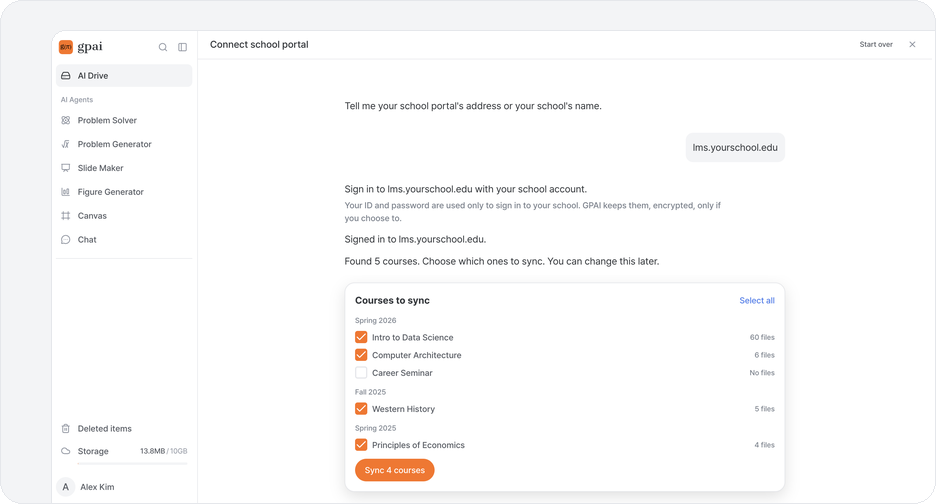
  • ① Open 'Connect school portal' from GPAI Drive or Pie.
  • ② Enter your school name or course portal address.
  • ③ Sign in with your school account and choose the courses to bring in.

Q. Is my school supported?

  • Yes. GPAI currently supports every university in Korea.
  • You sign in with the school account you already use and bring in only the course materials you want.
  • It's the same as downloading course materials yourself and keeping them in your own storage to study. GPAI just makes that easier.
  • If connecting doesn't go smoothly, let us know through the in-app feedback form, Instagram DM, or email. We'll look into it and fix it right away!

Q. What does it bring in?

  • GPAI only reads, on your behalf, materials your account can already see, from courses you asked to connect and selected.
  • It can't access other students' materials or classes you don't take.
  • It can't edit anything or post on your school portal.

Q. Where are the materials stored?

  • They're kept in your GPAI Drive, which only you can see and use. It's your own storage, like Google Drive, iCloud, or the storage on your PC or phone.
  • GPAI staff can't open your materials at will.
  • GPAI never uses your materials for anything other than your own studying.
  • They're never used to train AI models.

Q. Is it safe to enter my school password?

  • You sign in through a dedicated secure login window, separate from the GPAI app.
  • Your password never leaves that window and is never passed to the AI.
  • To save you from typing it every time, it's encrypted and stored only if you agree.
  • Neither GPAI's AI nor its staff can see the original password, and no one can access even the encrypted password at will.

Q. What if I want to disconnect or delete materials?

  • Delete materials: you can delete stored materials yourself at any time.
  • Disconnect: your saved login details and password are deleted immediately.
  • Delete account: your login details and Drive materials are all erased.

Q. Do I have to connect to use GPAI?

  • No. You can upload files yourself and ask questions or study together.
  • Connecting just saves you from finding and uploading class materials every time.
  • If you get stuck while connecting, tell us which step you were on and what screen you saw!
Знакомьтесь: Pie — ваш новый AI-агент

Знакомьтесь: Pie — ваш новый AI-агент

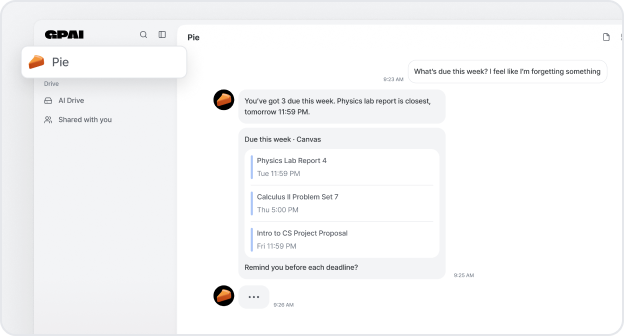
Теперь всё в GPAI можно делать в одном чате с Pie — вашим AI-партнёром для учёбы и повседневных дел.

Работает с тем, что вы уже создали Pie использует ваши файлы, решённые задачи и результаты работы в GPAI. Попросите задачи для практики по теме — и Pie сможет составить их на основе ваших материалов.

Все дедлайны в одном месте Подключите учебный портал, и Pie подтянет ваши курсы, дедлайны и объявления, будет держать их на виду и заранее напомнит о сроках. Работает с Canvas и многими другими LMS учебных заведений.

Застряли? Просто спросите Загрузите конспект или задание — и Pie всё объяснит. Или спросите о задаче и разберите её шаг за шагом.

Откройте Pie и расскажите, что вам нужно. Остальное Pie возьмёт на себя.


3 новых стиля в Figure Generator

Установка Опишите установку, например «наклонная плоскость с блоком», и получите 3D-рисунок с подписью у каждой детали. Если установка движется, рисунок оживает: сначала вид спереди, затем камера поворачивается, а потом детали приходят в движение.

Карта Рисуйте страны, регионы и маршруты. На картах также можно показать рельеф и глубины океана, климат, тектонические плиты, землетрясения и вулканы, биомы, исторические границы и траектории тайфунов.

Временная диаграмма Покажите, как цифровые сигналы — тактовый сигнал, данные, линии управления — меняются во времени.

Как пользоваться Выберите стиль в меню «Стиль» в Figure Generator. Если оставить «Авто», GPAI сам выберет один из них, когда он подходит под ваш запрос. AI Chat и Solver тоже умеют их рисовать.

Встречайте совместное редактирование

Встречайте совместное редактирование

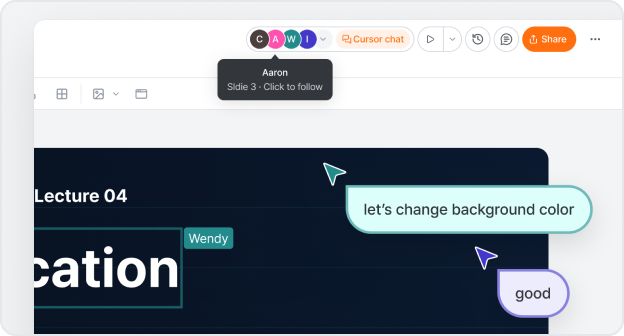
Файлы Word, Excel, PowerPoint и Hangul теперь открываются прямо в GPAI. Редактируйте их одновременно с командой и AI — без скачивания и пересылки файлов туда-обратно.

Один файл — все редактируют сразу Откройте в AI Drive файл Word (.docx), Excel (.xlsx), PowerPoint (.pptx) или Hangul (.hwpx) — он сразу откроется в редакторе. Поделитесь им, и все будут работать над одним файлом одновременно. Правки каждого сразу видны всем: никаких блокировок и никаких «а у кого последняя версия?»

AI редактирует вместе с вами Откройте AI Chat в редакторе и попросите, например: «Приведи в порядок таблицу в разделе 2» или «Добавь итог в столбец C». AI правит тот же файл, пока ваша команда продолжает работать, и отмечает, что изменил.

Видно, кто работает с вами Люди, которые сейчас в файле, отображаются в верхней части редактора. Нажмите на человека, чтобы следовать за ним и видеть то же, что и он. В чате курсора можно общаться прямо там, где вы работаете.

Решайте, кому что можно Приглашайте людей по электронной почте с ролью «Редактор», «Комментатор» или «Читатель» или включите ссылку, по которой файл сможет просматривать любой. Те, у кого нет доступа, могут его запросить, а одобряете вы.

Комментарии и история версий Оставляйте комментарии прямо к тексту или ячейкам, о которых идёт речь. Каждое изменение сохраняется в истории версий, так что вы в любой момент можете восстановить прежнюю версию.

Когда закончите Скачайте файл в исходном формате.


Подключите сайт курсов вашего учебного заведения

Подключите сайт курсов вашего учебного заведения

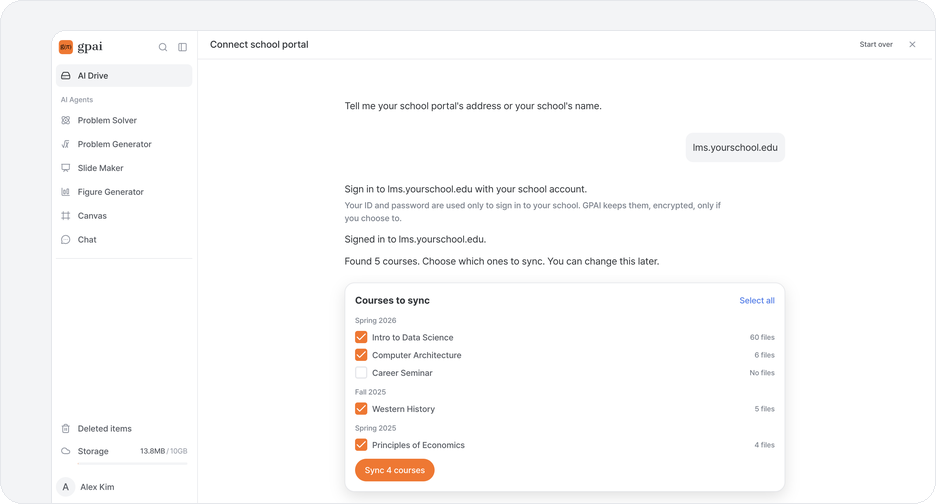
Войдите с учётной записью учебного заведения Укажите название учебного заведения или адрес, по которому вы обычно входите, и мы найдём сайт с курсами. Войдите, как обычно, со своим логином и паролем учебного заведения. Если учебное заведение запросит код или подтверждение, этот шаг вы тоже пройдёте там же. Логин и пароль используются только для входа в учебное заведение и хранятся в зашифрованном виде, только если вы сами это выберете.

Выберите курсы Мы найдём ваши курсы и покажем, сколько файлов в каждом. Выберите курсы для синхронизации — это можно изменить позже. Пока мы ищем, можно уйти со страницы.

Файлы всегда актуальны Для каждого курса в AI Drive появляется своя папка, а новые файлы, которые публикует учебное заведение, продолжают поступать. Задавайте AI вопросы по материалам лекций прямо там, где они лежат.

Больше учебных заведений, чем раньше Учебные заведения на Canvas по-прежнему подключаются с токеном доступа, а многие другие сайты учебных заведений теперь работают через вход с учётной записью. Если ваше пока не работает, запросите поддержку — мы напишем вам, когда всё заработает.


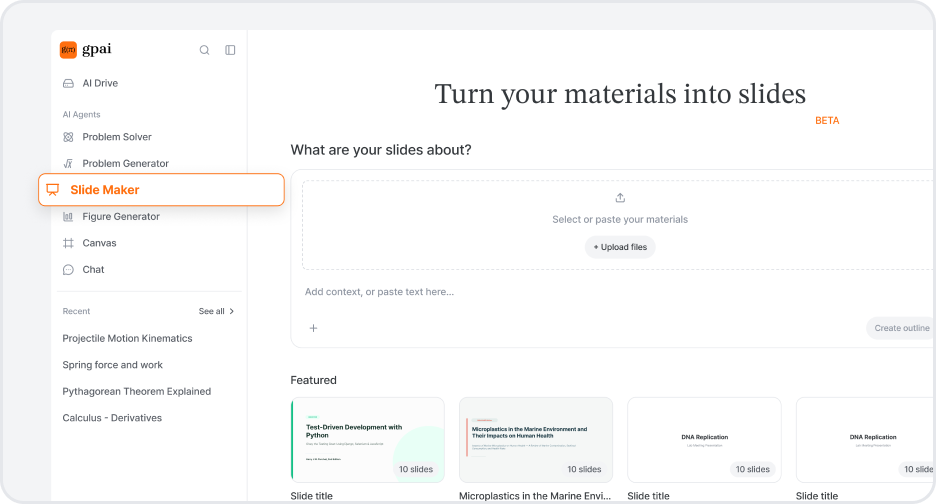
Знакомьтесь: Slide Maker

Знакомьтесь: Slide Maker

Просто загрузите материалы PDF, документы Word, слайды, таблицы, изображения, ваши собственные заметки — добавьте всё, что есть, и напишите строчку о том, про что презентация. Файлы, которые уже лежат в AI Drive, доступны в один клик.

Сначала вы видите план Поправьте порядок и формулировки, пока это ещё несколько строк текста, а не двадцать готовых слайдов. Если у вас уже есть свой формат, загрузите тот PPTX или PDF как шаблон — слайды вернутся в том же оформлении. Когда всё устраивает, нажмите Создать слайды.

Попросите изменить или измените сами «Сократи слайд 4», «преврати этот абзац в диаграмму» — чат рядом с презентацией правит прямо на месте. Или нажмите на любой текст и перепишите сами, добавьте диаграммы, схемы, таблицы, формулы и картинки.

Когда всё готово Показывайте прямо из GPAI или скачайте в PPTX или PDF.


Познакомьтесь с AI Drive

Познакомьтесь с AI Drive

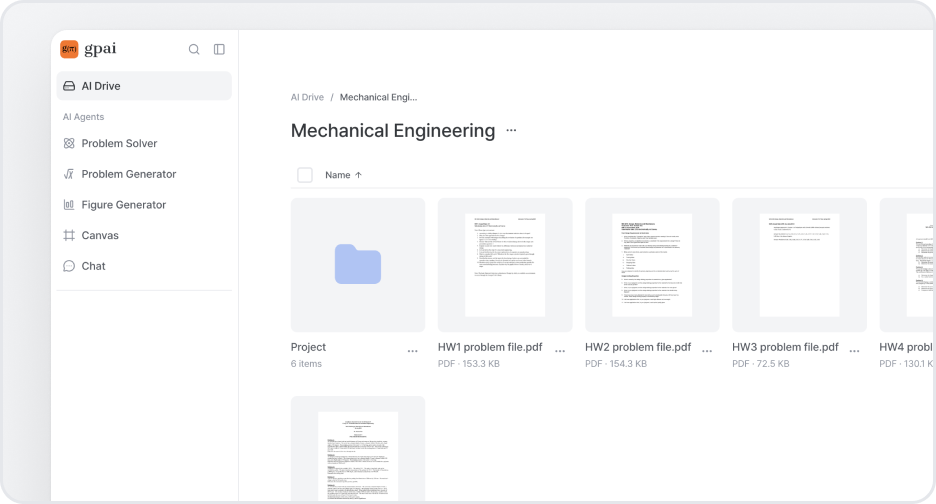
Всё, что вы изучаете, — в одном месте Теперь конспекты лекций, PDF и задания можно хранить прямо в GPAI, а не рыться каждый раз в папке загрузок. Перетаскивайте файлы и целые папки, вставляйте ссылку на YouTube и раскладывайте всё по папкам с именами, которые придумаете сами. Перемещайте, переименовывайте и удаляйте как обычно, переключайтесь между сеткой и списком, сортируйте по имени, размеру или дате добавления, а при необходимости скачивайте целую папку одним файлом. Полоска в боковой панели показывает, сколько места у вас осталось.

Открывайте файл и читайте его прямо там Нажмите на любой файл — и он откроется внутри GPAI: PDF, слайды, документы Word, таблицы, изображения, видео и код. Ищите нужное слово в PDF, растягивайте его по ширине экрана или перематывайте видео с YouTube, читая субтитры рядом. Ничего не скачивается, и никуда переходить не нужно.

Спрашивайте о том, что у вас на экране Откройте панель чата рядом с файлами и просто спросите. Чат уже знает, какой файл у вас открыт и на какой странице вы находитесь, так что «объясни этот момент» сработает без каких-либо вставок. Отметьте галочками несколько файлов, чтобы спросить о них сразу, или выделите фразу — или ячейку таблицы — чтобы сразу процитировать её в вопросе. Он же наведёт порядок и за вас: попросите создать папку, переименовать файл или что-то переместить — и прежде чем что-то изменится, он покажет, что именно собирается сделать.

Загрузите один раз — используйте везде Каждый файл в AI Drive доступен и в остальных функциях GPAI. Там, где вы обычно что-то загружали — в Solver, Twin Problem Generator, Visualizer, AI Chat — теперь рядом с кнопкой загрузки есть вариант Выбрать из AI Drive.


Теперь можно создавать вариации сразу для нескольких задач

Теперь можно создавать вариации сразу для нескольких задач

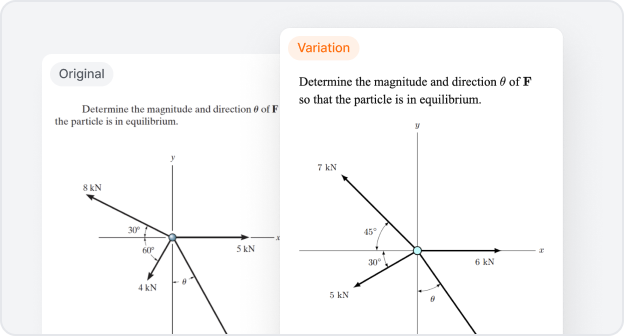
Одна загрузка — вариация к каждой задаче Теперь можно отдать целый лист с задачами сразу, а не по одной. GPAI находит каждую задачу внутри файла и пишет к ней подходящую вариацию.

Загрузите PDF, DOCX или несколько фотографий — генератор отметит каждую распознанную задачу, а вам останется выбрать те, для которых нужна вариация. Затем выберите способ изменения для каждой задачи или задайте один и нажмите «Применить ко всем». Вариации появляются на странице набора одна за другой, каждая рядом со своим оригиналом — так из одной загрузки получается целый набор для практики.

Ещё вы можете

  • Создать несколько версий одной задачи, каждую со своим способом изменения
  • Выгрузить весь набор одним файлом — PDF, DOCX, LaTeX (с Open in Overleaf) или PNG — в виде экзаменационного листа или сгруппировав по задачам

Выбирайте визуал в ответах Solver

Теперь вы можете управлять тем, какие Figures Solver добавляет в ваши решения.

Выберите уровень в новом селекторе Visuals перед решением:

  • None — без Figures, для самого быстрого ответа.
  • Standard — Figures, которые отлично подходят для большинства задач.
  • Premium — визуал более высокого качества для сложных Figures (тратит заметно больше кредитов).

Premium-визуал доступен на платных тарифах.


Новый редактор для ваших Figures

Теперь вы можете редактировать свои Figures в отдельном редакторе.

Откройте Figure — и появится новое окно редактирования, в котором вы можете:

  • Посмотреть исходный код — переключайтесь между отрисованным изображением и точным кодом, который его создал, с подсветкой синтаксиса.
  • Редактировать в чате — опишите нужное изменение, и Figure будет создана заново.
  • Просмотреть все версии, которые вы сделали, и выбрать нужную.

Не нужно начинать с нуля — просто скажите, что изменить.


GPT-5.6 уже здесь — Sol, Terra и Luna

Только что появились четыре новые модели.

  • GPT-5.6 Sol — самая мощная из трёх версий OpenAI. В Solver, AI Chat и в химических иллюстрациях в Visualizer.
  • GPT-5.6 Terra — сбалансированная версия. В Solver, AI Chat и в химических иллюстрациях в Visualizer.
  • GPT-5.6 Luna — быстрая и лёгкая версия. В Solver и AI Chat.
  • Grok 4.5 — новейшая модель xAI. В Solver и AI Chat.

Откройте список моделей и выберите подходящую.


Познакомьтесь с Twin Problem Generator

Познакомьтесь с Twin Problem Generator

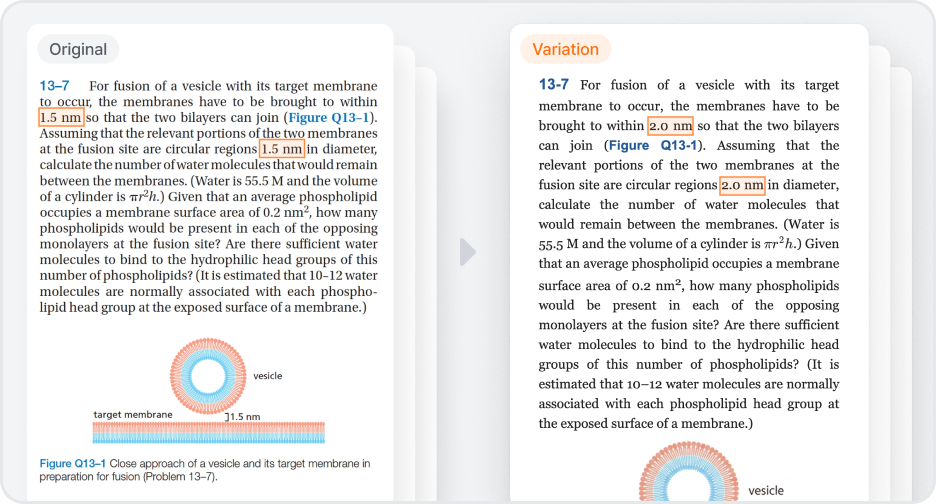
Появилась вариация задач Теперь вы можете автоматически превратить одну задачу в совершенно новую задачу на ту же тему. Когда вы только что что-то решили и хотите потренироваться ещё раз на похожем, это самый быстрый способ продолжить практику.

Загрузите фото задачи и выберите, как её изменить — генератор создаст новую задачу с той же структурой, заново перерисовав и все рисунки. Каждая вариация сопровождается ответом и пошаговым решением, прямо рядом с оригиналом.

Также вы можете

  • Одним взглядом увидеть, что изменилось между оригиналом и вариацией
  • Скопировать вариацию как текст или экспортировать только нужные части

Представляем Figure Generator

Представляем Figure Generator

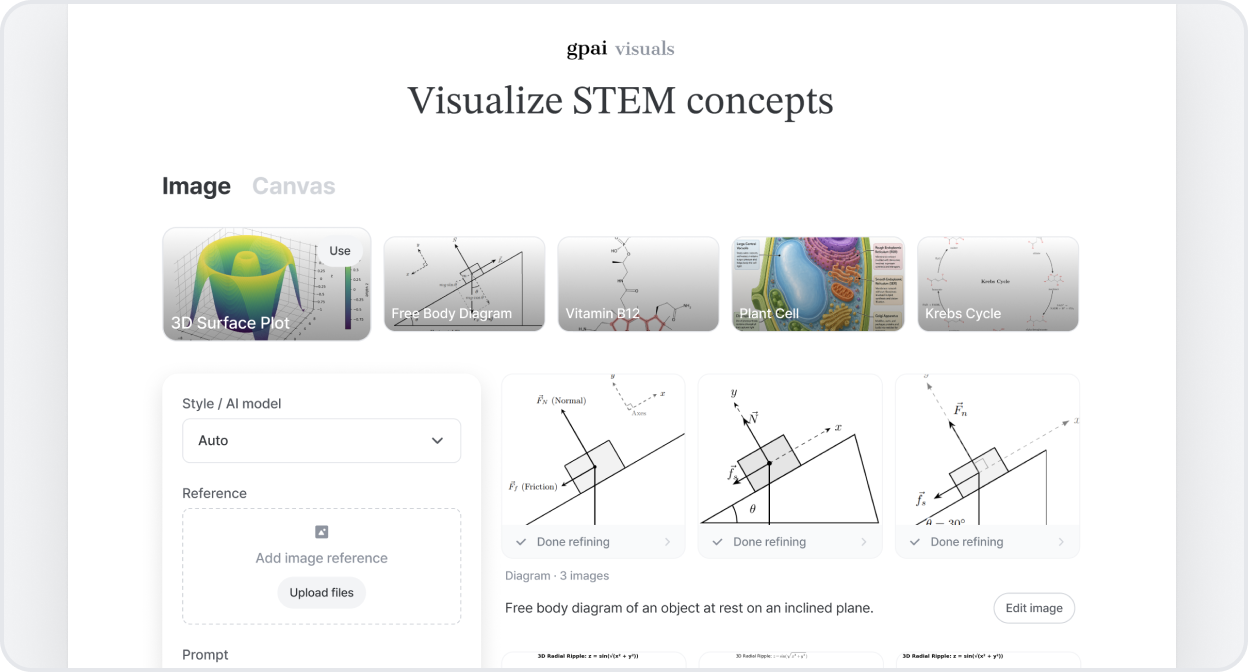
Создавайте STEM-визуалы быстрее и проще Создавайте научные изображения за меньшее время — просматривайте все созданные изображения с одного взгляда и продолжайте следить за теми, что вы редактировали.

Наблюдайте за работой агента Некоторые изображения показывают, как они создаются. Пока одно загружается, нажмите на него, чтобы проследить процесс создания и проверить промежуточные шаги.

AI Chat теперь находит и проверяет настоящие научные статьи

Теперь вы можете попросить AI Chat найти и проверить научные статьи.

Когда вы просите статьи, он возвращает настоящие. Дайте ему название статьи или DOI — и он проверит, что статья действительно существует, прежде чем её цитировать, и предупредит, если что-то не совпадает.

Вы получаете обоснованные, цитируемые источники — больше никаких выдуманных статей и фальшивых ссылок.


Знакомьтесь: Problems, Visuals и Chat — GPAI, перестроенный вокруг своей сути

Пару недель назад мы сказали вам, что делаем ставку на три вещи. Теперь у каждой из них есть собственное имя и индивидуальность: gpai problems, gpai visuals и gpai chat — и всё приложение построено вокруг них.

Мы переработали весь интерфейс, чтобы он стал быстрее и удобнее. Переключаться между тремя можно одним переключателем вверху, и каждая открывается на своём главном экране, так что можно сразу приступить к делу.

Problems

  • Страница результата переработана вокруг вашего ответа.
  • Задайте уточняющий вопрос прямо под решением, не покидая страницу.
  • Выделите любую часть ответа и нажмите "Ask GPAI", чтобы копнуть глубже.

Visuals

  • Мы обновили движок рендеринга, поэтому всё — от схем электрических цепей и математических диаграмм до химических структур — выходит гораздо точнее.
  • Наблюдайте, как изображение дорабатывается в реальном времени, пока он улучшает вашу визуализацию.

Chat

  • Выполнение кода стало надёжнее, а восстановление при ошибках — понятнее.
  • PDF-файлы читаются точнее, так что ответы опираются на ваши документы.

Знакомьтесь: новый редактор изображений в Visualizer

Знакомьтесь: новый редактор изображений в Visualizer

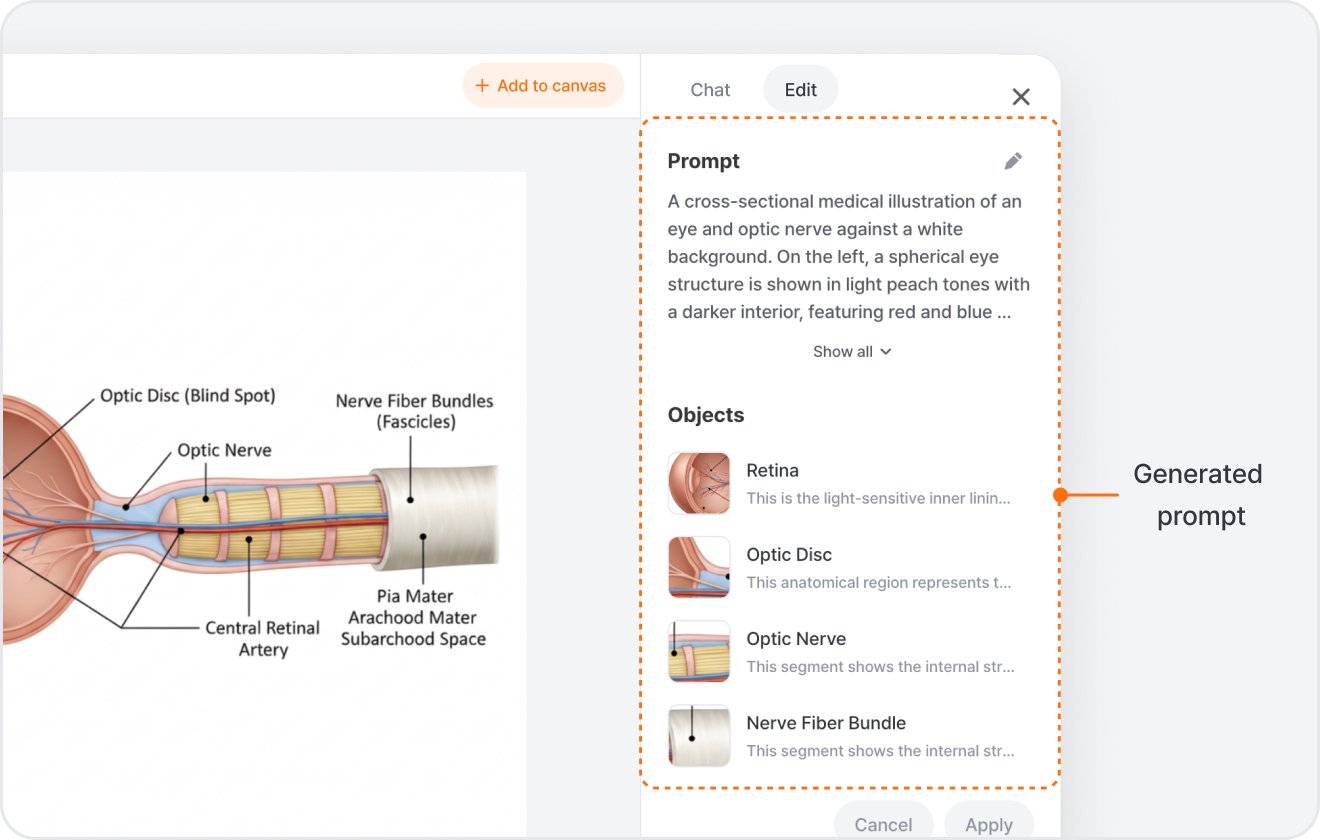
Теперь в Visualizer есть полноценный редактор изображений, встроенный прямо внутрь. Сгенерируйте картинку, выберите её и нажмите Edit Image — откроются два способа работы.

Редактируйте в чате На вкладке Chat просто опишите, что хотите — "сделай небо темнее", "убери фон", "улучши качество" — и картинка обновится, сохранив те части, которые вы не трогали.

Или тонко настройте во вкладке Edit Любите всё держать под контролем? Вкладка Edit позволяет подправить промпт за картинкой, отредактировать отдельные распознанные объекты (нажмите на один и измените только его), стереть часть, закрасив её, убрать фон, улучшить качество или нарисовать рамку и оставить заметку для точечной правки. Когда будете готовы, нажмите Apply.

Собирайте всё на холсте Каждая правка появляется как новая версия, которую можно сравнить, а любой результат можно вернуть на холст и продолжить работу. Всё это работает с картинками, которые вы генерируете, с загруженными изображениями и с иллюстрациями из библиотеки — а на десктопе вы даже можете превратить плоское изображение в редактируемые векторы.

AI Chat теперь может запускать код и создавать файлы за вас

В этом релизе два улучшения для AI Chat.

Теперь он запускает ваш код, а не только пишет его Раньше AI Chat мог только писать код, чтобы вы запускали его сами. Теперь он действительно его запускает. Попросите его построить график по набору данных, привести в порядок беспорядочный CSV или прогнать вычисление — и он выполнит Python или shell-команды за кулисами и покажет вам результат прямо в чате. Любые графики или файлы, которые он создаёт, возвращаются прикреплёнными к сообщению.

Предпросмотр и скачивание того, что он создаёт Файлы, которые создаёт AI Chat, теперь открываются в боковой панели рядом с чатом — код, документы Office и веб-страницы отображаются прямо там, у каждого есть кнопка скачивания. Посмотрите, что именно получилось, и сохраните.

Новые модели: GPT-5.5, MiniMax M3 и DeepSeek V4

В AI Chat и Solver только что появились четыре новые модели. Откройте выбор модели — и вы увидите:

  • GPT-5.5 — новейшая модель OpenAI. В AI Chat и Solver.
  • DeepSeek V4 Flash — быстрая и экономная по кредитам, отлично подходит для быстрого обмена сообщениями. В AI Chat и Solver.
  • MiniMax M3 — крепкий универсал для повседневных вопросов. В AI Chat.
  • DeepSeek V4 Pro — самая мощная модель DeepSeek для сложных рассуждений. В AI Chat.

Просто откройте выбор модели и выберите ту, что хотите.


Claude Opus 4.8 уже здесь

Claude Opus обновлён до 4.8 везде, где вы его уже используете.

Откройте выбор модели в Solver, Visualizer или AI Chat — и вы найдёте Claude Opus 4.8 ровно там, где раньше была 4.7.

Это новейший флагман Anthropic — просто выберите Claude Opus 4.8 и поехали. Доступно в планах Plus и Pro.


Попробуйте Gemini 3.5 Flash в Solver и Chat

Теперь вы можете выбрать Gemini 3.5 Flash в Solver и AI Chat.

Откройте селектор моделей в Solver или AI Chat — Gemini 3.5 Flash теперь стоит рядом с Gemini 3.1 Pro и остальной линейкой Claude, GPT и Grok, с контекстным окном на 1 миллион токенов для длинных входных данных.

Быстрее тяжёлых Pro-моделей, с тем же рассуждением поколения Gemini 3. Доступно на тарифах Plus и Pro.


Выберите свою модель в Visualizer

Теперь вы можете сами выбрать, какая AI-модель будет рисовать ваши визуализации в Visualizer.

Нажмите Style / AI model в строке ввода Visualizer. Выберите стиль — Иллюстрация, Диаграмма, Блок-схема, Схема, Цепь, Химия или Логика — и увидите доступные для него модели (Nano Banana, GPT Image, Gemini, Claude, Grok), с тегом Best у рекомендованной. Выберите несколько сразу — Visualizer покажет результаты рядом, чтобы можно было сравнить.

Всё равно, какая модель сработает? Оставьте Auto — Visualizer сам выберет подходящую. Хотите решать сами? Настройте подбор моделей по стилю, чтобы получить нужный вид. Платные планы открывают весь набор моделей.


Знакомьтесь — более умный AI Chat

Знакомьтесь — более умный AI Chat

Поиск в вебе в реальном времени

Теперь вы получаете ответы, опирающиеся на свежую информацию из сети. Когда вопрос зависит от актуальных данных — новости, цены, расписания, идущие события — AI Chat сам ищет в вебе, читает верхние результаты и показывает источники рядом с ответом. Спрашивайте как обычно — поиск включается сам, когда нужны актуальные данные.

Картинки вместе с ответами

Теперь визуальные пояснения появляются прямо в чате. Спросите про человека, место, маркированную схему или любой визуальный сюжет — AI Chat подтянет соответствующие изображения прямо в разговор, а не просто опишет их словами. Картинка приходит вместе с объяснением — больше не нужно открывать новую вкладку, чтобы увидеть, о чём речь.

Диаграммы, графики и схемы — рисуются на лету

Теперь можно попросить график, диаграмму или электрическую схему — AI Chat нарисует. Он сам выбирает подходящий формат — графики для данных, блок-схемы и UML для систем, принципиальные схемы для электроники, временные диаграммы для сигналов — и встраивает результат прямо в диалог. Картинка стоит рядом с объяснением, чтобы вы видели концепт и читали рассуждение бок о бок.


Зачем мы это сделали: вопросы из STEM часто требуют большего, чем один абзац текста — нужны свежие источники, визуальные пояснения и нормальные диаграммы. Поэтому мы пересобрали AI Chat на расширяемой системе инструментов, чтобы он сам выбирал нужный формат ответа и чтобы мы со временем могли подключать новые инструменты.


И это ещё не всё

  • Читает ссылки и файлы, которые вы прислали — вставьте URL или прикрепите файл, AI Chat извлечёт и прочитает содержимое до того, как ответит.
  • Переспрашивает, когда не уверен — если ваш вопрос неоднозначен, он покажет короткую форму для уточнения, а не будет гадать.
  • Связывает инструменты за один ход — поиск → чтение → рисование — AI Chat соединяет шаги сам, не спрашивая вас, что делать дальше.

Встречайте release notes

Теперь вы видите всё, что мы выпускаем в GPAI.

Каждая новая функция, улучшение и исправление появляются на странице release notes в момент выхода, с короткой заметкой о том, что изменилось и почему мы это выпустили.

Вы всегда будете знать, что нового — не нужно спрашивать, не нужно гадать.