What's new

Focando no que o GPAI faz de melhor

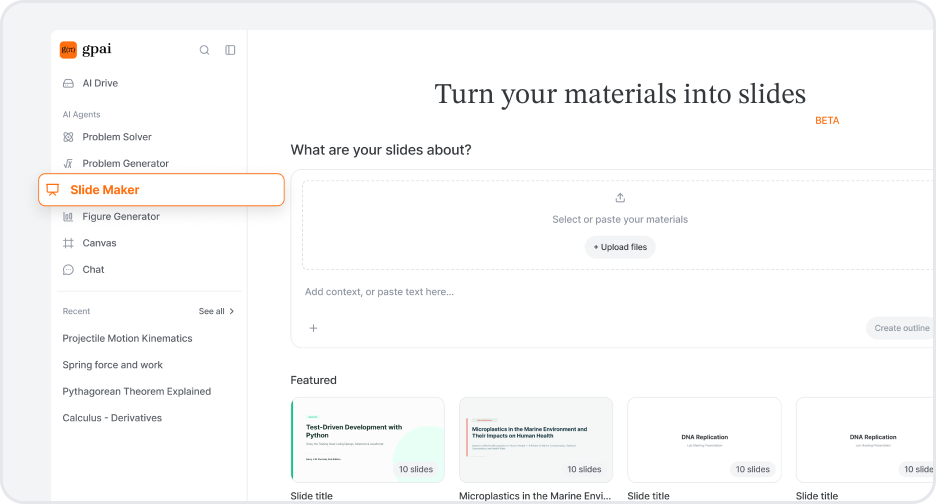
De agora em diante, o GPAI está concentrando toda a sua energia em três recursos principais: AI Solver, AI Visualizer e AI Chat.

Para criar uma experiência de aprendizado mais rápida, mais nítida e mais profunda, decidimos nos dedicar totalmente ao que fazemos de melhor. Como parte disso, os recursos abaixo serão encerrados nas próximas semanas:

  • AI Report Writer
  • AI Cheatsheet Builder
  • AI PDF Notes
  • AI Notebook

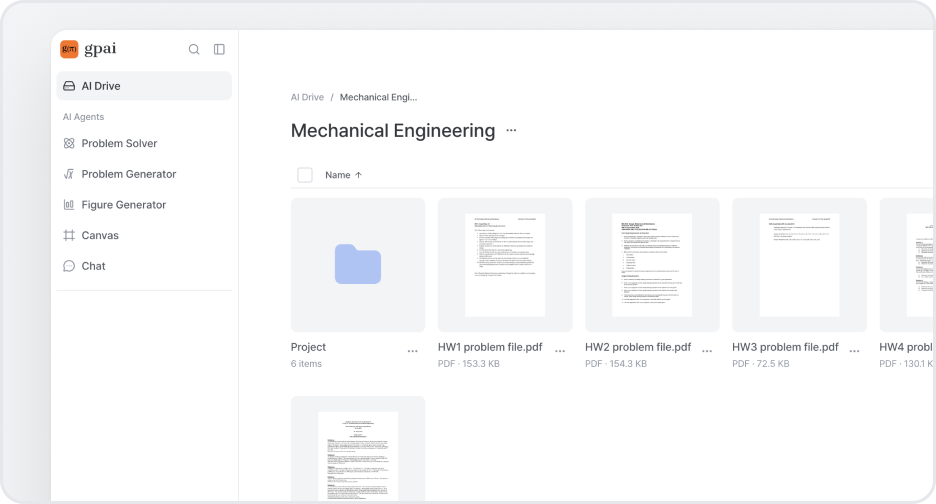
Se você tiver algo salvo nesses recursos, recomendamos exportar ou fazer backup antes que sejam removidos. Obrigado por estar com a gente — voltaremos com nossos recursos principais mais fortes do que nunca.

Leia nossa visão →


Conheça o novo editor de imagens do Visualizer

Conheça o novo editor de imagens do Visualizer

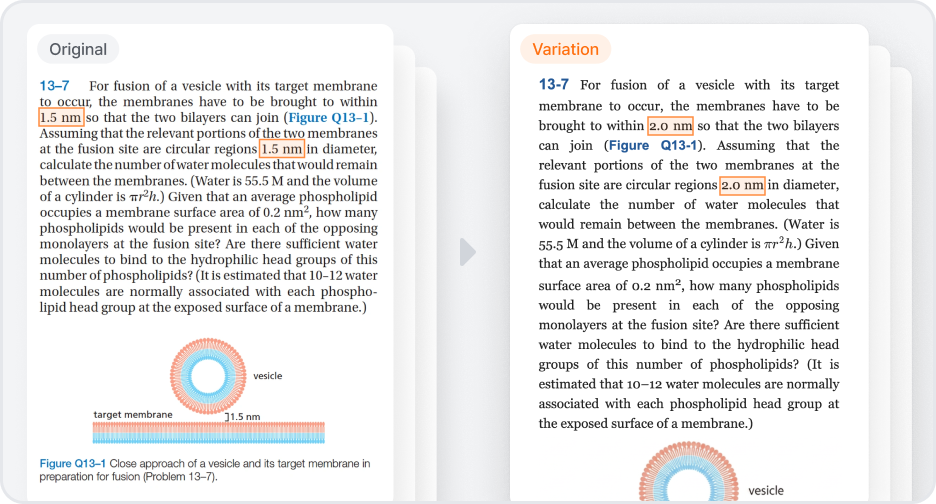
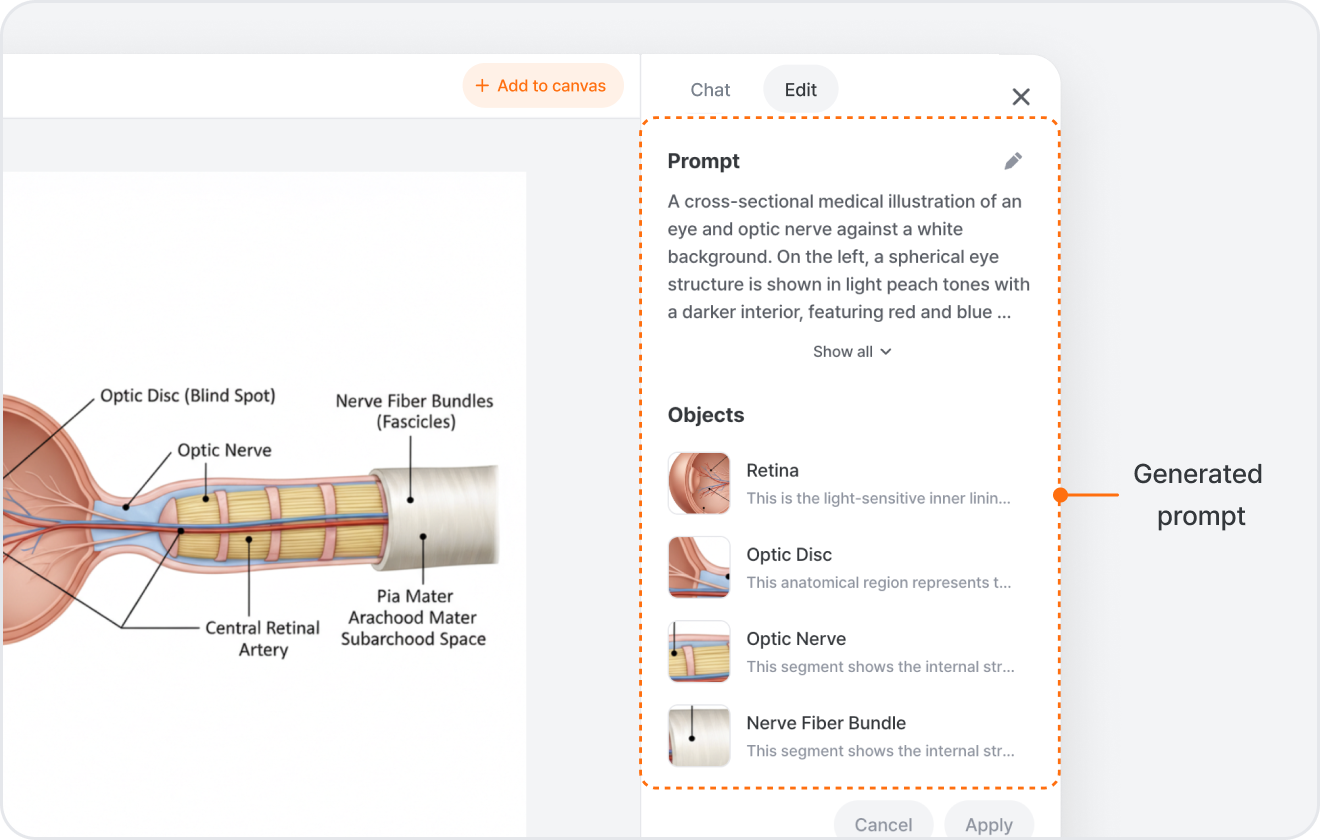
Agora o Visualizer tem um editor de imagens completo embutido. Gere uma imagem, selecione ela e toque em Edit Image — ele abre com duas formas de trabalhar.

Edite conversando Na aba Chat, é só descrever o que você quer — "deixe o céu mais escuro", "remova o fundo", "melhore a resolução disso" — e ele atualiza a imagem mantendo as partes que você não mexeu.

Ou faça ajustes finos na aba Edit Prefere um controle mais na mão? A aba Edit deixa você ajustar o prompt por trás da imagem, editar individualmente os objetos que ele detectou (toque em um e mude só aquele), apagar uma parte pintando por cima, remover o fundo, melhorar a resolução ou desenhar uma caixa e deixar uma nota para uma edição precisa. Toque em Apply quando estiver pronto.

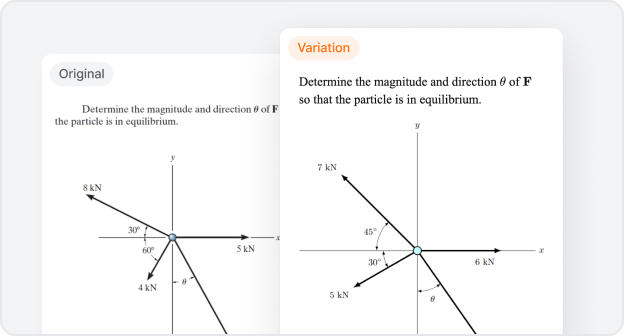
Vá construindo no canvas Cada edição vira uma nova versão que você pode comparar, e dá pra adicionar qualquer resultado de volta ao seu canvas para continuar trabalhando. Funciona com imagens que você gera, imagens que você envia e ilustrações da biblioteca — e no desktop dá até pra transformar uma imagem chapada em vetores editáveis.

O AI Chat agora roda código e cria arquivos pra você

Duas melhorias no AI Chat nesta versão.

Agora ele roda o seu código, não só escreve Até agora o AI Chat só conseguia escrever código pra você rodar por conta própria. Agora ele roda de verdade. Peça pra ele plotar um conjunto de dados, organizar um CSV bagunçado ou resolver um cálculo, e ele roda comandos Python ou de shell nos bastidores e te mostra o resultado ali mesmo no chat. Qualquer gráfico ou arquivo que ele criar volta anexado à mensagem.

Visualize e baixe o que ele cria Os arquivos que o AI Chat cria agora abrem num painel lateral ao lado do chat — código, documentos do Office e páginas web aparecem todos ali, cada um com um botão de download. Veja exatamente o que foi criado e depois salve.

Novos modelos: GPT-5.5, MiniMax M3 e DeepSeek V4

Quatro modelos novos acabaram de chegar no AI Chat e no Solver. Abra o seletor de modelos e você vai encontrar:

  • GPT-5.5 — o modelo mais novo da OpenAI. No AI Chat e no Solver.
  • DeepSeek V4 Flash — rápido e leve nos créditos, ótimo para uma conversa de vai e vem rápida. No AI Chat e no Solver.
  • MiniMax M3 — um ótimo coringa para as perguntas do dia a dia. No AI Chat.
  • DeepSeek V4 Pro — o modelo mais capaz da DeepSeek para raciocínios mais difíceis. No AI Chat.

É só abrir o seletor de modelos e escolher o que você quiser.


Chegou o Claude Opus 4.8

O Claude Opus foi atualizado para 4.8 em todos os lugares onde você já o usa.

Abra o seletor de modelos no Solver, no Visualizer ou no AI Chat e você vai encontrar o Claude Opus 4.8 bem ali onde o 4.7 costumava ficar.

É o mais novo carro-chefe da Anthropic — é só escolher o Claude Opus 4.8 e usar. Disponível nos planos Plus e Pro.


Experimente o Gemini 3.5 Flash no Solver e no Chat

Agora você pode escolher o Gemini 3.5 Flash no Solver e no AI Chat.

Abra o seletor de modelos no Solver ou no AI Chat — o Gemini 3.5 Flash agora aparece ao lado do Gemini 3.1 Pro e do restante do lineup Claude, GPT e Grok, com janela de contexto de 1 milhão de tokens para entradas longas.

Mais rápido que os modelos Pro pesados, com o mesmo raciocínio da geração Gemini 3. Disponível nos planos Plus e Pro.


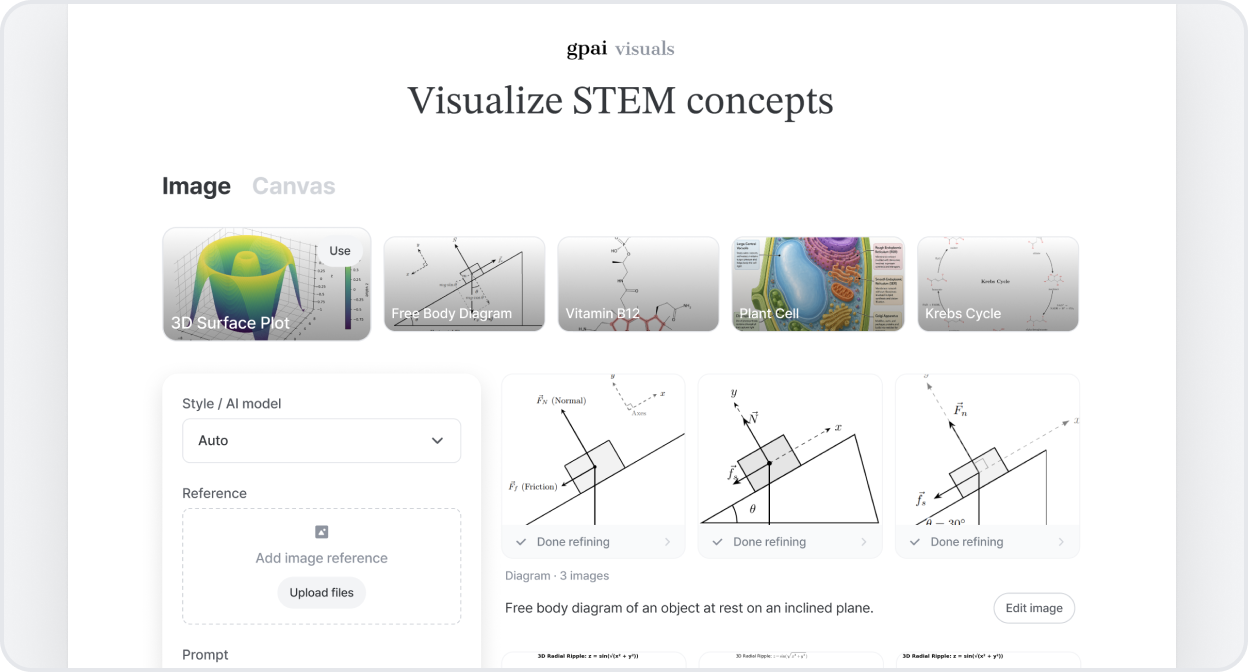
Escolha seu modelo no Visualizer

Agora você pode escolher qual modelo de IA vai desenhar suas visualizações no Visualizer.

Toque em Style / AI model na barra de entrada do Visualizer. Escolha um estilo — Ilustração, Gráfico, Fluxograma, Diagrama, Circuito, Química ou Lógica — e você vai ver os modelos disponíveis para ele (Nano Banana, GPT Image, Gemini, Claude, Grok), com a tag Best no recomendado. Selecione alguns de uma vez e o Visualizer renderiza tudo lado a lado para você comparar.

Não liga pra qual modelo roda? Deixe no Auto — o Visualizer escolhe o melhor pra você. Quer decidir? Ajuste a seleção por estilo para chegar no visual que você quer. Planos pagos liberam o conjunto completo de modelos.


Conheça um AI Chat mais inteligente

Conheça um AI Chat mais inteligente

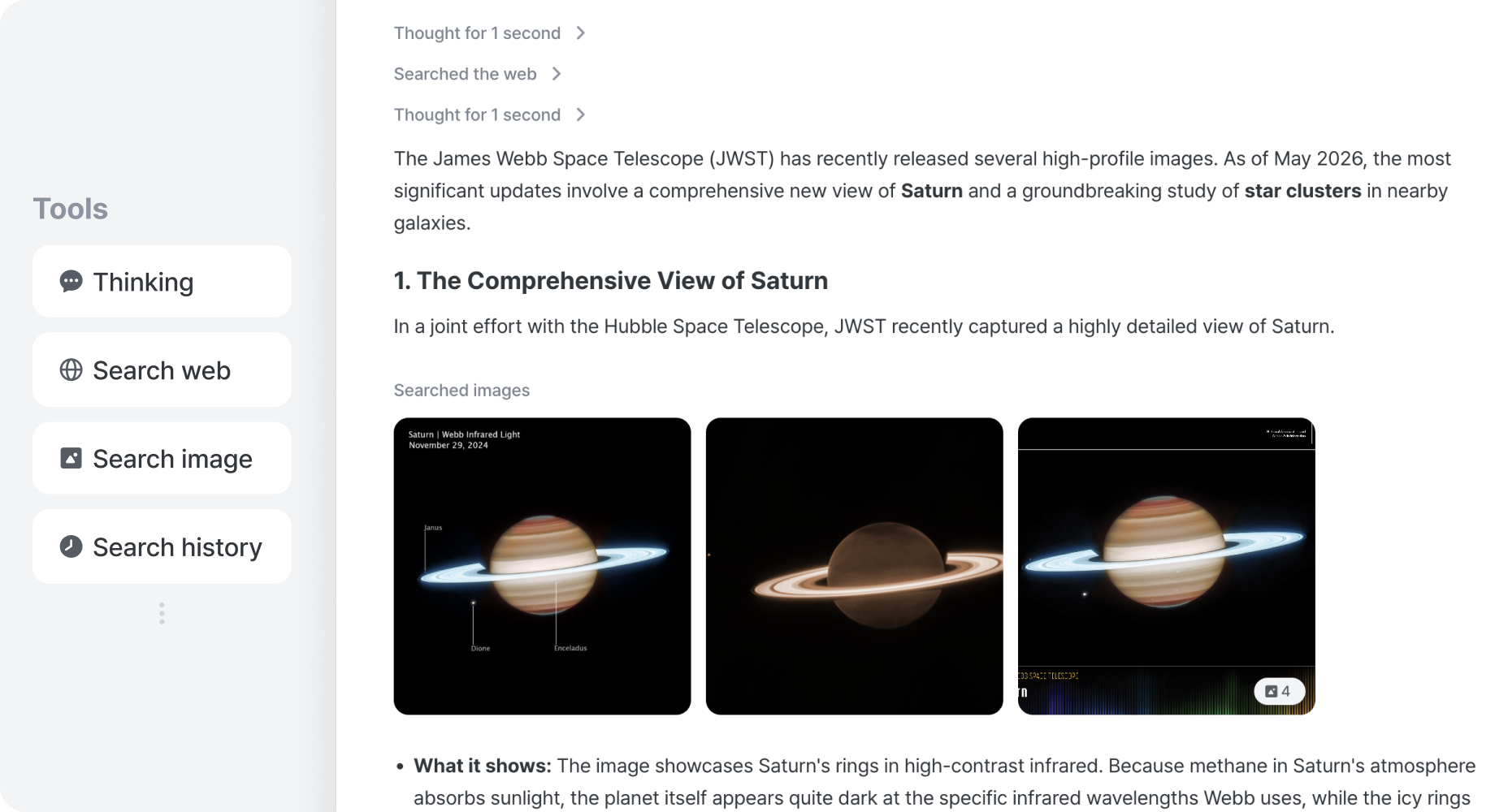
Busca na web em tempo real

Agora você pode receber respostas com informações fresquinhas da web. Quando uma pergunta depende de informação recente — notícias, preços, agendas, eventos em curso — o AI Chat busca na web, lê os melhores resultados e mostra as fontes ao lado da resposta. Pergunte normalmente — a busca entra em ação quando a informação atual é necessária.

Imagens junto com as respostas

Agora você recebe referências visuais direto dentro do chat. Pergunte sobre uma pessoa, um lugar, um diagrama com rótulos ou qualquer tema visual, e o AI Chat traz imagens relevantes direto para a conversa em vez de só descrever em palavras. A imagem chega junto com a explicação — chega de trocar de aba para ver do que ele está falando.

Diagramas, gráficos e circuitos — desenhados na hora

Agora você pode pedir um gráfico, um diagrama ou um circuito, e o AI Chat desenha para você. Ele escolhe o formato certo — gráficos para dados, fluxogramas e UML para sistemas, diagramas de circuito para eletrônica, gráficos de tempo para sinais — e embute o resultado direto na conversa. A imagem fica ao lado da explicação, então você vê o conceito e lê o raciocínio lado a lado.


Por que construímos isso: perguntas de STEM costumam pedir mais do que um parágrafo de texto — pedem fontes atualizadas, referências visuais e diagramas decentes. Por isso reconstruímos o AI Chat sobre um sistema de ferramentas extensível, para que ele escolha sozinho o tipo certo de resposta — e para que a gente possa plugar novas ferramentas com o tempo.


E tem mais

  • Lê links e arquivos que você compartilha — cole uma URL ou anexe um arquivo, e o AI Chat extrai e lê o conteúdo antes de responder.
  • Pergunta quando não tem certeza — se sua pergunta está ambígua, ele abre um formulário curto para esclarecer em vez de chutar.
  • Encadeia ferramentas em um único turno — buscar → ler → desenhar — o AI Chat costura os passos sem te perguntar o que fazer a seguir.

Chegaram as release notes

Agora você pode ver tudo o que lançamos no GPAI.

Cada nova funcionalidade, melhoria e correção aparece na página de release notes assim que entra no ar, com uma nota curta sobre o que mudou e por que lançamos.

Você sempre vai saber o que é novo — sem precisar perguntar nem adivinhar.

What's new | GPAI