Co nowego

Skupiamy się na tym, co GPAI robi najlepiej

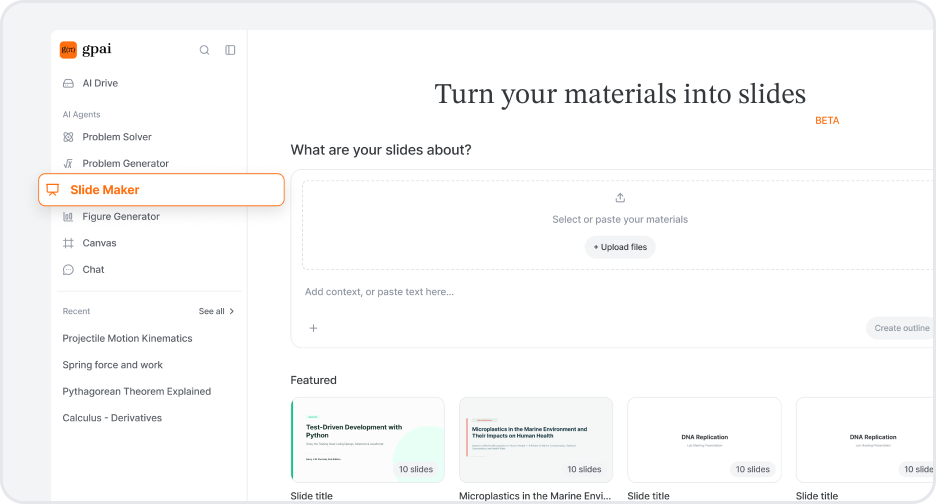
Od teraz GPAI wkłada całą swoją energię w trzy kluczowe funkcje: AI Solver, AI Visualizer i AI Chat.

Aby stworzyć szybsze, precyzyjniejsze i głębsze doświadczenie nauki, postanowiliśmy w pełni skupić się na tym, co robimy najlepiej. W ramach tego poniższe funkcje zostaną wycofane w nadchodzących tygodniach:

  • AI Report Writer
  • AI Cheatsheet Builder
  • AI PDF Notes
  • AI Notebook

Jeśli masz coś zapisanego w tych funkcjach, zalecamy wyeksportowanie lub utworzenie kopii zapasowej przed ich usunięciem. Dziękujemy, że jesteś z nami — wrócimy z naszymi kluczowymi funkcjami silniejsi niż kiedykolwiek.

Poznaj naszą wizję →


Poznaj nowy edytor obrazów w Visualizerze

Poznaj nowy edytor obrazów w Visualizerze

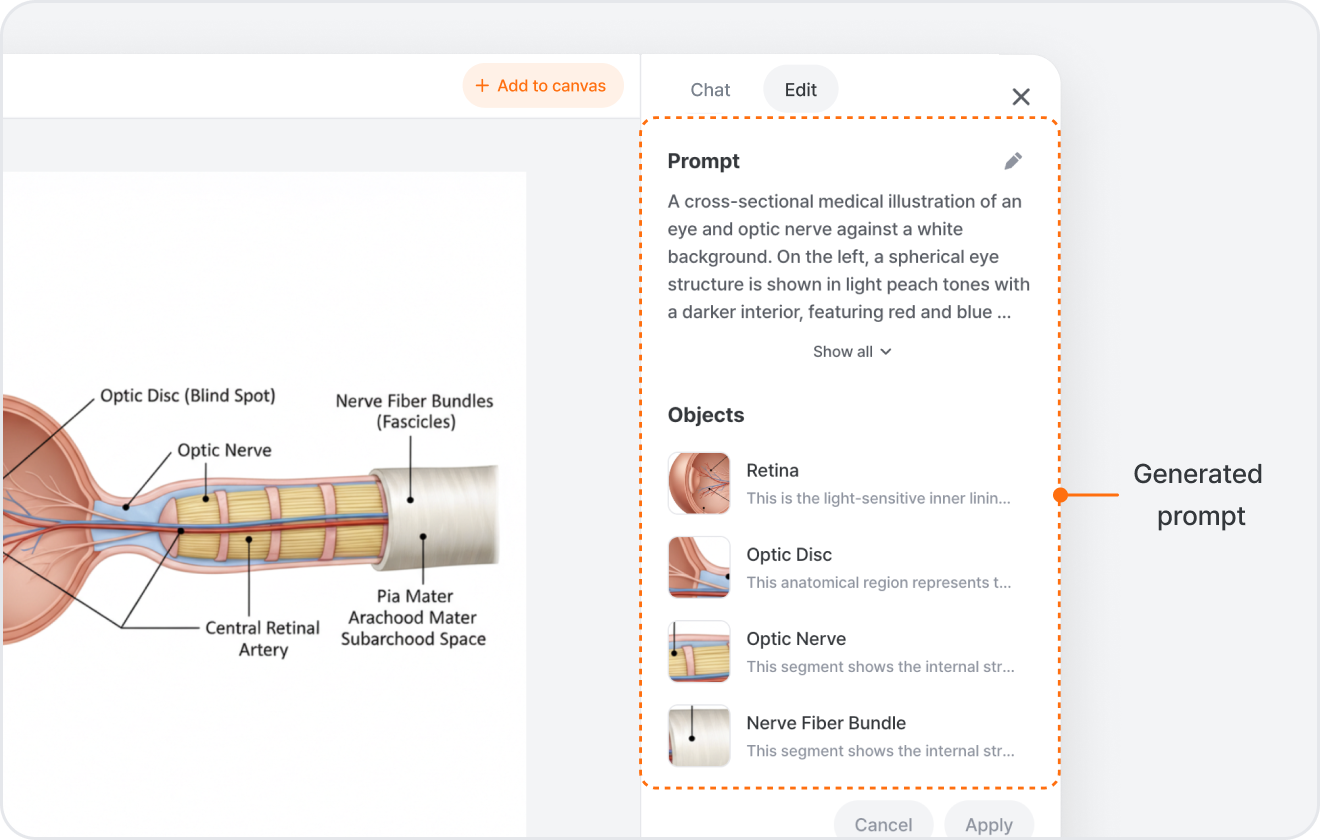
Visualizer ma teraz pełny edytor obrazów wbudowany na miejscu. Wygeneruj obraz, zaznacz go i kliknij Edit Image — otworzy się z dwoma sposobami pracy.

Edycja przez czat W zakładce Chat po prostu opisz, czego chcesz — "przyciemnij niebo", "usuń tło", "zwiększ rozdzielczość" — a edytor zaktualizuje obraz, zachowując te części, których nie tknąłeś.

Albo dopracuj w zakładce Edit Wolisz mieć pełną kontrolę? Zakładka Edit pozwala dostosować prompt stojący za obrazem, edytować pojedyncze wykryte obiekty (dotknij jednego i zmień tylko jego), wymazać fragment, zamalowując go, usunąć tło, zwiększyć rozdzielczość albo narysować ramkę i dodać notatkę do precyzyjnej edycji. Kliknij Apply, gdy będziesz gotowy.

Buduj na płótnie Każda edycja pojawia się jako nowa wersja, którą możesz porównać, a dowolny wynik możesz dodać z powrotem na płótno, żeby pracować dalej. Wszystko działa na obrazach, które generujesz, na tych, które wgrywasz, oraz na ilustracjach z biblioteki — a na komputerze możesz nawet zamienić płaski obraz w edytowalne wektory.

AI Chat może teraz uruchamiać kod i tworzyć dla Ciebie pliki

Dwie nowości w AI Chat w tym wydaniu.

Teraz uruchamia Twój kod, a nie tylko go pisze Do tej pory AI Chat mógł tylko napisać kod, który sam musiałeś uruchomić. Teraz naprawdę go uruchamia. Poproś go o wykres ze zbioru danych, uporządkowanie zabałaganionego pliku CSV albo przejście przez obliczenia, a w tle uruchomi Python lub polecenia powłoki i pokaże Ci wynik od razu na czacie. Wszelkie wykresy czy pliki, które stworzy, wracają dołączone do wiadomości.

Podglądaj i pobieraj to, co stworzy Pliki, które tworzy AI Chat, otwierają się teraz w bocznym panelu obok czatu — kod, dokumenty Office i strony internetowe pojawiają się od razu tam, każde z przyciskiem pobierania. Zobacz dokładnie, co powstało, i zapisz to.

Nowe modele: GPT-5.5, MiniMax M3 i DeepSeek V4

Cztery nowe modele właśnie pojawiły się w AI Chat i Solver. Otwórz menu wyboru modelu, a znajdziesz:

  • GPT-5.5 — najnowszy model OpenAI. W AI Chat i Solver.
  • DeepSeek V4 Flash — szybki i oszczędny na kredytach, świetny do szybkiej wymiany zdań. W AI Chat i Solver.
  • MiniMax M3 — solidny wszechstronniak do codziennych pytań. W AI Chat.
  • DeepSeek V4 Pro — najmocniejszy model DeepSeek do trudniejszego rozumowania. W AI Chat.

Wystarczy otworzyć menu wyboru modelu i wybrać ten, który chcesz.


Claude Opus 4.8 już jest

Claude Opus został zaktualizowany do 4.8 wszędzie tam, gdzie już go używasz.

Otwórz menu wyboru modelu w Solver, Visualizer lub AI Chat, a znajdziesz Claude Opus 4.8 dokładnie tam, gdzie wcześniej była 4.7.

To najnowszy flagowiec Anthropic — po prostu wybierz Claude Opus 4.8 i działaj. Dostępne w planach Plus i Pro.


Wypróbuj Gemini 3.5 Flash w Solverze i Chacie

Możesz teraz wybrać Gemini 3.5 Flash w Solverze i AI Chacie.

Otwórz selektor modeli w Solverze lub AI Chacie — Gemini 3.5 Flash znajduje się teraz obok Gemini 3.1 Pro oraz reszty rodziny Claude, GPT i Grok, z oknem kontekstu na 1 milion tokenów dla długich wejść.

Szybszy niż ciężkie modele Pro, z tym samym rozumowaniem generacji Gemini 3. Dostępny w planach Plus i Pro.


Wybierz swój model w Visualizerze

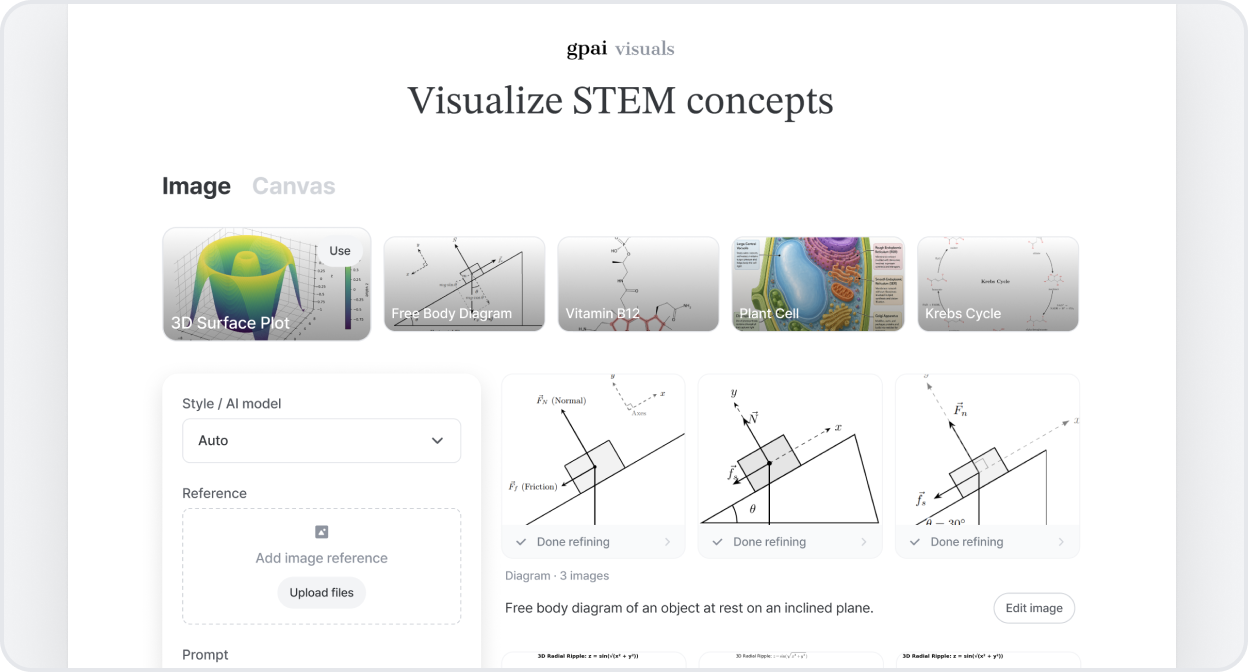
Możesz teraz sam wybrać, który model AI rysuje twoje wizualizacje w Visualizerze.

Kliknij Style / AI model na pasku wprowadzania w Visualizerze. Wybierz styl — Ilustracja, Wykres, Schemat blokowy, Diagram, Obwód, Chemia lub Logika — i zobaczysz dostępne dla niego modele (Nano Banana, GPT Image, Gemini, Claude, Grok), z tagiem Best przy polecanym. Zaznacz kilka naraz, a Visualizer wyrenderuje wyniki obok siebie do porównania.

Nie zależy ci, który model zadziała? Zostaw Auto — Visualizer wybierze najlepszy. Chcesz decydować? Dostosuj wybór per styl, żeby uzyskać efekt, który chcesz. Plany płatne odblokowują pełny zestaw modeli.


Poznaj mądrzejszy AI Chat

Poznaj mądrzejszy AI Chat

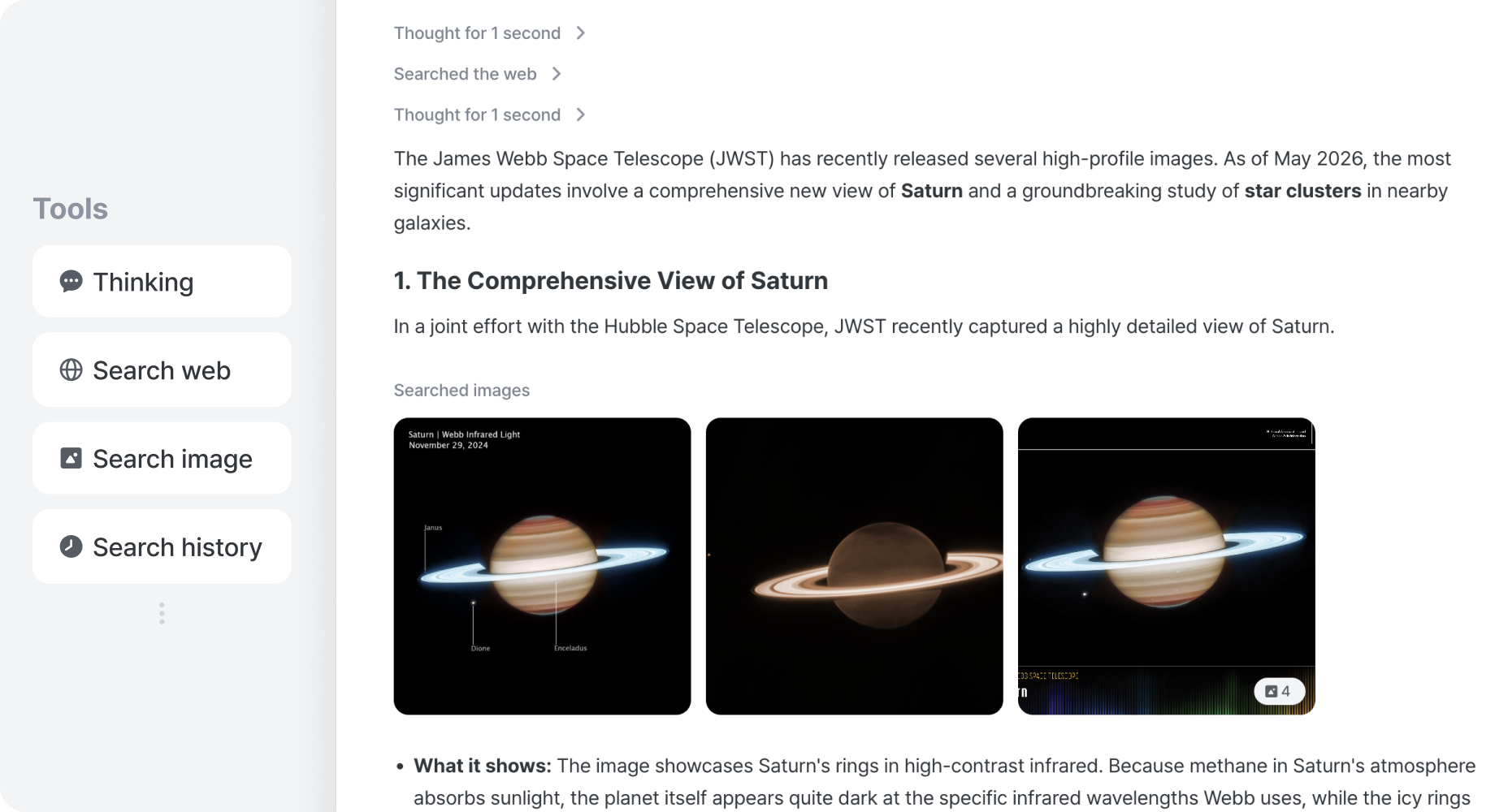
Wyszukiwanie w sieci na żywo

Teraz dostajesz odpowiedzi oparte o świeże informacje z sieci. Kiedy pytanie zależy od aktualnych informacji — wiadomości, ceny, harmonogramy, bieżące wydarzenia — AI Chat sam szuka w sieci, czyta top wyniki i pokazuje źródła obok odpowiedzi. Pytaj normalnie — wyszukiwanie startuje samo, gdy potrzebne są aktualne informacje.

Obrazy obok odpowiedzi

Teraz dostajesz wizualne odniesienia bezpośrednio w czacie. Zapytaj o osobę, miejsce, opisany diagram albo dowolny temat wizualny, a AI Chat wciągnie odpowiednie obrazy prosto do rozmowy, zamiast opisywać je tylko słowami. Obrazek pojawia się razem z wyjaśnieniem — koniec z przełączaniem kart, żeby zobaczyć, o czym mowa.

Diagramy, wykresy i schematy — rysowane na bieżąco

Teraz możesz poprosić o wykres, diagram albo schemat, a AI Chat ci go narysuje. Sam wybiera właściwy format — wykresy dla danych, schematy blokowe i UML dla systemów, schematy obwodów dla elektroniki, wykresy czasowe dla sygnałów — i wstawia wynik bezpośrednio do rozmowy. Obraz stoi obok wyjaśnienia, więc widzisz koncept i czytasz rozumowanie obok siebie.


Dlaczego to zrobiliśmy: pytania STEM często wymagają więcej niż jednego akapitu tekstu — potrzebują świeżych źródeł, wizualnych odniesień i porządnych diagramów. Dlatego przebudowaliśmy AI Chat na rozszerzalnym systemie narzędzi, żeby sam wybierał właściwą formę odpowiedzi, a my mogli dokładać nowe narzędzia z czasem.


I to nie wszystko

  • Czyta udostępniane linki i pliki — wklej URL albo załącz plik, a AI Chat wyciągnie i przeczyta zawartość, zanim odpowie.
  • Pyta, kiedy nie jest pewien — jeśli pytanie jest niejednoznaczne, otworzy krótki formularz do doprecyzowania zamiast zgadywać.
  • Łączy narzędzia w jednej turze — szukaj → czytaj → rysuj — AI Chat sam łączy kroki, nie pytając cię, co dalej.

Mamy notatki o aktualizacjach

Teraz widzisz wszystko, co wdrażamy w GPAI.

Każda nowa funkcja, ulepszenie i poprawka pojawia się na stronie z notatkami o aktualizacjach w momencie wydania — wraz z krótką notką, co się zmieniło i dlaczego.

Zawsze będziesz wiedzieć, co nowego — bez pytania, bez zgadywania.