Apa yang baharu

School portal connection FAQ
School portal connection FAQ

Here are answers to the questions we hear most about connecting your school portal.

Q. How do I connect?

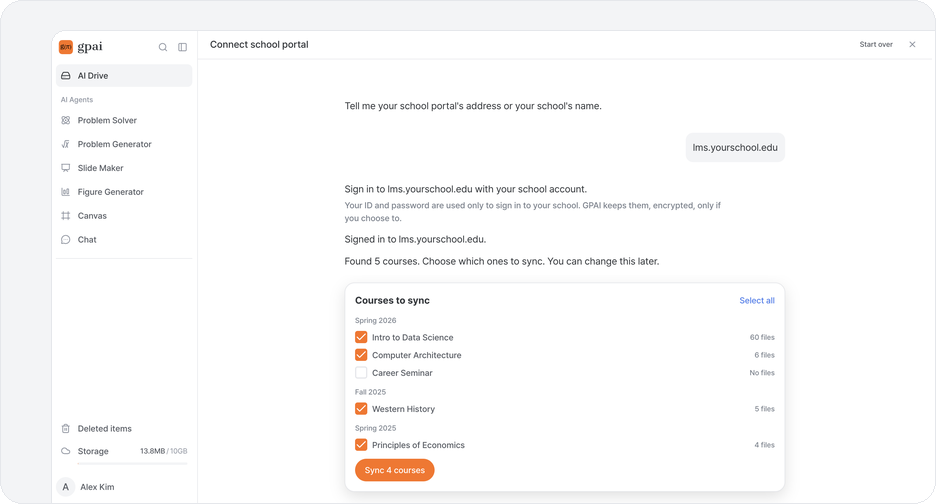
  • ① Open 'Connect school portal' from GPAI Drive or Pie.
  • ② Enter your school name or course portal address.
  • ③ Sign in with your school account and choose the courses to bring in.

Q. Is my school supported?

  • Yes. GPAI currently supports every university in Korea.
  • You sign in with the school account you already use and bring in only the course materials you want.
  • It's the same as downloading course materials yourself and keeping them in your own storage to study. GPAI just makes that easier.
  • If connecting doesn't go smoothly, let us know through the in-app feedback form, Instagram DM, or email. We'll look into it and fix it right away!

Q. What does it bring in?

  • GPAI only reads, on your behalf, materials your account can already see, from courses you asked to connect and selected.
  • It can't access other students' materials or classes you don't take.
  • It can't edit anything or post on your school portal.

Q. Where are the materials stored?

  • They're kept in your GPAI Drive, which only you can see and use. It's your own storage, like Google Drive, iCloud, or the storage on your PC or phone.
  • GPAI staff can't open your materials at will.
  • GPAI never uses your materials for anything other than your own studying.
  • They're never used to train AI models.

Q. Is it safe to enter my school password?

  • You sign in through a dedicated secure login window, separate from the GPAI app.
  • Your password never leaves that window and is never passed to the AI.
  • To save you from typing it every time, it's encrypted and stored only if you agree.
  • Neither GPAI's AI nor its staff can see the original password, and no one can access even the encrypted password at will.

Q. What if I want to disconnect or delete materials?

  • Delete materials: you can delete stored materials yourself at any time.
  • Disconnect: your saved login details and password are deleted immediately.
  • Delete account: your login details and Drive materials are all erased.

Q. Do I have to connect to use GPAI?

  • No. You can upload files yourself and ask questions or study together.
  • Connecting just saves you from finding and uploading class materials every time.
  • If you get stuck while connecting, tell us which step you were on and what screen you saw!
Kenali Pie, ejen AI baharu anda

Kenali Pie, ejen AI baharu anda

Kini anda boleh melakukan segala-galanya di GPAI melalui satu sembang dengan Pie, rakan AI anda untuk sekolah dan kehidupan seharian.

Bekerja daripada apa yang telah anda hasilkan Pie menggunakan fail, soalan yang telah diselesaikan dan hasil kerja anda dalam GPAI. Minta soalan latihan tentang sesuatu topik, dan Pie boleh menyediakannya daripada bahan anda sendiri.

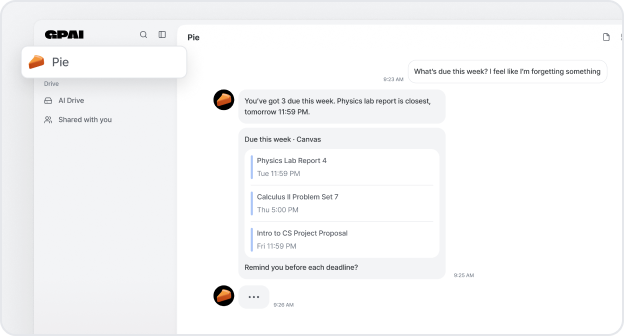
Semua tarikh akhir anda di satu tempat Sambungkan portal sekolah anda, dan Pie akan membawa masuk kursus, tarikh akhir dan pengumuman anda, memastikannya sentiasa kelihatan, serta mengingatkan anda lebih awal. Ia berfungsi dengan Canvas dan banyak lagi LMS sekolah.

Tersekat? Tanya sahaja Muat naik nota atau tugasan dan Pie akan menerangkannya, atau tanya tentang sesuatu soalan dan selesaikannya langkah demi langkah.

Buka Pie dan beritahu apa yang anda perlukan. Selebihnya serahkan kepada Pie.


3 gaya baharu dalam Figure Generator

Radas Terangkan susunan radas, contohnya "satah condong dengan takal", dan dapatkan lukisan 3D dengan label pada setiap bahagian. Jika radas itu bergerak, lukisan akan dimainkan: pandangan hadapan dahulu, kemudian kamera berpusing, kemudian bahagian-bahagiannya bergerak.

Peta Lukis negara, wilayah dan laluan. Peta juga boleh menunjukkan bentuk muka bumi dan kedalaman lautan, iklim, plat tektonik, gempa bumi dan gunung berapi, biom, sempadan dalam sejarah serta laluan taufan.

Gambar rajah pemasaan Lukis bagaimana isyarat digital seperti clock, data dan talian kawalan berubah mengikut masa.

Cara guna Pilih gaya daripada menu Gaya dalam Figure Generator. Jika dibiarkan pada Auto, GPAI akan memilih salah satu daripadanya apabila prompt anda sesuai. AI Chat dan Solver juga boleh melukisnya.

Kenali penyuntingan kolaboratif

Kenali penyuntingan kolaboratif

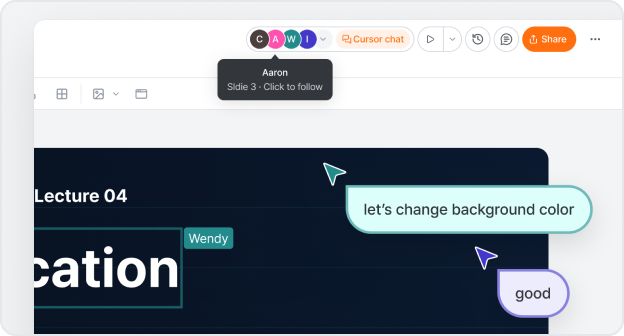
Fail Word, Excel, PowerPoint dan Hangul kini terus dibuka dalam GPAI. Suntingnya bersama pasukan anda dan AI pada masa yang sama, tanpa perlu memuat turun atau menghantar fail ke sana ke mari.

Satu fail, disunting semua orang serentak Buka fail Word (.docx), Excel (.xlsx), PowerPoint (.pptx) atau Hangul (.hwpx) dalam AI Drive dan ia terus dibuka dalam editor. Kongsikannya, dan semua orang bekerja pada fail yang sama pada masa yang sama. Suntingan setiap orang terus kelihatan kepada semua, tanpa kunci dan tanpa "siapa ada versi terkini?"

AI menyunting bersama anda Buka AI Chat dalam editor dan minta, contohnya, "Kemaskan jadual dalam bahagian 2" atau "Tambah jumlah pada lajur C." AI menyunting fail yang sama sementara pasukan anda terus bekerja, dan menandakan apa yang diubahnya.

Lihat siapa yang bekerja bersama anda Orang yang berada dalam fail dipaparkan di bahagian atas editor. Klik seseorang untuk mengikutinya dan melihat apa yang sedang dilihatnya. Gunakan sembang kursor untuk berbual betul-betul di tempat anda bekerja.

Pilih siapa boleh buat apa Jemput orang melalui e-mel sebagai Penyunting, Pengulas atau Pemapar, atau hidupkan pautan yang boleh digunakan sesiapa sahaja untuk melihat fail. Orang yang tiada akses boleh memintanya, dan anda yang meluluskannya.

Ulasan dan sejarah versi Tinggalkan ulasan pada teks atau sel yang sedang dibincangkan. Setiap perubahan disimpan dalam sejarah versi, jadi anda boleh memulihkan versi terdahulu bila-bila masa.

Apabila selesai Muat turun dalam format asalnya.


Sambungkan laman kursus sekolah anda

Sambungkan laman kursus sekolah anda

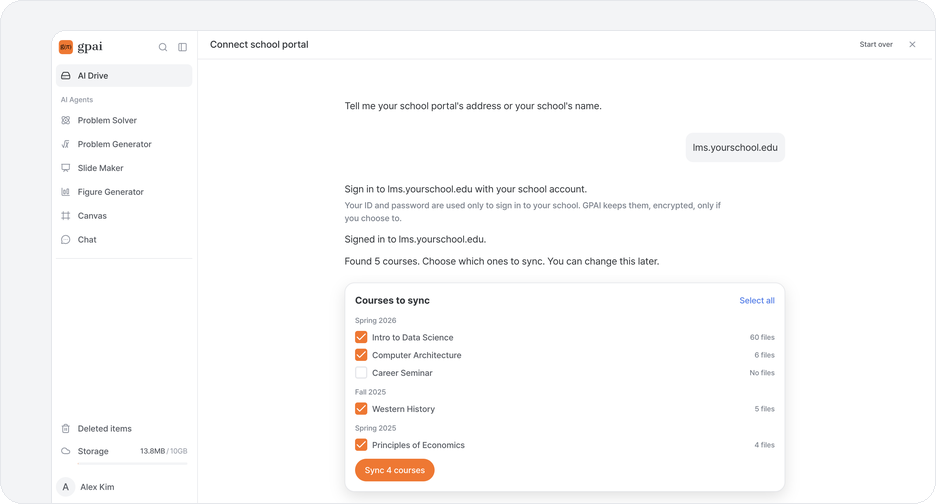
Log masuk dengan akaun sekolah anda Beritahu kami nama sekolah anda atau alamat tempat anda log masuk, dan kami akan cari laman kursusnya. Log masuk dengan ID dan kata laluan sekolah anda seperti biasa. Jika sekolah anda meminta kod atau kelulusan, anda selesaikan langkah itu di situ juga. ID dan kata laluan anda hanya digunakan untuk log masuk ke sekolah anda, dan hanya disimpan secara disulitkan jika anda memilihnya.

Pilih kursus anda Kami cari kursus anda dan bilangan fail dalam setiap satu. Pilih kursus untuk disegerakkan — anda boleh mengubahnya kemudian. Anda boleh tinggalkan halaman ini semasa kami mencari.

Fail anda sentiasa terkini Setiap kursus mendapat folder sendiri dalam AI Drive, dan fail baharu yang dimuat naik oleh sekolah anda terus masuk. Tanya AI tentang bahan kuliah anda terus di tempatnya.

Lebih banyak sekolah berbanding sebelum ini Sekolah yang menggunakan Canvas masih boleh bersambung dengan token akses, dan banyak laman sekolah lain kini berfungsi dengan log masuk akaun sekolah. Jika sekolah anda belum berfungsi, minta sokongan dan kami akan menghantar e-mel sebaik sahaja ia berfungsi.


Kenali Slide Maker

Kenali Slide Maker

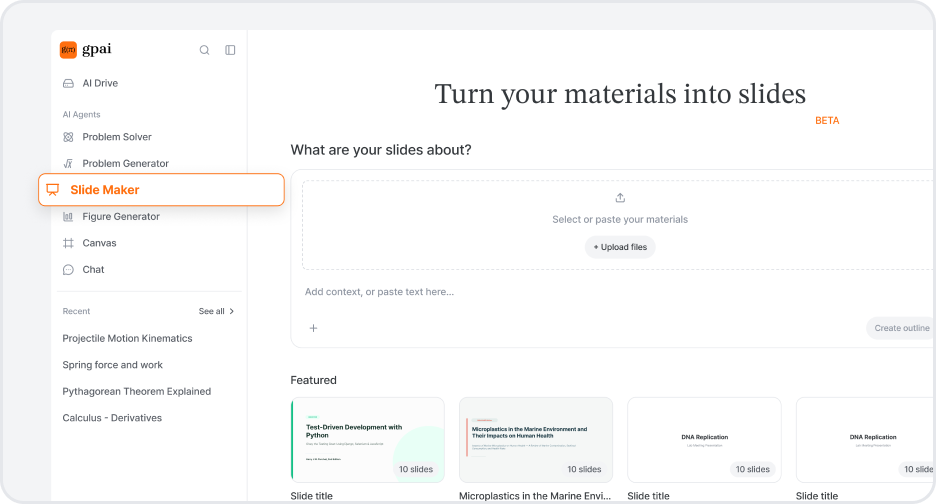
Cuma masukkan bahan anda PDF, dokumen Word, slaid, hamparan, imej, nota anda sendiri — tambah apa sahaja yang ada dan tulis satu baris tentang isi pembentangan itu. Fail yang sudah ada dalam AI Drive hanya sekali klik.

Anda lihat rangka dahulu Betulkan susunan dan ayatnya semasa ia masih beberapa baris teks, bukan selepas menjadi dua puluh slaid siap. Jika anda sudah ada format sendiri, muat naik PPTX atau PDF itu sebagai templat dan slaid anda kembali dengan rupa yang sama. Bila sudah kena, tekan Jana slaid.

Minta ubah, atau ubah sendiri "Pendekkan slaid 4", "tukar perenggan ini kepada carta" — sembang di sebelah pembentangan anda mengubahnya terus di situ. Atau klik mana-mana teks untuk menulis semula, dan tambah sendiri carta, rajah, jadual, persamaan dan imej.

Bila sudah siap Buat pembentangan terus dari GPAI, atau muat turun sebagai PPTX atau PDF.


Temui AI Drive

Temui AI Drive

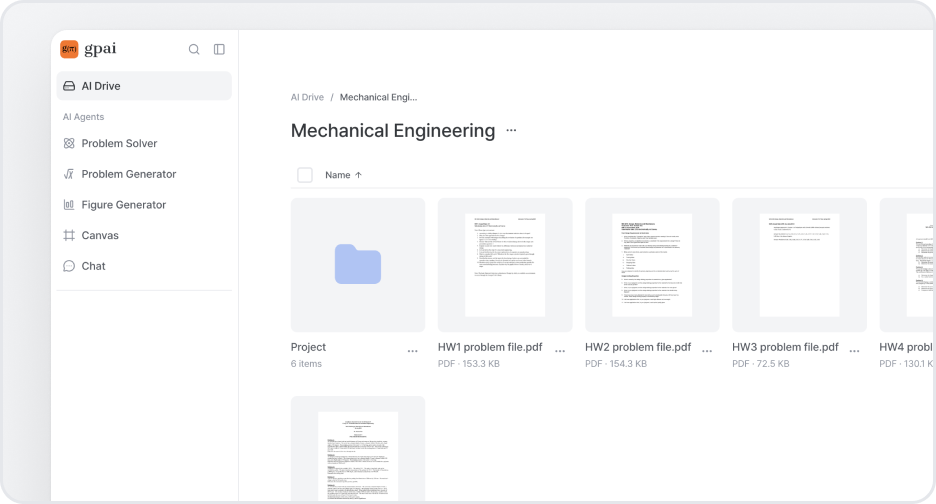
Semua yang anda belajar, di satu tempat Kini anda boleh simpan nota kuliah, PDF, dan tugasan anda dalam GPAI, tanpa perlu menggeledah folder muat turun setiap kali. Seret fail atau keseluruhan folder masuk, tampal pautan YouTube, dan susun semuanya ke dalam folder yang anda namakan sendiri. Alih, namakan semula, dan padam seperti biasa anda lakukan di tempat lain, tukar antara paparan grid dan senarai, susun mengikut nama, saiz, atau tarikh ditambah, dan tarik semula keseluruhan folder sebagai satu fail apabila anda perlukan. Bar dalam bar sisi menunjukkan berapa banyak ruang yang masih anda ada.

Buka fail dan baca terus di situ Klik mana-mana fail dan ia terbuka dalam GPAI — PDF, slaid, dokumen Word, hamparan, imej, video, dan kod. Cari istilah dalam PDF, laraskan mengikut lebar skrin anda, atau leret video YouTube sambil membaca transkrip di sebelahnya. Tiada apa yang dimuat turun, dan tiada apa yang membawa anda ke aplikasi lain.

Tanya tentang apa yang ada pada skrin anda Buka panel chat di sebelah fail anda dan tanya sahaja. Ia sudah tahu fail mana yang anda buka dan halaman mana yang anda lihat, jadi “terangkan bahagian ini” terus berfungsi tanpa perlu tampal apa-apa. Tandakan beberapa fail untuk tanya tentangnya bersama, atau seret merentasi satu ayat — atau sel hamparan — untuk memetiknya terus ke dalam soalan anda. Ia juga boleh kemaskan untuk anda: minta ia buat folder, namakan semula fail, atau alihkan sesuatu, dan ia tunjukkan dengan tepat apa yang bakal dilakukannya sebelum apa-apa berubah.

Muat naik sekali, guna di mana-mana Setiap fail dalam AI Drive tersedia untuk seluruh GPAI. Di mana-mana anda biasa muat naik — Solver, Twin Problem Generator, Visualizer, AI Chat — kini ada pilihan Pilih dari AI Drive di sebelah butang muat naik.


Kini boleh jana variasi untuk banyak soalan sekali gus

Kini boleh jana variasi untuk banyak soalan sekali gus

Sekali muat naik, setiap soalan dapat variasi Sekarang anda boleh serahkan satu lembaran soalan sekali gus, bukan satu soalan pada satu masa. GPAI mencari setiap soalan dalam fail itu dan menulis variasi yang sepadan untuk setiap satu.

Muat naik PDF, DOCX atau beberapa foto — penjana akan menandakan setiap soalan yang dikesan, anda cuma perlu tandakan yang mahu divariasikan. Kemudian pilih cara variasi bagi setiap soalan, atau tetapkan satu dan tekan “Guna untuk semua”. Variasi akan terisi satu demi satu di halaman set, setiap satu di sebelah soalan asalnya, jadi satu muat naik menghasilkan satu set latihan penuh.

Anda juga boleh

  • Menjana beberapa versi bagi soalan yang sama, setiap satu dengan cara variasi berbeza
  • Mengeksport keseluruhan set sebagai satu fail — PDF, DOCX, LaTeX (dengan Open in Overleaf) atau PNG — dalam susun atur kertas peperiksaan atau dikumpulkan mengikut soalan

Pilih visual dalam jawapan Solver anda

Kini anda boleh mengawal Figures yang Solver tambah ke penyelesaian anda.

Pilih satu tahap daripada pemilih Visuals baharu sebelum anda menyelesaikannya:

  • None — tiada Figures, untuk jawapan terpantas.
  • Standard — Figures yang sesuai untuk kebanyakan masalah.
  • Premium — visual berkualiti lebih tinggi untuk Figures yang kompleks (menggunakan jauh lebih banyak kredit).

Visual Premium tersedia pada pelan berbayar.


Editor baharu untuk Figures anda

Kini anda boleh mengedit Figures anda dalam editor khusus.

Buka satu Figure dan dialog penyuntingan baharu akan muncul, di mana anda boleh:

  • Lihat kod sumber — tukar antara imej yang dirender dengan kod tepat yang menciptanya, lengkap dengan penyerlahan sintaks.
  • Edit dengan berbual — terangkan perubahan yang anda mahu dan Figure akan dijana semula untuk anda.
  • Semak setiap versi yang anda buat dan pilih yang anda mahu.

Tak perlu mula semula dari kosong — cukup beritahu apa yang hendak diubah.


GPT-5.6 kini tiba — Sol, Terra, dan Luna

Empat model baharu baru sahaja hadir.

  • GPT-5.6 Sol — yang paling berkebolehan antara tiga tier OpenAI. Tersedia dalam Solver, AI Chat, dan rajah kimia dalam Visualizer.
  • GPT-5.6 Terra — tier seimbang. Tersedia dalam Solver, AI Chat, dan rajah kimia dalam Visualizer.
  • GPT-5.6 Luna — tier pantas dan ringan. Tersedia dalam Solver dan AI Chat.
  • Grok 4.5 — yang terbaharu daripada xAI. Tersedia dalam Solver dan AI Chat.

Buka senarai model dan pilih yang paling sesuai.


Temui Twin Problem Generator

Temui Twin Problem Generator

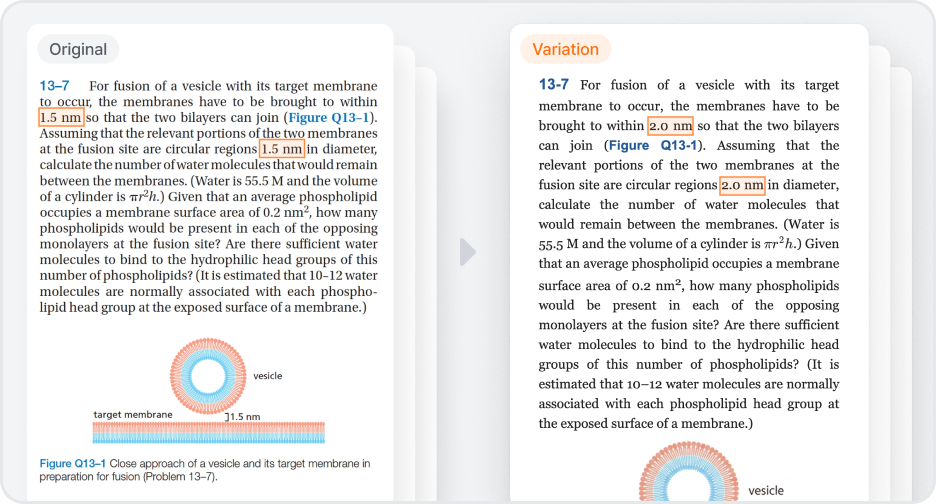
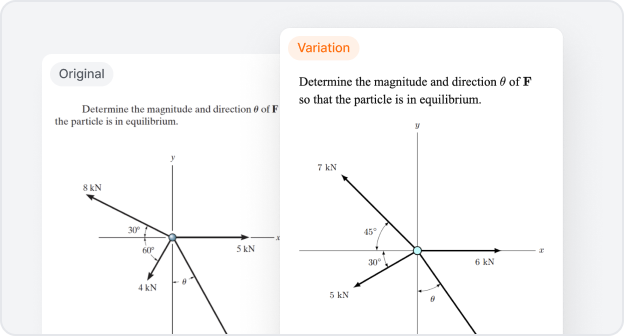
Variasi soalan kini hadir Anda kini boleh menukar satu soalan kepada soalan baharu berdasarkan konsep yang sama, secara automatik. Apabila anda baru sahaja menyelesaikan sesuatu dan mahu satu lagi yang serupa, inilah cara paling pantas untuk terus berlatih.

Muat naik foto soalan dan pilih cara anda mahu ia divariasikan — penjana akan menulis soalan baharu dengan struktur yang sama, serta melukis semula sebarang rajah juga. Setiap variasi disertakan dengan jawapannya dan penyelesaian langkah demi langkah, betul-betul di sebelah yang asal.

Anda juga boleh

  • Lihat sekali imbas apa yang berubah antara yang asal dan variasinya
  • Salin variasi sebagai teks, atau eksport hanya bahagian yang anda mahukan

Memperkenalkan Figure Generator

Memperkenalkan Figure Generator

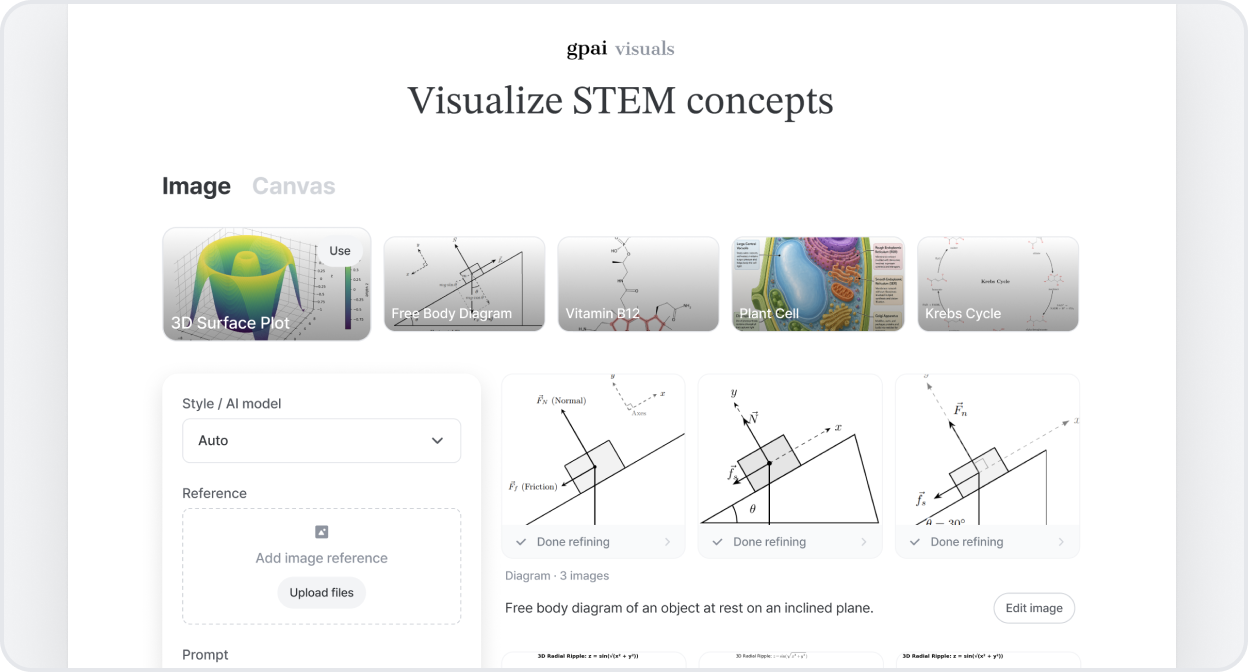
Cipta visual STEM lebih pantas dan mudah Cipta visual sains dalam masa yang lebih singkat — lihat semua imej yang anda jana dengan satu pandangan, dan teruskan menyemak imej yang telah anda sunting.

Lihat ejen sedang bekerja Sesetengah imej menunjukkan cara ia dibina. Semasa satu imej sedang dimuatkan, ketik padanya untuk mengikuti proses penciptaan dan menyemak langkah-langkah pertengahan.

AI Chat kini mencari dan mengesahkan kertas penyelidikan sebenar

Kini anda boleh meminta AI Chat mencari dan mengesahkan kertas akademik.

Apabila anda meminta kertas, ia membawakan yang sebenar. Berikan tajuk kertas atau DOI, dan ia akan menyemak sama ada kertas itu benar-benar wujud sebelum memetiknya, serta memberi amaran apabila ada yang tidak sepadan.

Anda mendapat rujukan yang berasas dan boleh dipetik — tiada lagi kertas rekaan atau petikan palsu.


Kenali Problems, Visuals dan Chat — GPAI, dibina semula berpusatkan terasnya

Beberapa minggu lalu kami beritahu yang kami akan beri tumpuan penuh pada tiga perkara. Kini masing-masing punya nama dan identiti sendiri: gpai problems, gpai visuals dan gpai chat — dan seluruh app dibina berpusatkan ketiga-tiganya.

Kami ubah suai seluruh antara muka supaya lebih pantas dan lebih mudah digunakan. Kamu boleh bertukar antara ketiga-tiganya melalui satu penukar di bahagian atas, dan setiap satu dibuka pada skrin utamanya sendiri supaya kamu boleh terus mula.

Problems

  • Halaman keputusan direka semula berpusatkan jawapan kamu.
  • Tanya soalan susulan terus di bawah penyelesaian, tanpa meninggalkan halaman.
  • Serlahkan mana-mana bahagian jawapan dan ketik "Ask GPAI" untuk mendalami lagi.

Visuals

  • Kami menaik taraf enjin rendering, jadi semuanya daripada gambar rajah litar dan matematik hingga struktur kimia keluar jauh lebih tepat.
  • Tonton ia membaiki secara masa nyata sambil ia memperhalus visual kamu.

Chat

  • Pelaksanaan kod lebih boleh dipercayai, dengan pemulihan yang lebih jelas apabila sesuatu tidak menjadi.
  • Fail PDF dibaca dengan lebih tepat, jadi jawapan kekal berpaksikan dokumen kamu.

Kenali editor imej baharu dalam Visualizer

Kenali editor imej baharu dalam Visualizer

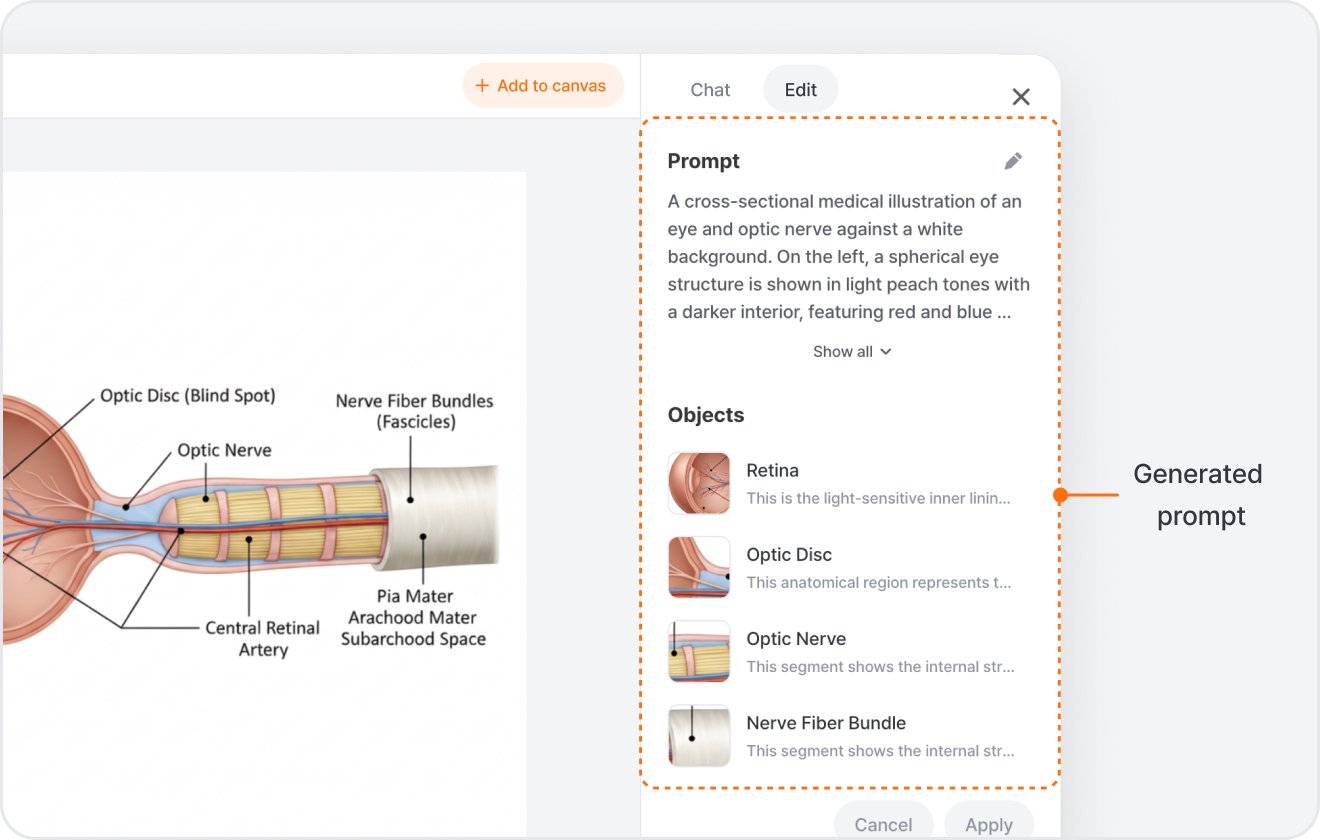
Visualizer kini ada editor imej penuh yang terbina terus di dalamnya. Jana satu imej, pilih ia, dan tekan Edit Image — ia akan terbuka dengan dua cara untuk bekerja.

Berbual untuk edit Dalam tab Chat, cuma terangkan apa yang anda mahu — "make the sky darker", "remove the background", "upscale this" — dan ia akan mengemas kini imej sambil mengekalkan bahagian yang anda tak sentuh.

Atau perhalusi dalam tab Edit Lebih suka kawalan secara langsung? Tab Edit membolehkan anda melaraskan prompt di sebalik imej, edit objek individu yang ia kesan (ketik satu dan ubah bahagian itu sahaja), padam sesuatu bahagian dengan menyapunya, buang latar belakang, tingkatkan resolusi, atau lukis kotak dan tinggalkan nota untuk edit yang tepat. Tekan Apply apabila anda dah sedia.

Bina ia di atas kanvas Setiap edit muncul sebagai versi baharu yang boleh anda bandingkan, dan anda boleh tambah mana-mana hasil semula ke kanvas anda untuk terus bekerja. Semuanya berfungsi pada imej yang anda jana, imej yang anda muat naik, dan ilustrasi dari pustaka — dan pada desktop, anda juga boleh menukar imej rata menjadi vektor yang boleh diedit.

AI Chat kini boleh jalankan kod dan buatkan fail untuk anda

Dua peningkatan untuk AI Chat dalam keluaran ini.

Ia jalankan kod anda sekarang, bukan sekadar menulisnya Setakat ini AI Chat cuma boleh menulis kod untuk anda jalankan sendiri. Kini ia betul-betul menjalankannya. Minta ia plotkan set data, kemaskan fail CSV yang berselerak, atau selesaikan sesuatu pengiraan, dan ia akan menjalankan arahan Python atau shell di belakang tabir lalu terus tunjukkan hasilnya dalam chat. Mana-mana carta atau fail yang dihasilkannya akan dilampirkan pada mesej.

Pratonton dan muat turun apa yang ia hasilkan Fail yang dicipta AI Chat kini terbuka dalam panel sisi bersebelahan chat — kod, dokumen Office, dan halaman web semuanya muncul betul-betul di situ, masing-masing dengan butang muat turun. Lihat tepat apa yang telah dibuat, kemudian simpan.

Model baharu: GPT-5.5, MiniMax M3 & DeepSeek V4

Empat model baharu baru sahaja hadir merentasi AI Chat dan Solver. Buka pemilih model dan anda akan jumpa:

  • GPT-5.5 — model terbaharu OpenAI. Tersedia dalam AI Chat dan Solver.
  • DeepSeek V4 Flash — pantas dan jimat kredit, sesuai untuk soal jawab ringkas. Tersedia dalam AI Chat dan Solver.
  • MiniMax M3 — serba boleh yang mantap untuk soalan harian. Tersedia dalam AI Chat.
  • DeepSeek V4 Pro — model DeepSeek paling berkebolehan untuk penaakulan yang lebih sukar. Tersedia dalam AI Chat.

Cuma buka pemilih model dan pilih yang anda mahukan.


Claude Opus 4.8 kini tiba

Claude Opus telah dinaik taraf ke 4.8 di setiap tempat yang anda sudah gunakan.

Buka pemilih model dalam Solver, Visualizer, atau AI Chat dan anda akan menemui Claude Opus 4.8 betul-betul di tempat 4.7 dahulu berada.

Ia flagship terbaharu Anthropic — cuma pilih Claude Opus 4.8 dan mula. Tersedia pada pelan Plus dan Pro.


Cuba Gemini 3.5 Flash dalam Solver dan Chat

Kini anda boleh pilih Gemini 3.5 Flash dalam Solver dan AI Chat.

Buka pemilih model dalam Solver atau AI Chat — Gemini 3.5 Flash kini berada di sebelah Gemini 3.1 Pro dan barisan Claude, GPT, Grok yang lain, dengan tetingkap konteks 1 juta token untuk input panjang.

Lebih pantas daripada model Pro yang berat, dengan penaakulan generasi Gemini 3 yang sama. Tersedia pada pelan Plus dan Pro.


Pilih model anda dalam Visualizer

Kini anda boleh pilih sendiri model AI mana yang melukis visualisasi anda dalam Visualizer.

Ketik Style / AI model dalam input bar Visualizer. Pilih satu gaya — Ilustrasi, Graf, Carta Alir, Rajah, Litar, Kimia atau Logik — dan anda akan lihat senarai model yang tersedia untuknya (Nano Banana, GPT Image, Gemini, Claude, Grok), dengan tag Best pada model yang disyorkan. Pilih beberapa sekali gus dan Visualizer akan paparkan hasilnya bersebelahan untuk perbandingan.

Tak kisah model mana yang berjalan? Biarkan pada Auto — Visualizer akan pilih yang paling sesuai. Mahu pilih sendiri? Laraskan model mengikut gaya untuk dapatkan rupa yang anda mahukan. Pelan berbayar membuka set model penuh.


Temui AI Chat yang lebih bijak

Temui AI Chat yang lebih bijak

Carian web langsung

Kini anda boleh dapat jawapan yang disokong oleh maklumat terkini dari web. Apabila soalan bergantung pada maklumat terkini — berita, harga, jadual, peristiwa berlangsung — AI Chat akan mencari di web, membaca hasil teratas, dan menunjukkan sumber di sebelah jawapannya. Tanya seperti biasa — carian akan bermula sendiri apabila maklumat semasa diperlukan.

Imej bersama jawapan

Kini anda boleh dapat rujukan visual terus dalam sembang. Tanya tentang seseorang, sesuatu tempat, gambar rajah berlabel, atau apa-apa topik visual, dan AI Chat akan menarik imej berkaitan terus ke dalam perbualan, bukan sekadar menggambarkannya dengan perkataan. Gambar tiba bersama penjelasan — tidak perlu lagi tukar tab untuk melihat apa yang sedang dimaksudkan.

Rajah, plot dan litar — dilukis serta-merta

Kini anda boleh minta carta, rajah atau litar, dan AI Chat akan melukisnya untuk anda. Ia memilih format yang sesuai — plot untuk data, carta alir dan UML untuk sistem, rajah litar untuk elektronik, graf pemasaan untuk isyarat — dan menyematkan hasilnya terus ke dalam perbualan. Gambar berada di sebelah penjelasan, jadi anda boleh melihat konsep sambil membaca penaakulan berdampingan.


Kenapa kami membinanya: soalan STEM selalunya memerlukan lebih daripada satu perenggan teks — ia memerlukan sumber terkini, rujukan visual dan rajah yang betul. Sebab itu kami membina semula AI Chat di atas sistem alat yang boleh dikembangkan, supaya ia boleh memilih sendiri bentuk jawapan yang sesuai, dan supaya kami boleh memasang alat baharu dari semasa ke semasa.


Dan itu belum semua

  • Membaca pautan dan fail yang anda kongsi — tampal URL atau lampirkan fail, AI Chat akan mengekstrak dan membaca kandungan sebelum menjawab.
  • Bertanya bila tidak pasti — jika soalan anda kabur, ia akan memunculkan borang ringkas untuk dijelaskan, bukan meneka.
  • Merantai pelbagai alat dalam satu giliran — cari → baca → lukis — AI Chat menyambung langkah-langkahnya tanpa bertanya apa yang perlu dibuat seterusnya.

Release notes kini hadir

Kini anda boleh lihat semua yang kami lancarkan di GPAI.

Setiap ciri baharu, penambahbaikan dan pembaikan muncul di halaman release notes sebaik sahaja ia dilancarkan, dengan nota ringkas tentang apa yang berubah dan kenapa kami melancarkannya.

Anda akan sentiasa tahu apa yang baharu — tak perlu bertanya, tak perlu meneka.