नवीन काय आहे

School portal connection FAQ
School portal connection FAQ

Here are answers to the questions we hear most about connecting your school portal.

Q. How do I connect?

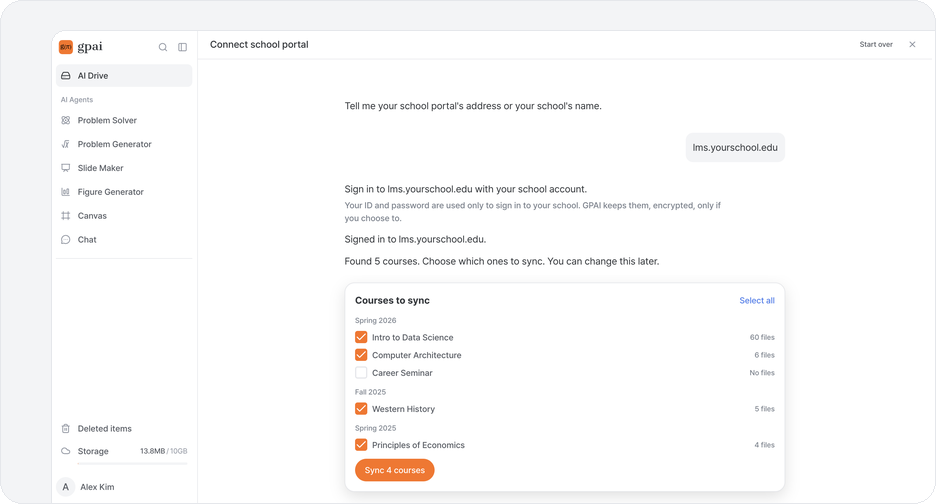
  • ① Open 'Connect school portal' from GPAI Drive or Pie.
  • ② Enter your school name or course portal address.
  • ③ Sign in with your school account and choose the courses to bring in.

Q. Is my school supported?

  • Yes. GPAI currently supports every university in Korea.
  • You sign in with the school account you already use and bring in only the course materials you want.
  • It's the same as downloading course materials yourself and keeping them in your own storage to study. GPAI just makes that easier.
  • If connecting doesn't go smoothly, let us know through the in-app feedback form, Instagram DM, or email. We'll look into it and fix it right away!

Q. What does it bring in?

  • GPAI only reads, on your behalf, materials your account can already see, from courses you asked to connect and selected.
  • It can't access other students' materials or classes you don't take.
  • It can't edit anything or post on your school portal.

Q. Where are the materials stored?

  • They're kept in your GPAI Drive, which only you can see and use. It's your own storage, like Google Drive, iCloud, or the storage on your PC or phone.
  • GPAI staff can't open your materials at will.
  • GPAI never uses your materials for anything other than your own studying.
  • They're never used to train AI models.

Q. Is it safe to enter my school password?

  • You sign in through a dedicated secure login window, separate from the GPAI app.
  • Your password never leaves that window and is never passed to the AI.
  • To save you from typing it every time, it's encrypted and stored only if you agree.
  • Neither GPAI's AI nor its staff can see the original password, and no one can access even the encrypted password at will.

Q. What if I want to disconnect or delete materials?

  • Delete materials: you can delete stored materials yourself at any time.
  • Disconnect: your saved login details and password are deleted immediately.
  • Delete account: your login details and Drive materials are all erased.

Q. Do I have to connect to use GPAI?

  • No. You can upload files yourself and ask questions or study together.
  • Connecting just saves you from finding and uploading class materials every time.
  • If you get stuck while connecting, tell us which step you were on and what screen you saw!
भेटा Pie ला, तुमचा नवीन AI एजंट

भेटा Pie ला, तुमचा नवीन AI एजंट

आता GPAI वरची सगळी कामं तुम्ही Pie सोबत एकाच चॅटमधून करू शकता. अभ्यास आणि रोजच्या कामांमध्ये Pie तुमचा AI पार्टनर आहे.

तुम्ही आधीच बनवलेल्या गोष्टींवरून काम करतो Pie तुमच्या GPAI मधल्या फाइल्स, सोडवलेले प्रश्न आणि आउटपुट वापरतो. एखाद्या विषयावर सरावाचे प्रश्न मागा, आणि तो ते तुमच्याच साहित्यावरून तयार करू शकतो.

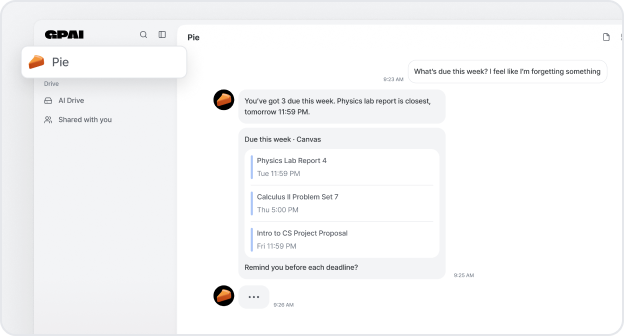
तुमच्या सगळ्या डेडलाइन्स, एकाच ठिकाणी तुमचं स्टुडंट पोर्टल कनेक्ट करा, आणि Pie तुमचे कोर्स, डेडलाइन्स आणि घोषणा घेऊन येतो, हे सगळं नजरेसमोर ठेवतो आणि वेळेआधीच आठवण करून देतो. तो Canvas आणि शाळा-कॉलेजांच्या इतर अनेक LMS सोबत काम करतो.

कुठे अडलात? फक्त विचारा नोट्स किंवा असाइनमेंट अपलोड करा आणि Pie ते समजावून सांगेल, किंवा एखाद्या प्रश्नाबद्दल विचारा आणि तो टप्प्याटप्प्याने सोडवा.

Pie उघडा आणि तुम्हाला काय हवंय ते सांगा. पुढचं तो बघून घेईल.


Figure Generator मध्ये 3 नवीन स्टाइल

उपकरण एखाद्या सेटअपचं वर्णन करा, उदा. "कप्पी असलेलं उतरतं प्रतल", आणि प्रत्येक भागाला लेबल असलेलं 3D चित्र मिळवा. सेटअप हलणारा असेल तर चित्रही चालतं: आधी समोरचं दृश्य, मग कॅमेरा फिरतो, मग भाग हलतात.

नकाशा देश, प्रदेश आणि मार्ग काढा. नकाशांवर भूरचना आणि समुद्राची खोली, हवामान, टेक्टॉनिक प्लेट्स, भूकंप आणि ज्वालामुखी, बायोम, ऐतिहासिक सीमा आणि चक्रीवादळांचे मार्गही दाखवता येतात.

टायमिंग आकृती क्लॉक, डेटा आणि कंट्रोल लाइनसारखे डिजिटल सिग्नल वेळेनुसार कसे बदलतात ते काढा.

कसं वापरायचं Figure Generator मधल्या स्टाइल मेन्यूमधून एक स्टाइल निवडा. ऑटो वर ठेवलं, तर तुमचा प्रॉम्प्ट जुळत असल्यास GPAI यांपैकी एक निवडतो. AI Chat आणि Solver सुद्धा या काढू शकतात.

आता एकत्र एडिटिंग

आता एकत्र एडिटिंग

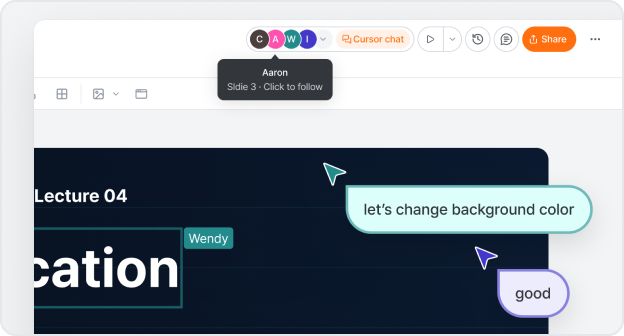
Word, Excel, PowerPoint आणि Hangul फाइल्स आता थेट GPAI मध्ये उघडतात. तुमच्या टीमसोबत आणि AI सोबत एकाच वेळी एडिट करा — डाउनलोड करण्याची किंवा फाइल्स पुन्हा पुन्हा पाठवण्याची गरज नाही.

एक फाइल, सगळे एकाच वेळी एडिट करतात AI Drive मध्ये Word (.docx), Excel (.xlsx), PowerPoint (.pptx) किंवा Hangul (.hwpx) फाइल उघडा, ती थेट एडिटरमध्ये उघडते. शेअर करा, आणि सगळे एकाच फाइलवर एकाच वेळी काम करतात. प्रत्येकाचे बदल सगळ्यांना लगेच दिसतात — ना लॉक, ना "लेटेस्ट व्हर्जन कोणाकडे आहे?" हा प्रश्न.

AI ही तुमच्यासोबत एडिट करतो एडिटरमध्ये AI Chat उघडा आणि सांगा, उदा. "सेक्शन 2 मधला टेबल नीट कर" किंवा "कॉलम C मध्ये बेरीज जोड". तुमची टीम काम करत असतानाच AI त्याच फाइलमध्ये बदल करतो, आणि काय बदललं ते मार्क करतो.

तुमच्यासोबत कोण काम करतंय ते पाहा फाइलमध्ये असलेले लोक एडिटरच्या वरच्या बाजूला दिसतात. एखाद्यावर क्लिक करून त्यांना फॉलो करा आणि ते काय पाहत आहेत ते पाहा. कर्सर चॅट वापरून तुम्ही जिथे काम करत आहात तिथेच बोला.

कोण काय करू शकतं ते ठरवा लोकांना ईमेलने संपादक, टिप्पणीकार किंवा दर्शक म्हणून आमंत्रित करा, किंवा कोणालाही फाइल पाहता येईल अशी लिंक सुरू करा. ज्यांना ॲक्सेस नाही ते विनंती पाठवू शकतात, आणि तुम्ही ती मंजूर करता.

टिप्पण्या आणि व्हर्जन हिस्ट्री ज्या मजकुराबद्दल किंवा सेलबद्दल बोलताय, तिथेच टिप्पणी द्या. प्रत्येक बदल व्हर्जन हिस्ट्रीमध्ये सेव्ह होतो, त्यामुळे कधीही आधीचं व्हर्जन परत आणता येतं.

काम झाल्यावर मूळ फॉरमॅटमध्येच डाउनलोड करा.


तुमच्या शाळेची कोर्स साइट कनेक्ट करा

तुमच्या शाळेची कोर्स साइट कनेक्ट करा

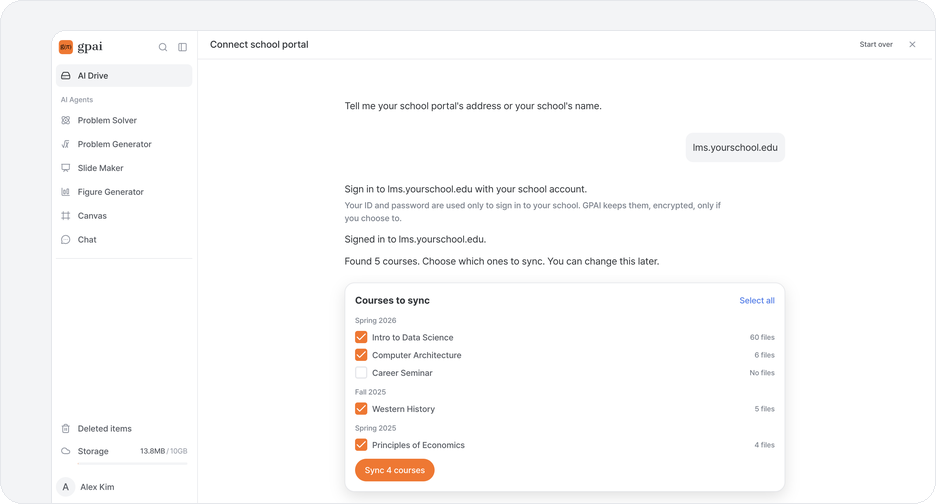
तुमच्या शाळेच्या खात्याने साइन इन करा तुमच्या शाळेचं नाव किंवा तुम्ही जिथे साइन इन करता तो पत्ता सांगा, आम्ही तिची कोर्स साइट शोधू. नेहमीप्रमाणे तुमचा शाळेचा आयडी आणि पासवर्ड वापरून साइन इन करा. शाळेने कोड किंवा मंजुरी मागितली, तर ती पायरीही तिथेच पूर्ण करा. तुमचा आयडी आणि पासवर्ड फक्त शाळेत साइन इन करण्यासाठी वापरला जातो, आणि तुम्ही निवडलं तरच एन्क्रिप्ट करून ठेवला जातो.

तुमचे कोर्स निवडा आम्ही तुमचे कोर्स आणि प्रत्येकात किती फाइल्स आहेत ते शोधतो. कोणते सिंक करायचे ते निवडा — हे नंतर बदलता येईल. आम्ही शोधत असताना तुम्ही पेज सोडू शकता.

तुमच्या फाइल्स नेहमी अद्ययावत राहतात प्रत्येक कोर्ससाठी AI Drive मध्ये स्वतंत्र फोल्डर तयार होतो, आणि शाळा टाकत असलेल्या नवीन फाइल्सही येत राहतात. तुमच्या लेक्चरच्या साहित्याबद्दल तिथेच AI ला विचारा.

आधीपेक्षा जास्त शाळा Canvas वापरणाऱ्या शाळा आताही प्रवेश टोकनने कनेक्ट होऊ शकतात, आणि इतर अनेक शाळांच्या साइट्स आता शाळेच्या साइन-इनने चालतात. तुमची शाळा अजून चालत नसेल, तर सपोर्टची विनंती करा — हे चालू झाल्यावर आम्ही तुम्हाला ईमेल करू.


Slide Maker ची ओळख करून घ्या

Slide Maker ची ओळख करून घ्या

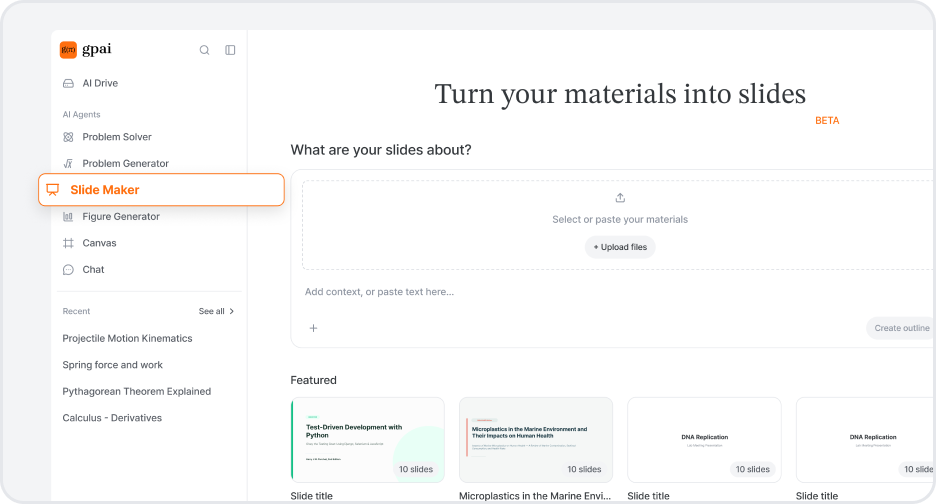
फक्त तुमचं साहित्य टाका PDF, Word फाइल्स, स्लाइड्स, स्प्रेडशीट, प्रतिमा, तुमच्या नोट्स — जे आहे ते जोडा आणि सादरीकरण कशाबद्दल आहे ते एका ओळीत सांगा. AI Drive मध्ये आधीच असलेल्या फाइल्स एका क्लिकवर आहेत.

आधी रूपरेषा दिसते वीस तयार स्लाइड्सनंतर नाही, तर ते अजून काही ओळींचा मजकूर असतानाच क्रम आणि शब्द ठीक करा. तुम्ही आधीपासून एखादा फॉरमॅट वापरत असाल, तर तो PPTX किंवा PDF टेम्पलेट म्हणून अपलोड करा — तुमच्या स्लाइड्स त्याच रूपात परत येतील. योग्य वाटलं की स्लाइड्स तयार करा दाबा.

सांगून बदला, किंवा स्वतः बदला "स्लाइड ४ लहान कर", "हा परिच्छेद चार्टमध्ये बदल" — शेजारची चॅट ते जागच्या जागी बदलते. किंवा कोणत्याही मजकुरावर क्लिक करून स्वतः लिहा आणि चार्ट, आकृत्या, तक्ते, समीकरणं आणि प्रतिमा जोडा.

तयार झाल्यावर GPAI मधूनच थेट सादर करा, किंवा PPTX किंवा PDF म्हणून डाउनलोड करा.


AI Drive शी ओळख करून घ्या

AI Drive शी ओळख करून घ्या

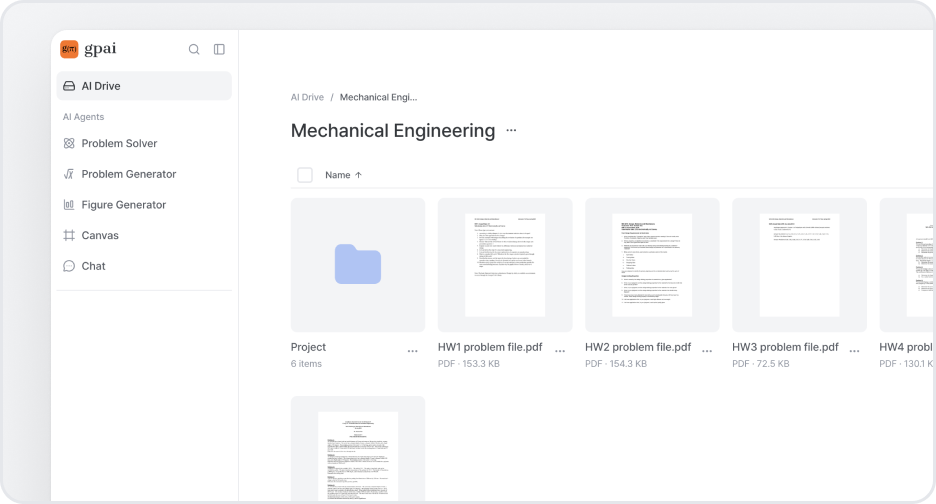
तुम्ही अभ्यासता ते सगळं, एकाच ठिकाणी आता लेक्चर नोट्स, PDF आणि असाइनमेंट दर वेळी डाउनलोड फोल्डरमध्ये शोधण्याऐवजी GPAI मध्येच ठेवता येतात. फाइल्स किंवा संपूर्ण फोल्डर ओढून आणा, YouTube लिंक पेस्ट करा, आणि सगळं स्वतः नाव दिलेल्या फोल्डरमध्ये मांडा. इतरत्र करता तसंच इथेही हलवा, नाव बदला आणि डिलीट करा, ग्रिड आणि लिस्टमध्ये स्विच करा, नाव, आकार किंवा जोडलेल्या तारखेनुसार क्रमवारी लावा, आणि गरज पडल्यास संपूर्ण फोल्डर एका फाइलच्या रूपात परत डाउनलोड करा. साइडबारमधला बार तुम्हाला किती जागा शिल्लक आहे हे सांगतो.

फाइल उघडा आणि तिथेच वाचा कोणतीही फाइल क्लिक करा आणि ती GPAI मध्येच उघडते — PDF, स्लाइड्स, Word डॉक्युमेंट्स, स्प्रेडशीट्स, इमेजेस, व्हिडिओ आणि कोड. PDF मध्ये एखादा शब्द शोधा, स्क्रीनच्या रुंदीत बसवा, किंवा YouTube व्हिडिओ पुढे-मागे सरकवत बाजूला ट्रान्सक्रिप्ट वाचा. काहीही डाउनलोड होत नाही, आणि दुसऱ्या अ‍ॅपमध्ये जावं लागत नाही.

स्क्रीनवर जे आहे, त्याबद्दल विचारा फाइल्सच्या बाजूला चॅट पॅनेल उघडा आणि फक्त विचारा. तुम्ही कोणती फाइल उघडली आहे आणि कोणत्या पानावर आहात हे त्याला आधीच माहीत असतं, त्यामुळे काहीही पेस्ट न करता “हा भाग समजावून सांग” म्हटलं तरी चालतं. एकत्र विचारण्यासाठी काही फाइल्स टिक करा, किंवा एखादं वाक्य — किंवा स्प्रेडशीटमधला सेल — ओढून थेट प्रश्नात कोट करा. आवरण्याचं कामही ते करू शकतं: फोल्डर तयार करा, फाइलचं नाव बदला किंवा गोष्टी हलवा असं सांगा, आणि काहीही बदलण्यापूर्वी ते नेमकं काय करणार आहे हे दाखवतं.

एकदा अपलोड करा, सगळीकडे वापरा AI Drive मधली प्रत्येक फाइल GPAI च्या इतर भागांतही वापरता येते. जिथे तुम्ही नेहमी अपलोड करता — Solver, Twin Problem Generator, Visualizer, AI Chat — तिथे आता अपलोड बटणाशेजारी AI Drive मधून निवडा हा पर्याय आहे.


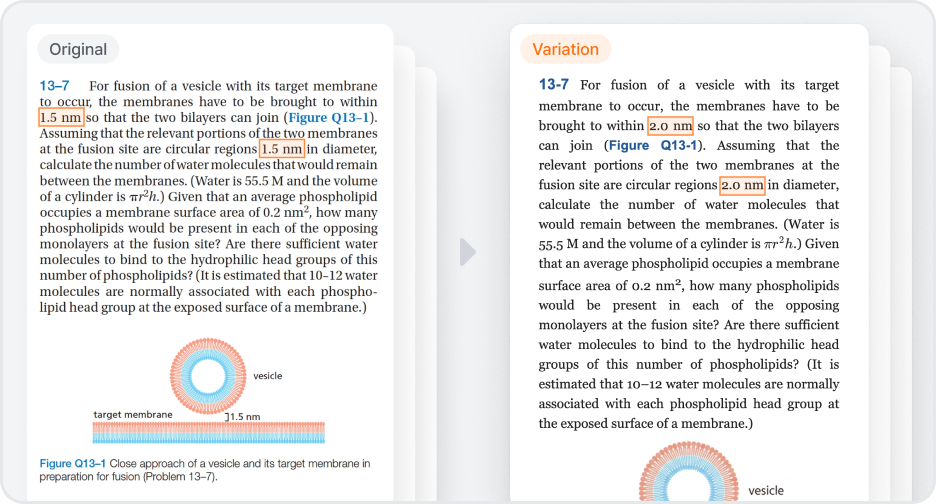
आता अनेक प्रश्नांचे व्हेरिएशन एकाच वेळी तयार करा

आता अनेक प्रश्नांचे व्हेरिएशन एकाच वेळी तयार करा

एक अपलोड, प्रत्येक प्रश्नाचे व्हेरिएशन आता एकेक प्रश्न देण्याऐवजी संपूर्ण वर्कशीट एकाच वेळी देता येते. GPAI फाइलमधील प्रत्येक प्रश्न शोधतो आणि प्रत्येकासाठी जुळणारे व्हेरिएशन लिहितो.

PDF, DOCX किंवा काही फोटो अपलोड करा — जनरेटर सापडलेल्या प्रत्येक प्रश्नावर खूण करतो, तुम्ही फक्त हवे असलेले निवडा. मग प्रत्येक प्रश्नासाठी व्हेरिएशनची पद्धत निवडा, किंवा एक निवडून “सर्वांना लागू करा” दाबा. सेट पानावर व्हेरिएशन एकामागोमाग येत राहतात, प्रत्येक आपल्या मूळ प्रश्नाशेजारी — म्हणजे एकाच अपलोडमधून पूर्ण सराव संच.

तुम्ही हेही करू शकता

  • एकाच प्रश्नाच्या अनेक आवृत्त्या तयार करा, प्रत्येक वेगळ्या व्हेरिएशन पद्धतीने
  • संपूर्ण संच एका फाइलमध्ये एक्सपोर्ट करा — PDF, DOCX, LaTeX (Open in Overleaf सह) किंवा PNG — प्रश्नपत्रिकेच्या मांडणीत किंवा प्रश्नानुसार गटात

तुमच्या Solver उत्तरांमधील व्हिज्युअल्स स्वतः निवडा

आता Solver तुमच्या सोडवणुकीत कोणत्या Figures जोडते यावर तुम्ही नियंत्रण ठेवू शकता.

सोडवण्याआधी नवीन Visuals सिलेक्टरमधून एक लेव्हल निवडा:

  • काहीही नाही — कोणतेही Figures नाहीत, सर्वात जलद उत्तरासाठी.
  • स्टँडर्ड — बहुतांश समस्यांसाठी उत्तम काम करणारे Figures.
  • प्रीमियम — जटिल Figures साठी उच्च दर्जाचे व्हिज्युअल्स (लक्षणीयरीत्या जास्त क्रेडिट्स वापरते).

प्रीमियम व्हिज्युअल्स पेड प्लॅनवर उपलब्ध आहेत.


तुमच्या Figures साठी नवीन एडिटर

आता तुम्ही तुमच्या Figures एका खास एडिटरमध्ये एडिट करू शकता.

एखादी Figure उघडा आणि एक नवीन एडिटिंग डायलॉग दिसेल, जिथे तुम्ही करू शकता:

  • सोर्स कोड पाहा — रेंडर केलेली इमेज आणि ती तयार करणारा नेमका कोड यांच्यात स्विच करा, सिंटॅक्स हायलाइटिंगसह.
  • चॅट करून एडिट करा — तुम्हाला हवा असलेला बदल सांगा आणि Figure तुमच्यासाठी पुन्हा तयार होते.
  • तुम्ही बनवलेली प्रत्येक आवृत्ती ब्राउझ करा आणि हवी ती निवडा.

सुरुवातीपासून सगळं पुन्हा करण्याची गरज नाही — फक्त काय बदलायचं ते सांगा.


GPT-5.6 आलं आहे — Sol, Terra आणि Luna

चार नवी मॉडेल्स नुकतीच आली आहेत.

  • GPT-5.6 Sol — तिन्ही टियरमध्ये OpenAI चं सर्वांत सक्षम मॉडेल. Solver, AI Chat आणि Visualizer मधल्या केमिस्ट्री फिगर्ससाठी.
  • GPT-5.6 Terra — संतुलित टियर. Solver, AI Chat आणि Visualizer मधल्या केमिस्ट्री फिगर्ससाठी.
  • GPT-5.6 Luna — वेगवान आणि हलका टियर. Solver आणि AI Chat मध्ये.
  • Grok 4.5 — xAI चं सगळ्यात नवं मॉडेल. Solver आणि AI Chat मध्ये.

मॉडेल यादी उघडा आणि साजेसं ते निवडा.


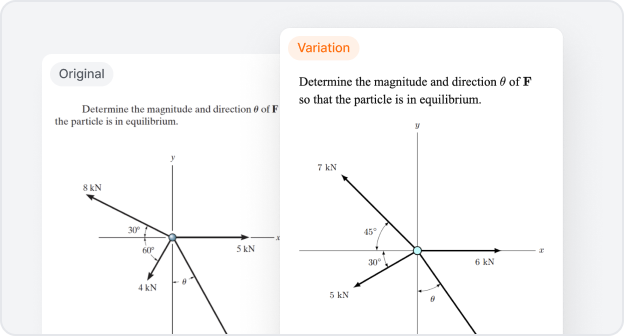
Twin Problem Generator शी ओळख करून घ्या

Twin Problem Generator शी ओळख करून घ्या

प्रश्न रूपांतर आता उपलब्ध आहे आता तुम्ही एका प्रश्नाला त्याच संकल्पनेवरील अगदी नवीन प्रश्नात आपोआप बदलू शकता. एखादा प्रश्न नुकताच सोडवल्यावर त्याच्यासारखा आणखी एक सोडवायचा असेल, तेव्हा सराव सुरू ठेवण्याचा हा सर्वात जलद मार्ग आहे.

प्रश्नाचा फोटो अपलोड करा आणि तो कसा बदलायचा ते निवडा — जनरेटर त्याच रचनेचा एक नवीन प्रश्न तयार करतो, आणि आकृत्याही पुन्हा काढतो. प्रत्येक रूपांतरासोबत त्याचे उत्तर आणि टप्प्याटप्प्याने सोडवणूक मूळ प्रश्नाच्या शेजारीच येते.

तुम्ही हेही करू शकता

  • मूळ प्रश्न आणि रूपांतर यांच्यात काय बदलले ते एका दृष्टीक्षेपात पाहा
  • रूपांतर मजकूर म्हणून कॉपी करा, किंवा फक्त हवे तेवढेच भाग निर्यात करा

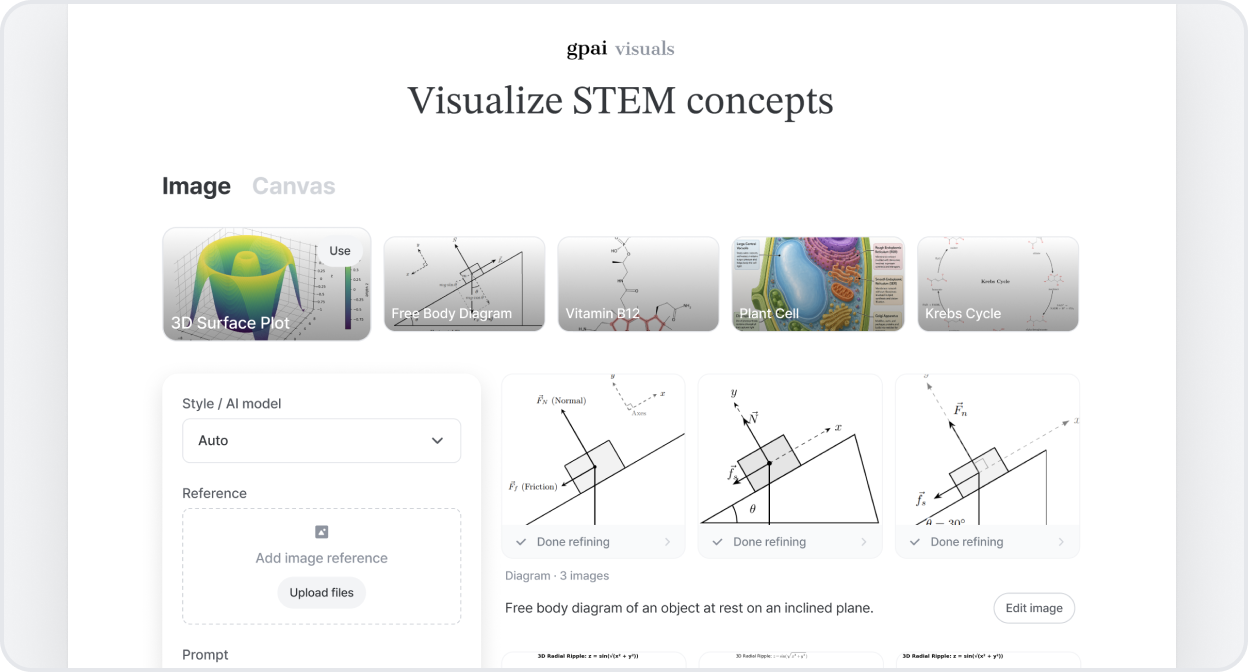
Figure Generator ची ओळख

Figure Generator ची ओळख

STEM व्हिज्युअल आता अधिक वेगवान आणि सोपे आधीपेक्षा कमी वेळात सायन्स इमेज तयार करा — तुम्ही तयार केलेल्या सर्व इमेज एका नजरेत पाहा, आणि तुम्ही एडिट केलेल्या इमेजही पुढे फॉलो करत राहा.

एजंटला काम करताना पाहा काही इमेज त्या कशा तयार होतात हे दाखवतात. एखादी इमेज लोड होत असताना तिच्यावर टॅप करून तयार होण्याची प्रक्रिया पाहा आणि मधले टप्पे तपासा.

AI Chat आता खरे शोधनिबंध शोधते आणि पडताळते

आता तुम्ही AI Chat ला शैक्षणिक निबंध शोधण्यास आणि पडताळण्यास सांगू शकता.

तुम्ही निबंध मागता तेव्हा ते खरे निबंध आणते. एखाद्या निबंधाचे शीर्षक किंवा DOI द्या, आणि ते उद्धृत करण्यापूर्वी तो निबंध खरोखर अस्तित्वात आहे का हे तपासते, आणि काही जुळत नसेल तर तुम्हाला सावध करते.

तुम्हाला आधारभूत, उद्धृत करण्यायोग्य संदर्भ मिळतात — आता बनावट निबंध किंवा खोटे संदर्भ नाहीत.


भेटा Problems, Visuals आणि Chat ला — GPAI, त्याच्या गाभ्याभोवती पुन्हा घडवलेलं

काही आठवड्यांपूर्वी आम्ही तुम्हाला सांगितलं होतं की आम्ही तीन गोष्टींवर पूर्णपणे लक्ष देत आहोत. आता प्रत्येकाला स्वतःचं नाव आणि ओळख आहे: gpai problems, gpai visuals, आणि gpai chat — आणि संपूर्ण अ‍ॅप यांच्याभोवती बनलेलं आहे.

आम्ही संपूर्ण इंटरफेस पुन्हा घडवला आहे जेणेकरून तो अधिक वेगवान आणि वापरायला सोपा होईल. वरच्या एकाच स्विचरमधून तुम्ही तिघांमध्ये स्विच करू शकता, आणि प्रत्येक स्वतःच्या होम स्क्रीनवर उघडतं जेणेकरून तुम्ही लगेच सुरुवात करू शकता.

Problems

  • रिझल्ट पेज तुमच्या उत्तराभोवती पुन्हा डिझाइन केलं आहे.
  • सोल्यूशनच्या अगदी खाली फॉलो-अप प्रश्न विचारा, पेज न सोडता.
  • उत्तराचा कोणताही भाग हायलाइट करा आणि अधिक खोलात जाण्यासाठी "Ask GPAI" वर टॅप करा.

Visuals

  • आम्ही रेंडरिंग इंजिन अपग्रेड केलं आहे, त्यामुळे सर्किट आणि मॅथ डायग्रामपासून केमिकल स्ट्रक्चरपर्यंत सर्व काही खूप अधिक अचूक तयार होतं.
  • तुमचं व्हिज्युअल सुधारत असताना ते रिअल टाइममध्ये कसं बदलतं ते पाहा.

Chat

  • कोड एक्झिक्यूशन आता अधिक विश्वासार्ह आहे, आणि काही चुकलं तर रिकव्हरीही अधिक स्पष्ट आहे.
  • PDF फायली अधिक अचूकपणे वाचल्या जातात, त्यामुळे उत्तरं तुमच्या डॉक्युमेंट्सशी जोडलेली राहतात.

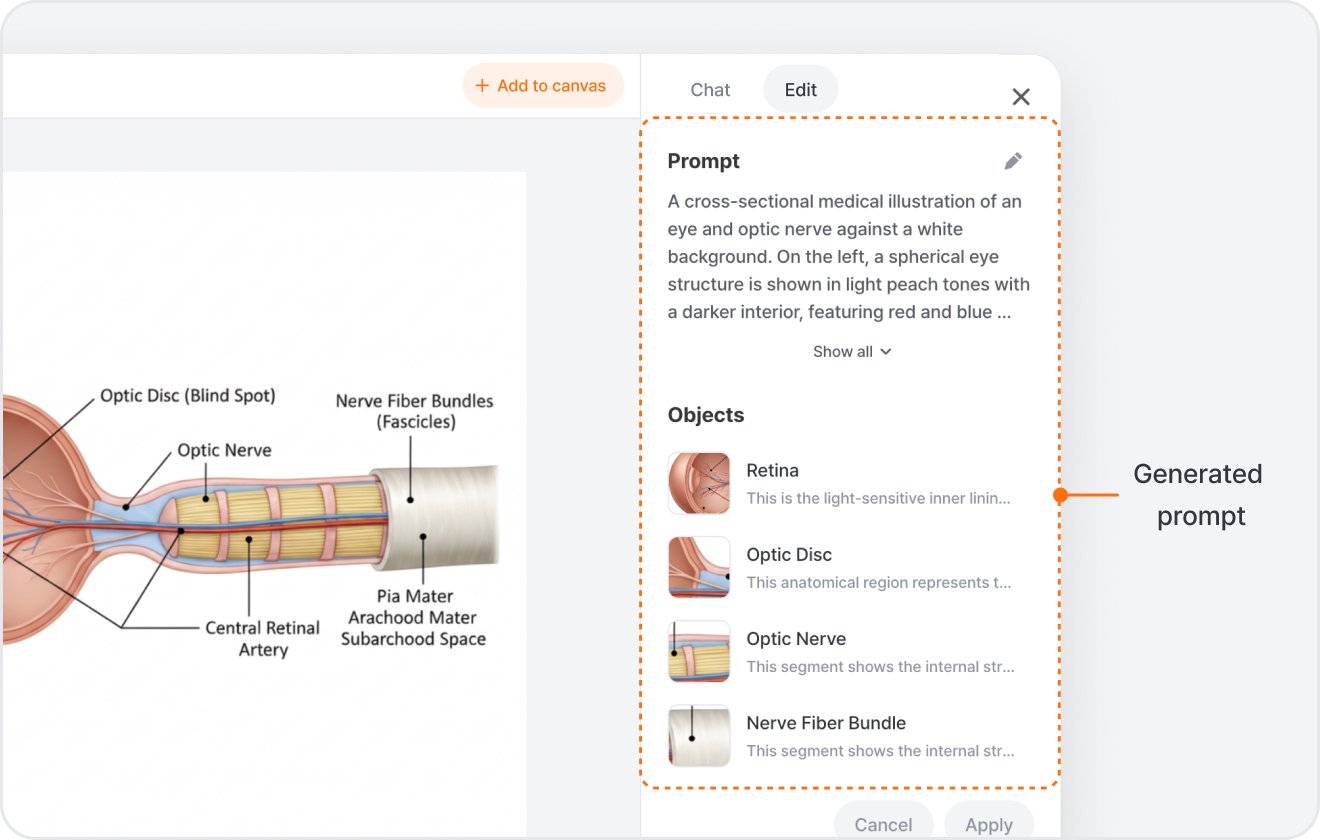
Visualizer चं नवं इमेज एडिटर भेटा

Visualizer चं नवं इमेज एडिटर भेटा

Visualizer मध्ये आता एक पूर्ण इमेज एडिटर थेट आतच आहे. एक इमेज जनरेट करा, ती सिलेक्ट करा आणि Edit Image दाबा — ते उघडताच काम करायचे दोन मार्ग मिळतात.

चॅट करून एडिट करा Chat टॅबमध्ये, तुम्हाला काय हवं ते फक्त सांगा — "make the sky darker", "remove the background", "upscale this" — आणि तुम्ही न हात लावलेले भाग तसेच ठेवून ते इमेज अपडेट करतं.

किंवा Edit टॅबमध्ये बारीक ट्यून करा हातात कंट्रोल हवा? Edit टॅब तुम्हाला इमेजमागचा प्रॉम्प्ट अॅडजस्ट करू देतो, त्यानं ओळखलेले वेगवेगळे ऑब्जेक्ट्स एडिट करू देतो (एखाद्यावर टॅप करा आणि फक्त तेवढंच बदला), एखादा भाग त्यावर पेंट करून खोडू देतो, बॅकग्राउंड काढू देतो, अपस्केल करू देतो, किंवा एक बॉक्स काढून अचूक एडिटसाठी एक नोट सोडू देतो. तयार झाल्यावर Apply दाबा.

कॅनव्हासवर ते उभं करा प्रत्येक एडिट एक नवी व्हर्जन म्हणून येतो, जी तुम्ही तुलना करू शकता, आणि काम सुरू ठेवण्यासाठी कोणताही रिझल्ट परत तुमच्या कॅनव्हासवर अॅड करू शकता. हे सगळं तुम्ही जनरेट केलेल्या इमेजवर, तुम्ही अपलोड केलेल्या इमेजवर आणि लायब्ररीतल्या इलस्ट्रेशन्सवर चालतं — आणि डेस्कटॉपवर तर तुम्ही एका फ्लॅट इमेजला एडिट करता येण्याजोग्या व्हेक्टर्समध्ये सुद्धा बदलू शकता.

AI Chat आता कोड चालवू शकतो आणि तुमच्यासाठी फाइल्स बनवू शकतो

या रिलीजमध्ये AI Chat साठी दोन सुधारणा.

आता तो फक्त कोड लिहित नाही, तो चालवतोही आतापर्यंत AI Chat फक्त कोड लिहून देऊ शकत होता, जो तुम्हाला स्वतः चालवावा लागायचा. आता तो खरोखरच तो चालवतो. त्याला एखादा डेटासेट प्लॉट करायला सांगा, गोंधळलेला CSV साफ करायला सांगा, किंवा एखादं गणित सोडवायला सांगा — आणि तो पडद्यामागे Python किंवा shell कमांड्स चालवतो आणि निकाल थेट चॅटमध्येच दाखवतो. तो जे काही चार्ट किंवा फाइल्स बनवतो ती मेसेजला जोडून परत येतात.

तो जे बनवतो ते प्रिव्ह्यू करा आणि डाउनलोड करा AI Chat बनवणाऱ्या फाइल्स आता चॅटच्या बाजूला एका पॅनलमध्ये उघडतात — कोड, Office डॉक्युमेंट्स आणि वेब पेजेस सगळं अगदी तिथेच दिसतं, प्रत्येकासोबत एक डाउनलोड बटण. नेमकं काय बनवलं गेलं ते बघा, मग सेव्ह करा.

नवे मॉडेल्स: GPT-5.5, MiniMax M3 आणि DeepSeek V4

AI Chat आणि Solver मध्ये नुकतीच चार नवी मॉडेल्स आली आहेत. मॉडेल पिकर उघडा आणि तुम्हाला हे मिळतील:

  • GPT-5.5 — OpenAI चं सगळ्यात नवं मॉडेल. AI Chat आणि Solver मध्ये.
  • DeepSeek V4 Flash — वेगवान आणि क्रेडिट्सवर हलकं, झटपट देवाणघेवाणीसाठी उत्तम. AI Chat आणि Solver मध्ये.
  • MiniMax M3 — रोजच्या प्रश्नांसाठी एक भक्कम ऑल-राउंडर. AI Chat मध्ये.
  • DeepSeek V4 Pro — कठीण रीझनिंगसाठी DeepSeek चं सर्वांत सक्षम मॉडेल. AI Chat मध्ये.

फक्त मॉडेल पिकर उघडा आणि तुम्हाला हवं ते निवडा.


Claude Opus 4.8 आलं आहे

तुम्ही आधीपासून जिथे जिथे Claude Opus वापरता, तिथे सगळीकडे ते 4.8 वर अपग्रेड केलं आहे.

Solver, Visualizer किंवा AI Chat मध्ये मॉडेल पिकर उघडा आणि पूर्वी जिथे 4.7 असायचं अगदी तिथेच तुम्हाला Claude Opus 4.8 मिळेल.

हे Anthropic चं अगदी नवं फ्लॅगशिप आहे — फक्त Claude Opus 4.8 निवडा आणि सुरू व्हा. Plus आणि Pro प्लॅनवर उपलब्ध.


Solver आणि AI Chat मध्ये Gemini 3.5 Flash वापरून पहा

आता तुम्ही Solver आणि AI Chat मध्ये Gemini 3.5 Flash निवडू शकता.

Solver किंवा AI Chat चा मॉडेल पिकर उघडा — Gemini 3.5 Flash आता Gemini 3.1 Pro आणि Claude, GPT, Grok लाइनअपच्या शेजारी आहे, 10 लाख टोकनच्या context window सह लांब इनपुट हाताळण्यासाठी.

जड Pro मॉडेलपेक्षा वेगाने चालते, त्याच Gemini 3 generation च्या reasoning सोबत. Plus आणि Pro plans मध्ये उपलब्ध.


Visualizer मध्ये तुमचा मॉडेल निवडा

आता तुम्ही Visualizer मध्ये निवडू शकता की कोणता AI मॉडेल तुमचे visualization काढेल.

Visualizer च्या input bar मध्ये Style / AI model बटन वर tap करा. एक style निवडा — Illustration, Graph, Flowchart, Diagram, Circuit, Chemistry, किंवा Logic — आणि त्यासाठी उपलब्ध मॉडेल्सची यादी (Nano Banana, GPT Image, Gemini, Claude, Grok) दिसेल, शिफारस केलेल्या मॉडेलवर Best टॅग असेल. एका वेळी काही निवडा आणि Visualizer त्यांचे निकाल शेजारी शेजारी दाखवेल जेणेकरून तुम्ही तुलना करू शकता.

कोणताही मॉडेल चालला तरी काही फरक पडत नाही? Auto वर ठेवा — Visualizer सर्वोत्तम स्वतः निवडेल. स्वतः निवडायचे? Style प्रमाणे मॉडेल्स adjust करून हवा तो look मिळवा. Paid plans मध्ये संपूर्ण मॉडेल सेट खुलतो.


अधिक स्मार्ट AI Chat ला भेटा

अधिक स्मार्ट AI Chat ला भेटा

लाइव्ह वेब सर्च

आता तुम्हाला वेबवरील ताज्या माहितीवर आधारित उत्तरे मिळतील. प्रश्न ताज्या माहितीवर अवलंबून असेल — बातम्या, किंमती, वेळापत्रक, चालू असलेल्या घडामोडी — तेव्हा AI Chat स्वतः वेब सर्च करतो, वरचे निकाल वाचतो आणि स्रोत उत्तराशेजारी दाखवतो. नेहमीसारखेच विचारा — ताज्या माहितीची गरज असेल तेव्हा सर्च आपोआप सुरू होतो.

उत्तरांसोबत प्रतिमा

आता तुम्हाला चॅटमध्येच व्हिज्युअल संदर्भ मिळतील. एखादी व्यक्ती, ठिकाण, लेबल केलेले आकृती, किंवा कोणताही व्हिज्युअल विषय याबद्दल विचारा, AI Chat संबंधित प्रतिमा फक्त शब्दांत न सांगता थेट संभाषणात आणतो. प्रतिमा स्पष्टीकरणासोबतच येते — आता टॅब बदलून पाहायची गरज नाही.

आकृत्या, आलेख आणि सर्किट्स — जागच्या जागी काढून

आता तुम्ही चार्ट, आकृती किंवा सर्किट मागू शकता, AI Chat ते तुमच्यासाठी काढून देईल. तो योग्य फॉर्मॅट निवडतो — डेटासाठी आलेख, सिस्टमसाठी फ्लोचार्ट आणि UML, इलेक्ट्रॉनिक्ससाठी सर्किट डायग्राम, सिग्नल्ससाठी टायमिंग आलेख — आणि निकाल थेट संभाषणात बसवतो. चित्र स्पष्टीकरणाशेजारी राहते, त्यामुळे संकल्पना पाहत आणि तर्क वाचत — एकत्र समजू शकता.


आम्ही हे का बनवले: STEM प्रश्नांना अनेकदा एका परिच्छेदापेक्षा जास्त गरज असते — ताजे स्रोत, व्हिज्युअल संदर्भ आणि व्यवस्थित आकृत्या. म्हणूनच आम्ही AI Chat ला एक्सटेन्सिबल टूल सिस्टमवर पुन्हा उभारले, जेणेकरून तो स्वतः योग्य उत्तराचा प्रकार निवडू शकेल आणि पुढे आम्ही नवीन टूल्स जोडत राहू शकू.


आणि एवढेच नाही

  • तुम्ही शेअर केलेले लिंक्स आणि फाइल्सही वाचतो — URL पेस्ट करा किंवा फाइल अटॅच करा, AI Chat उत्तर देण्याआधी कन्टेन्ट काढून वाचतो.
  • खात्री नसेल तर विचारतो — प्रश्न अस्पष्ट असेल तर अंदाज लावण्याऐवजी एक छोटा फॉर्म दाखवून स्पष्ट करून घेतो.
  • एका टर्नमध्ये अनेक टूल्स साखळी — सर्च → वाचन → रेखाटन — पुढे काय करायचं हे न विचारता स्वतः टप्पे जोडत जातो.

रिलीज नोट्स आता उपलब्ध

आता तुम्ही GPAI काय शिप करत आहे ते सर्व पाहू शकता.

प्रत्येक नवीन फीचर, सुधारणा आणि फिक्स लाइव होताच release notes पेजवर येते — काय बदलले आणि का याबद्दल एका छोट्या नोटसह.

आता काय नवीन आहे ते विचारायची किंवा अंदाज लावायची गरज नाही.