새 소식

GPAI가 가장 잘하는 것에 집중합니다

앞으로 GPAI는 AI 문제 풀이, AI 시각화 도구, AI 채팅 세 가지 핵심 기능에 모든 역량을 집중합니다.

더 빠르고, 더 정확하고, 더 깊이 있는 학습 경험을 만들기 위해 우리가 가장 잘하는 것에 온전히 몰두하기로 했습니다. 이 결정에 따라 아래 기능들은 수 주 내에 순차적으로 종료될 예정입니다.

  • AI 리포트
  • AI 치트시트
  • AI PDF 노트
  • AI 노트북

해당 기능에 저장해 두신 내용이 있다면 종료 전에 미리 내보내거나 백업해 두시길 권장드립니다. 그동안 함께해 주셔서 감사하며, 핵심 기능을 한층 더 강력하게 다듬어 찾아뵙겠습니다.

우리의 비전 보기 →


Visualizer의 새로운 이미지 편집기를 만나보세요

Visualizer의 새로운 이미지 편집기를 만나보세요

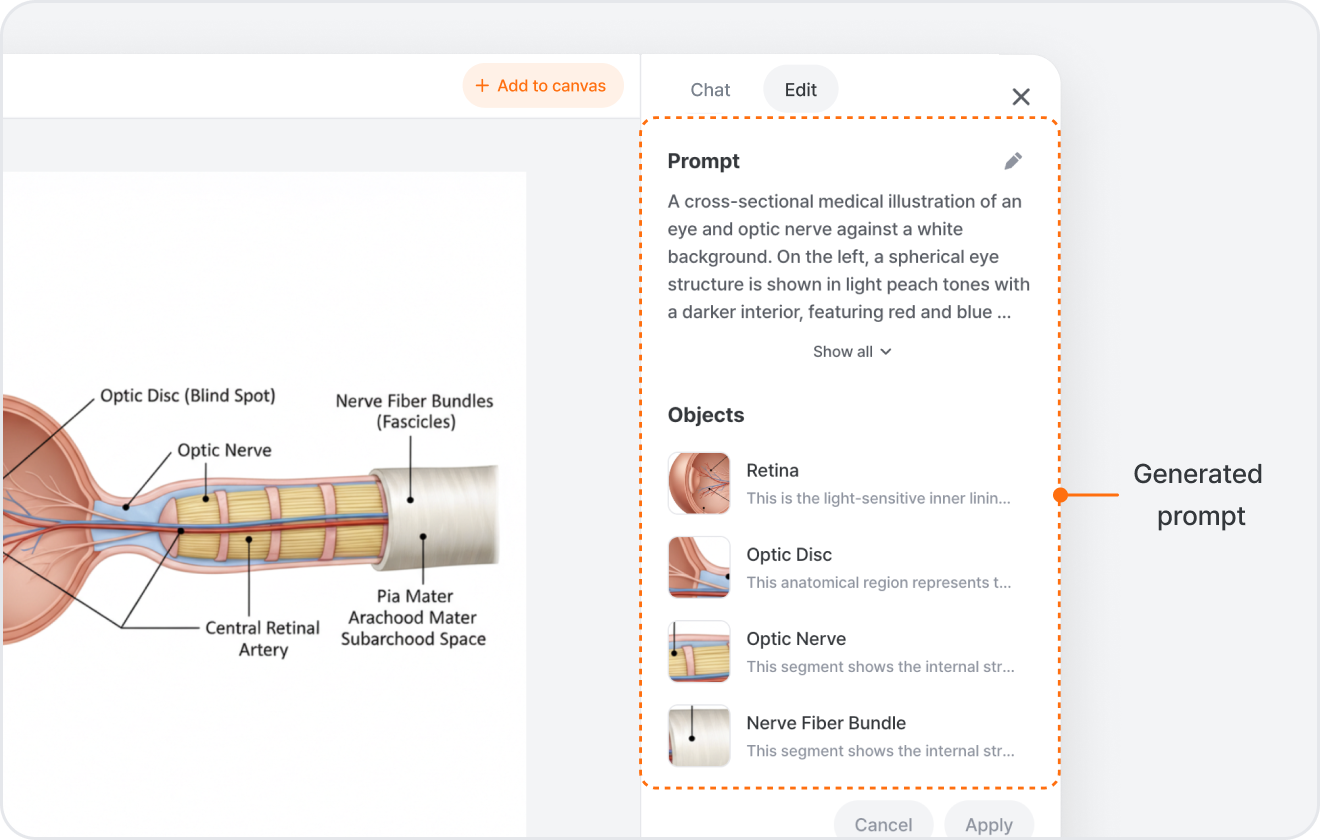
Visualizer에 이미지 편집기가 통째로 들어왔어요. 이미지를 만들고 선택한 뒤 Edit Image를 누르면, 두 가지 방식으로 편집할 수 있어요.

대화로 편집 Chat 탭에서는 원하는 걸 말하기만 하면 돼요 — "하늘을 더 어둡게", "배경 지워줘", "더 선명하게 키워줘" — 손대지 않은 부분은 그대로 두고 바꿔줘요.

또는 Edit 탭에서 세밀하게 직접 다루고 싶다면 Edit 탭에서 — 이미지를 만든 프롬프트를 손보거나, 인식된 객체를 하나씩 편집하거나(객체를 탭해서 그것만 변경), 칠한 영역만 지우거나, 배경 제거·업스케일하거나, 박스를 그려 메모를 남겨 정확하게 편집할 수 있어요. 다 됐으면 Apply를 누르세요.

캔버스에서 계속 쌓아가기 편집할 때마다 결과가 새 버전으로 쌓여서 비교할 수 있고, 마음에 드는 결과는 캔버스에 다시 올려 작업을 이어갈 수 있어요. 직접 만든 이미지, 업로드한 이미지, 라이브러리의 일러스트 모두에서 동작하고 — 데스크톱에서는 평면 이미지를 편집 가능한 벡터로 바꿀 수도 있어요.

이제 AI Chat이 코드를 실행하고 파일까지 만들어줘요

이번 업데이트로 AI Chat이 두 가지로 좋아졌어요.

코드를 짜주는 걸 넘어, 직접 실행해요 지금까지 AI Chat은 코드를 짜주기만 했는데, 이제는 직접 돌려요. "이 데이터로 그래프 그려줘", "이 지저분한 CSV 정리해줘", 계산 풀어달라고 하면 Python이나 셸 명령을 뒤에서 실행하고 결과를 채팅에 바로 보여줘요. 만들어진 차트나 파일은 메시지에 첨부돼요.

만든 결과, 바로 미리보고 다운로드 AI Chat이 만들어낸 파일은 이제 채팅 옆 패널에서 열려요. 코드, Office 문서, 웹 페이지가 바로 표시되고, 각각 다운로드 버튼이 있어요. 뭐가 만들어졌는지 한눈에 보고 저장하세요.

새 모델: GPT-5.5, MiniMax M3 & DeepSeek V4

AI Chat과 Solver에 새 모델 네 개가 들어왔어요. 모델 선택창을 열면 만날 수 있어요:

  • GPT-5.5 — OpenAI의 최신 모델. AI Chat과 Solver에서 사용 가능.
  • DeepSeek V4 Flash — 빠르고 크레딧 부담도 적어서 가볍게 주고받기 좋아요. AI Chat과 Solver에서 사용 가능.
  • MiniMax M3 — 일상적인 질문에 두루두루 강한 올라운더. AI Chat에서 사용 가능.
  • DeepSeek V4 Pro — 더 어려운 추론까지 다루는 DeepSeek의 가장 강력한 모델. AI Chat에서 사용 가능.

모델 선택창을 열고 원하는 걸 고르기만 하면 돼요.


Claude Opus 4.8 출시

이미 사용 중인 모든 곳에서 Claude Opus가 4.8로 업그레이드됐어요.

Solver나 Visualizer, AI Chat에서 모델 선택창을 열면 기존 4.7 자리에 Claude Opus 4.8이 있어요.

Anthropic의 최신 플래그십이에요 — Claude Opus 4.8을 선택하기만 하면 돼요. Plus와 Pro 플랜에서 사용 가능.


Solver와 AI Chat에서 Gemini 3.5 Flash 사용해보세요

이제 Solver와 AI Chat에서 Gemini 3.5 Flash를 직접 선택할 수 있어요.

Solver 또는 AI Chat의 모델 선택기를 열면, Gemini 3.5 Flash가 Gemini 3.1 Pro와 Claude, GPT, Grok 라인업 옆에 추가돼 있어요. 100만 토큰 컨텍스트 윈도우로 긴 입력도 처리 가능해요.

무거운 Pro 모델보다 빠르게 돌면서도 같은 Gemini 3 세대의 추론력을 그대로 가져왔어요. Plus와 Pro 플랜에서 사용할 수 있어요.


Visualizer에서 모델을 직접 골라보세요

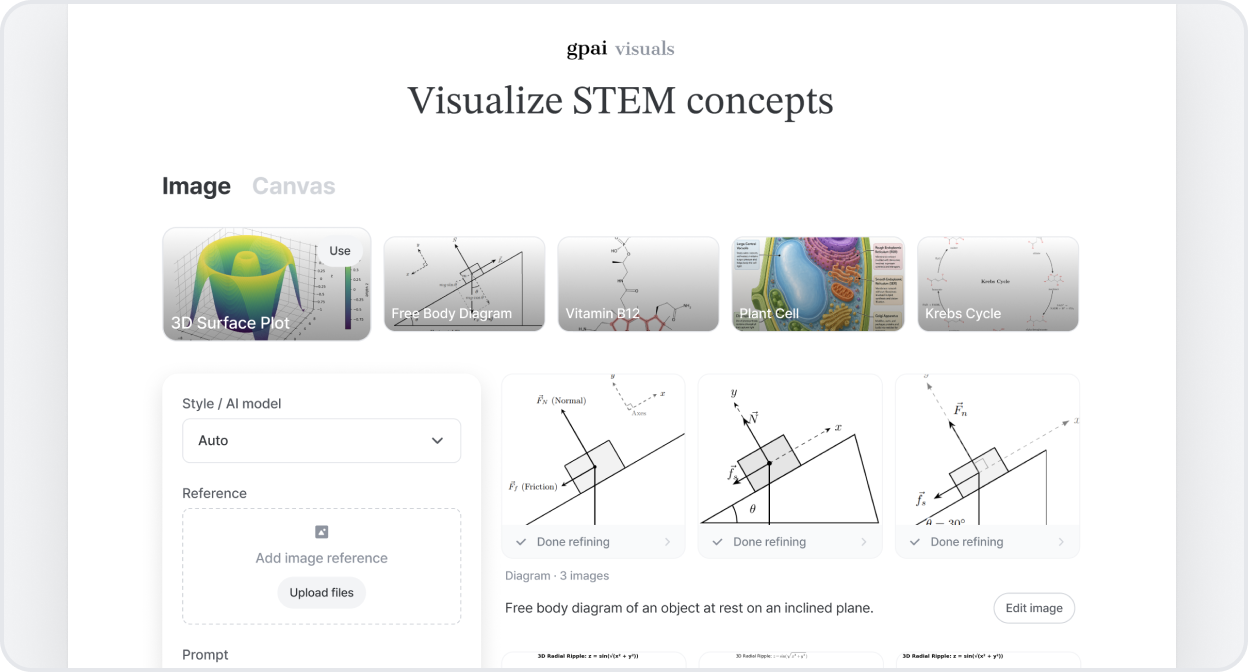
이제 Visualizer에서 어떤 AI 모델이 시각화를 그릴지 직접 고를 수 있어요.

Visualizer 입력창의 Style / AI model 버튼을 누르세요. 스타일을 고르면 — 일러스트, 그래프, 플로우차트, 다이어그램, 회로, 화학식, 논리 — 사용 가능한 모델 목록(Nano Banana, GPT Image, Gemini, Claude, Grok)이 펼쳐지고, 추천 모델에는 Best 태그가 붙어요. 한 번에 여러 개 골라서 결과를 나란히 비교할 수도 있어요.

어떤 모델을 사용해도 상관없다면 Auto에 두세요 — 알아서 가장 잘 어울리는 걸 골라줘요. 직접 고르고 싶다면 스타일별로 라인업을 조정해서 원하는 분위기에 맞춰보세요. 유료 플랜에서 전체 모델이 열려요.


더 똑똑해진 AI Chat

더 똑똑해진 AI Chat

실시간 웹 검색

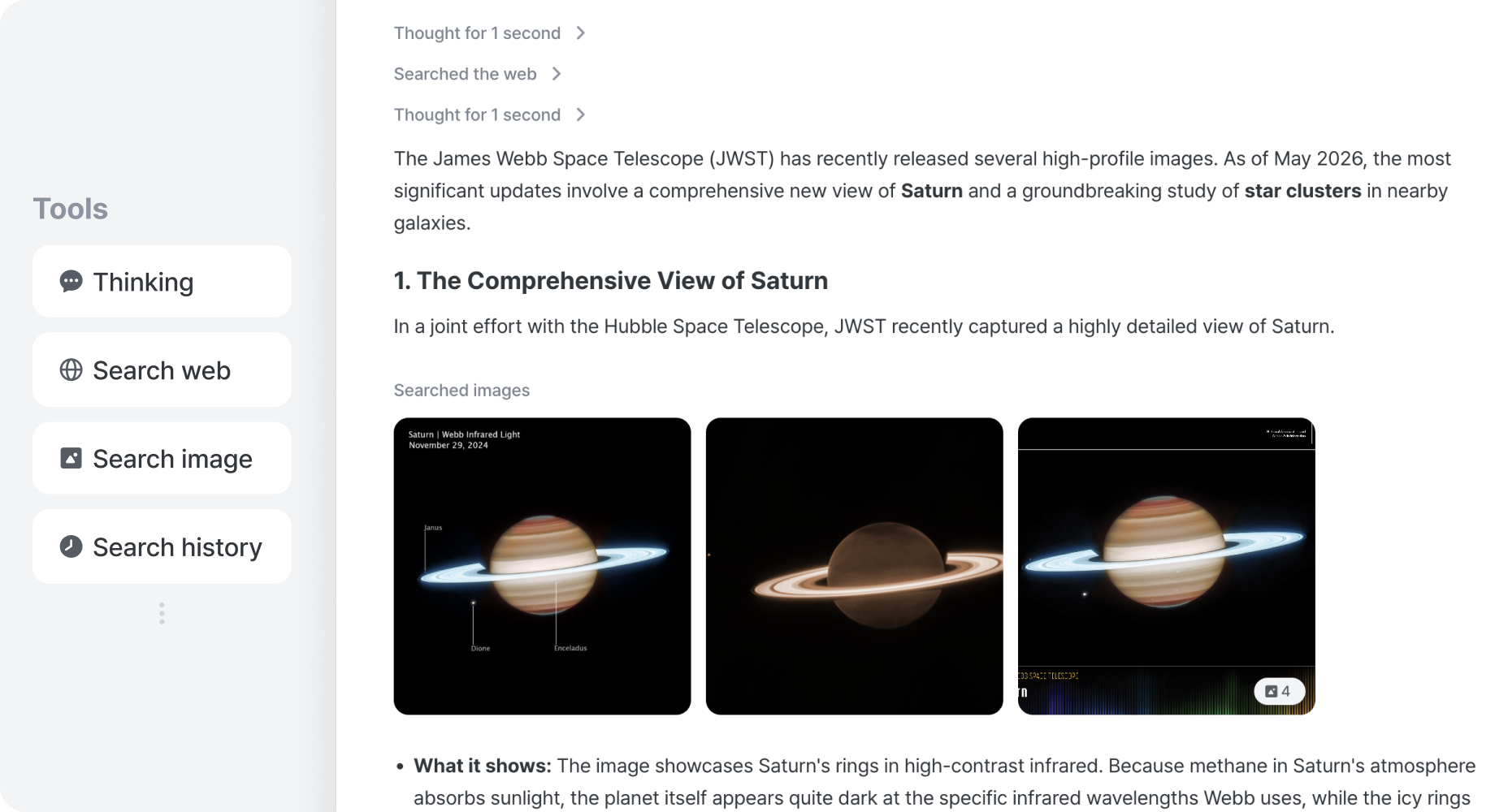
이제 최신 웹 정보가 반영된 답변을 받을 수 있어요. 뉴스, 가격, 일정, 진행 중인 이슈처럼 최신 정보가 필요한 질문이면 AI Chat이 직접 웹을 검색하고, 상위 결과를 읽고, 출처를 답변 옆에 함께 표시해요. 평소처럼 질문하시면 돼요 — 최신 정보가 필요할 때 알아서 검색해요.

답변과 함께 보여드리는 이미지

이제 채팅 안에서 바로 시각 자료를 받을 수 있어요. 인물, 장소, 라벨이 붙은 도해처럼 시각적인 주제에 대해 물어보면 AI Chat이 관련 이미지를 글이 아닌 그림으로 바로 가져와요. 설명과 사진이 함께 도착해서 다른 탭을 열지 않아도 무슨 이야기인지 한눈에 보여요.

다이어그램, 그래프, 회로 — 즉석에서 그려요

이제 차트, 다이어그램, 회로도 그려달라고 부탁할 수 있어요. AI Chat이 알맞은 형식을 골라 — 데이터는 그래프로, 시스템은 플로우차트나 UML로, 전자회로는 회로도로, 신호는 타이밍 다이어그램으로 — 결과를 대화 안에 바로 넣어줘요. 개념을 시각적으로 보고 추론은 글로 읽을 수 있게, 그림이 설명 옆에 자리 잡아요.


왜 만들었나요: STEM 분야 질문은 한 단락의 글로는 부족할 때가 많아요 — 최신 출처, 시각 자료, 그리고 제대로 된 다이어그램이 필요해요. 그래서 AI Chat을 확장 가능한 도구 시스템 기반으로 새로 설계했어요. 알맞은 형태의 답변을 스스로 선택하고, 앞으로 새로운 도구도 계속 붙일 수 있도록요.


그게 다가 아니에요

  • 공유한 링크와 파일도 읽어요 — URL을 붙여넣거나 파일을 첨부하면 AI Chat이 내용을 추출해 읽은 다음 답해요.
  • 헷갈리면 되물어봐요 — 질문이 모호하면 추측 대신 짧은 폼으로 명확하게 물어봐요.
  • 한 번에 여러 도구를 이어 써요 — 검색 → 읽기 → 그리기 — 다음에 뭘 할지 묻지 않고 단계를 알아서 이어가요.

릴리즈 노트가 도착했어요

이제 GPAI가 출시하는 모든 업데이트를 직접 보실 수 있어요.

새 기능, 개선, 버그 수정이 나가는 순간 릴리즈 노트 페이지에 올라와요. 무엇이 바뀌었고 왜 출시했는지 짧은 설명과 함께요.

뭐가 새로 나왔는지 더 이상 물어보거나 추측할 필요 없어요.

What's new | GPAI