新着情報

GPAIが最も得意とすることに集中します

これからのGPAIは、3つのコア機能に全力を注ぎます。AI SolverAI VisualizerAI Chat です。

より速く、より鋭く、より深い学習体験をお届けするため、私たちが最も得意とすることに専念することを決めました。それにともない、以下の機能は今後数週間で順次終了します。

  • AI Report Writer
  • AI Cheatsheet Builder
  • AI PDF Notes
  • AI Notebook

これらの機能に保存したデータがある場合は、終了前にエクスポートまたはバックアップすることをおすすめします。これまでご利用いただきありがとうございます。コア機能をさらにパワーアップして戻ってきます。

私たちのビジョンを読む →


Visualizer の新しい画像エディターが登場

Visualizer の新しい画像エディターが登場

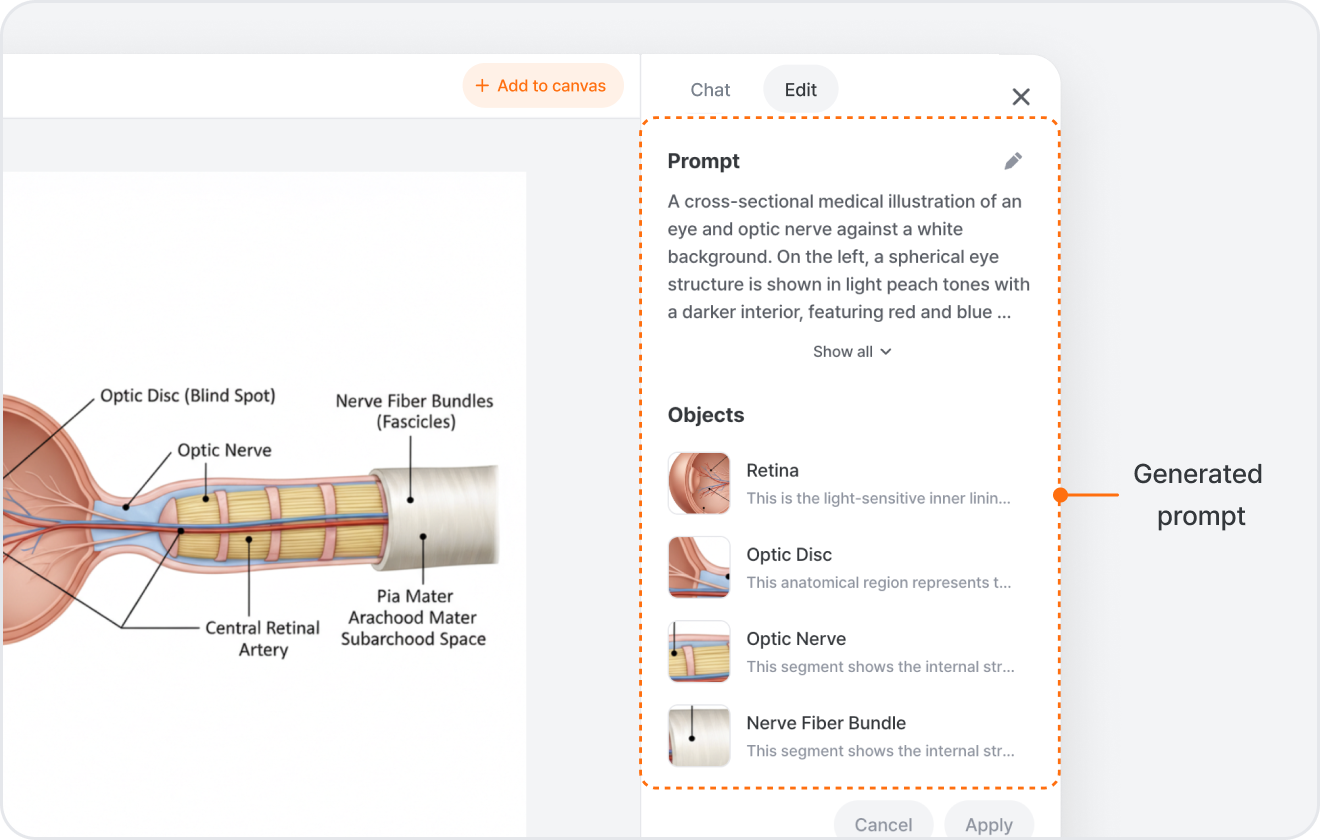
Visualizer に本格的な画像エディターがそのまま組み込まれました。画像を生成して選択し、Edit Image を押すと、2 つの編集方法でエディターが開きます。

チャットで編集 Chat タブでは、やりたいことを伝えるだけ — 「空をもっと暗くして」「背景を消して」「これをアップスケールして」 — 触っていない部分はそのままに、画像を更新してくれますよ。

または Edit タブでじっくり調整 細かく自分でコントロールしたいですか? Edit タブでは、画像のもとになっているプロンプトを調整したり、検出した個々のオブジェクトを編集したり(タップしてその部分だけ変更)、塗って一部を消去したり、背景を削除したり、アップスケールしたり、ボックスを描いてメモを残して正確に編集したりできます。準備ができたら Apply を押してください。

キャンバスで作り込む すべての編集は比較できる新しいバージョンとして残り、どの結果もキャンバスに戻して作業を続けられます。生成した画像、アップロードした画像、ライブラリのイラストすべてで使えて — デスクトップでは、フラットな画像を編集可能なベクターに変換することもできますよ。

AI Chat がコードを実行してファイルまで作れるようになりました

今回のリリースで AI Chat に2つのアップグレードがあります。

コードを書くだけでなく、実行までするようになりました これまで AI Chat はコードを書くことしかできず、実行はあなた自身で行う必要がありました。これからは実際に実行までしてくれます。データセットをグラフにして、散らかった CSV を整えて、計算を進めて、とお願いすれば、裏側で Python やシェルコマンドを実行して、その結果をチャット内にそのまま表示します。作成されたグラフやファイルは、メッセージに添付されて返ってきますよ。

作ったものをプレビューしてダウンロードできます AI Chat が作成したファイルは、チャットの横のサイドパネルで開くようになりました — コード、Office ドキュメント、Web ページがすべてそこに表示され、それぞれにダウンロードボタンが付いています。何が作られたかをそのまま確認して、保存しましょう。

新モデル登場: GPT-5.5、MiniMax M3、DeepSeek V4

4つの新モデルが AI Chat と Solver に登場しました。モデルピッカーを開くと、次のモデルが見つかりますよ。

  • GPT-5.5 — OpenAI の最新モデル。AI Chat と Solver で利用可能。
  • DeepSeek V4 Flash — 高速でクレジット消費も軽く、サッとやり取りするのにぴったり。AI Chat と Solver で利用可能。
  • MiniMax M3 — 日常的な質問に頼れるオールラウンダー。AI Chat で利用可能。
  • DeepSeek V4 Pro — より難しい推論に対応する DeepSeek の最高性能モデル。AI Chat で利用可能。

モデルピッカーを開いて、使いたいモデルを選ぶだけです。


Claude Opus 4.8 が登場

すでにお使いのすべての場所で、Claude Opus が 4.8 にアップグレードされました。

Solver や Visualizer、AI Chat でモデルピッカーを開くと、これまで 4.7 があった場所に Claude Opus 4.8 が見つかりますよ。

Anthropic の最新フラッグシップです — Claude Opus 4.8 を選ぶだけで使えます。Plus と Pro プランで利用可能。


Solver と AI Chat で Gemini 3.5 Flash を試そう

Solver と AI Chat で Gemini 3.5 Flash を選べるようになりました。

Solver か AI Chat のモデルピッカーを開くと、Gemini 3.5 Flash が Gemini 3.1 Pro と Claude、GPT、Grok と並んで表示されます。100 万トークンのコンテキストウィンドウで長い入力にも対応します。

重い Pro モデルよりも速く動作しながら、Gemini 3 世代の推論力はそのまま。Plus と Pro プランで利用できます。


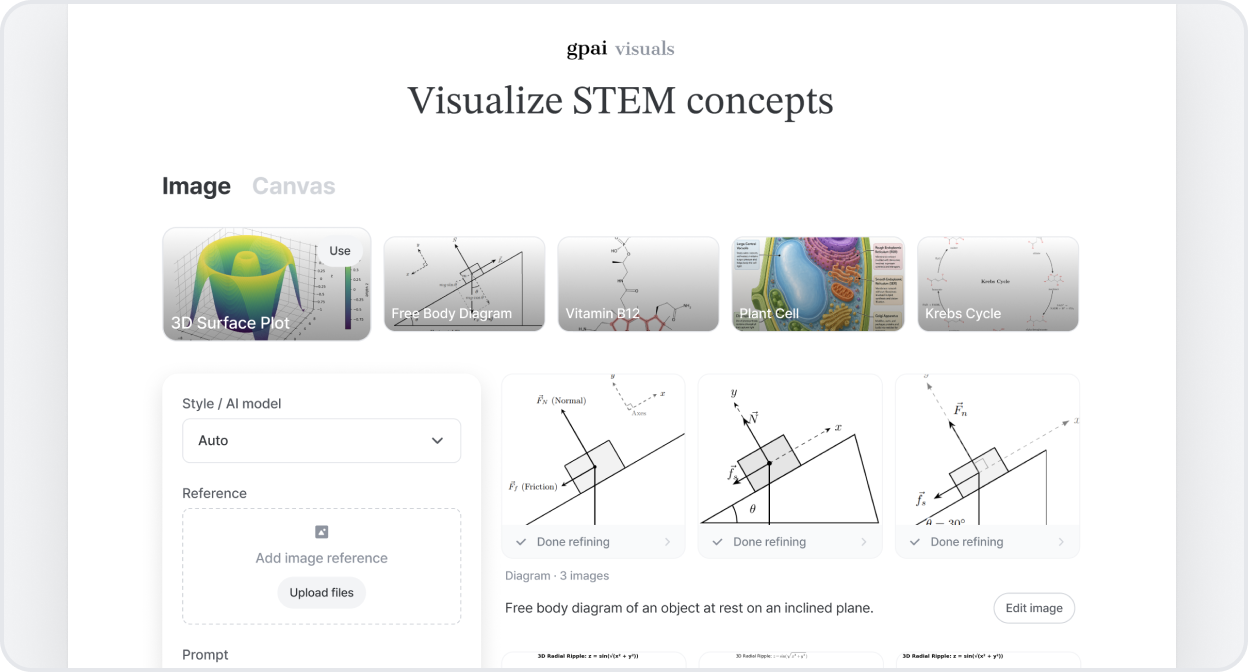
Visualizer のモデルを自分で選ぼう

Visualizer でビジュアル化を描画する AI モデルを、自分で選べるようになりました。

Visualizer の入力欄にある Style / AI model ボタンをタップしてください。スタイル — イラスト、グラフ、フローチャート、ダイアグラム、回路、化学式、ロジック — を選ぶと、対応するモデルの一覧(Nano Banana、GPT Image、Gemini、Claude、Grok)が表示され、おすすめのモデルには Best タグが付きます。一度に複数選んで、結果を横並びで比較することもできます。

どのモデルが動いてもよければ Auto のままで OK — Visualizer が一番合うものを選んでくれます。自分で選びたければ、スタイルごとに使うモデルを調整して、好みのテイストに寄せられます。有料プランで全モデルが解放されます。


もっと賢くなった AI Chat

もっと賢くなった AI Chat

ライブ Web 検索

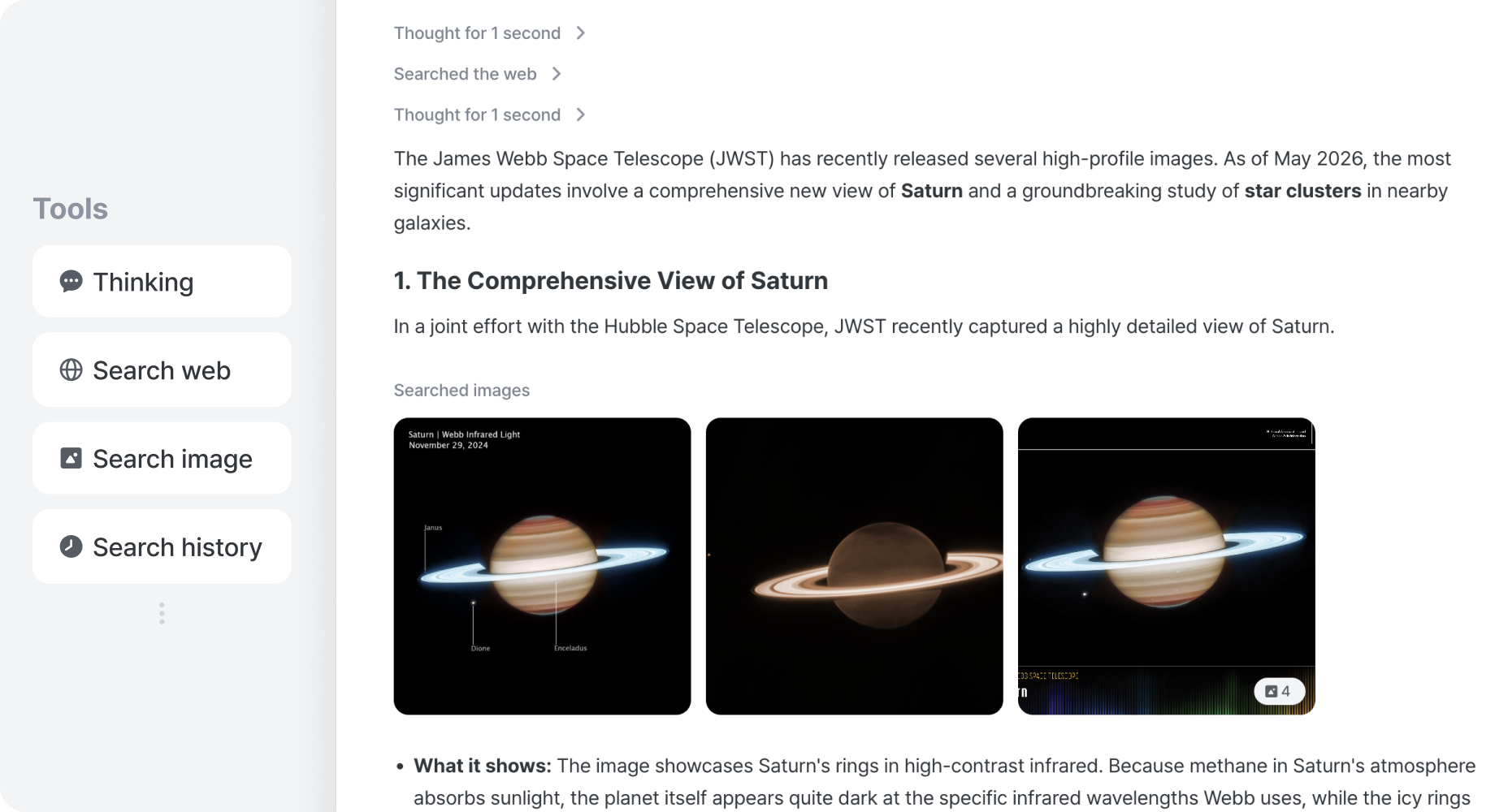
最新の Web 情報を踏まえた回答を受け取れるようになりました。ニュース、価格、スケジュール、進行中の出来事のように最新情報が必要な質問では、AI Chat が自分で Web を検索し、上位の結果を読み、ソースを回答のそばに添えて表示します。普段通りに質問してください — 最新情報が必要なときは自動で検索します。

回答と一緒に届くイメージ

チャットの中で直接ビジュアル参考資料を受け取れるようになりました。人物、場所、ラベル付きの図など視覚的なテーマについて質問すると、AI Chat は関連する画像を文章ではなく直接会話の中に引き込みます。説明と一緒に画像が届くので、別タブを開かなくても何を指しているのかひと目でわかります。

ダイアグラム、グラフ、回路 — その場で描画

チャート、ダイアグラム、回路を頼めば AI Chat が描いてくれるようになりました。データはプロット、システムはフローチャートや UML、電子回路は回路図、信号はタイミング図 — 内容に合った形式を選び、結果を会話の中に直接埋め込みます。コンセプトを視覚的に見ながら、推論を文章で読めるように、絵が説明の隣に並びます。


なぜ作ったか: STEM の質問は、1段落のテキストでは足りないことがよくあります — 最新のソース、視覚的な参考資料、そしてちゃんとした図が必要です。そこで AI Chat を拡張可能なツールシステムをベースに作り直しました。適切な答えの形を自分で選べるように、そして今後も新しいツールを差し込めるように。


それだけじゃありません

  • 共有したリンクやファイルも読みます — URL を貼り付けたりファイルを添付したりすると、AI Chat が中身を抽出して読んでから回答します。
  • わからないときは聞き返します — 質問が曖昧なときは、推測する代わりに短いフォームで明確にしてもらいます。
  • 1ターンで複数ツールを連鎖 — 検索 → 読む → 描く — 次に何をするか聞かずに、ステップを自分でつなげていきます。

リリースノート、はじめました

GPAIがリリースするすべてのアップデートを、ご自身で確認できるようになりました。

新機能、改善、バグ修正がリリースされた瞬間にリリースノートページに掲載されます。何が変わって、なぜリリースしたのかの短い説明付きで。

何が新しくなったか、もう聞いたり推測したりする必要はありません。

What's new | GPAI