Novità

Ci concentriamo su ciò che GPAI sa fare meglio

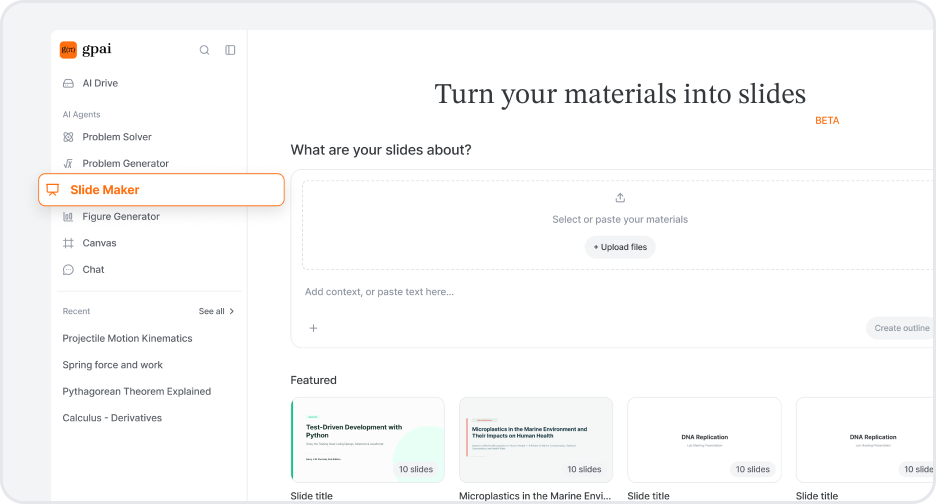
D'ora in poi, GPAI dedica tutta la sua energia a tre funzionalità principali: AI Solver, AI Visualizer e AI Chat.

Per creare un'esperienza di apprendimento più veloce, più nitida e più profonda, abbiamo deciso di puntare tutto su ciò che sappiamo fare meglio. Di conseguenza, le funzionalità qui sotto verranno ritirate nelle prossime settimane:

  • AI Report Writer
  • AI Cheatsheet Builder
  • AI PDF Notes
  • AI Notebook

Se hai salvato qualcosa in queste funzionalità, ti consigliamo di esportarlo o di farne un backup prima che vengano rimosse. Grazie per essere con noi — torneremo con le nostre funzionalità principali più forti che mai.

Leggi la nostra visione →


Arriva il nuovo editor di immagini del Visualizer

Arriva il nuovo editor di immagini del Visualizer

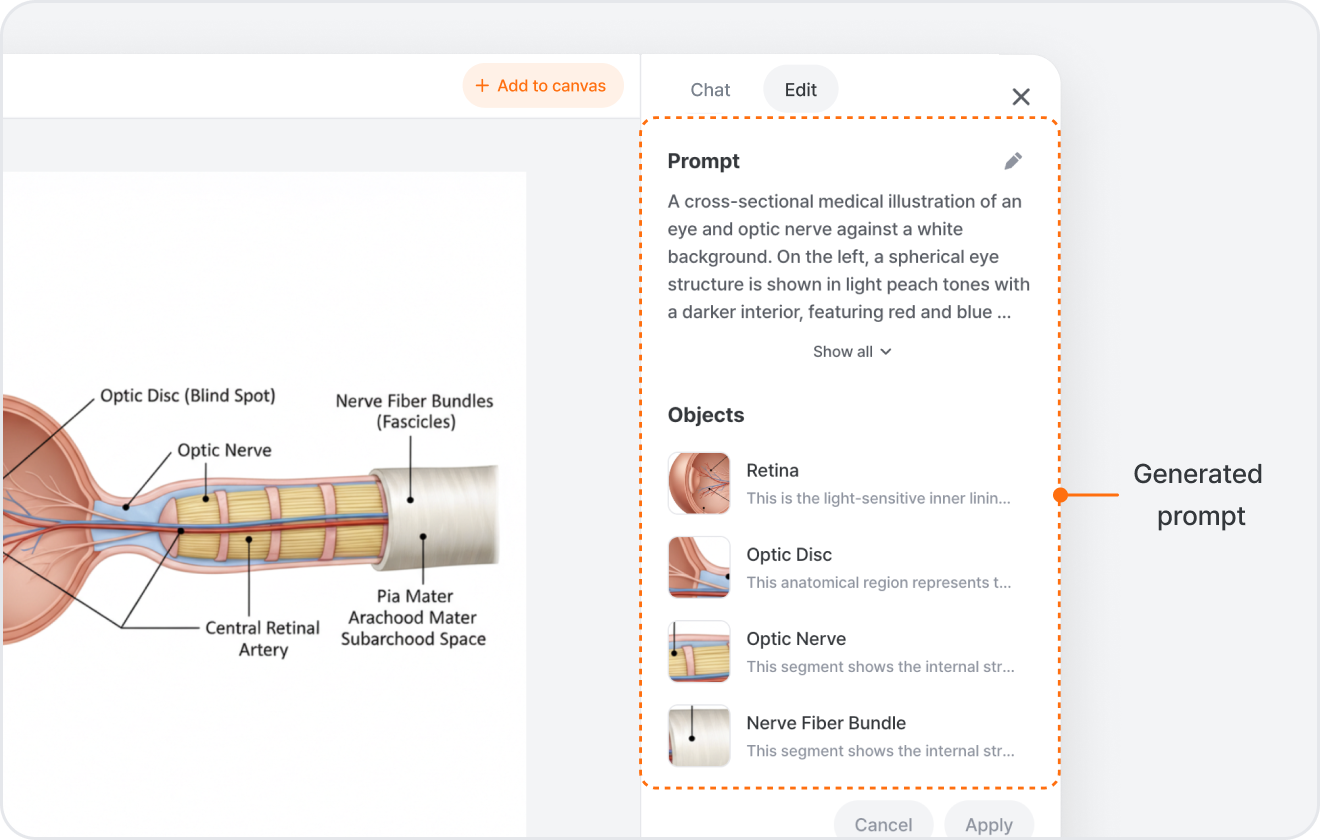
Ora il Visualizer ha un editor di immagini completo integrato direttamente. Genera un'immagine, selezionala e tocca Edit Image — si apre con due modi di lavorare.

Modifica chattando Nella tab Chat basta descrivere quello che vuoi — "rendi il cielo più scuro", "rimuovi lo sfondo", "fai l'upscale di questa" — e l'immagine si aggiorna mantenendo le parti che non hai toccato.

Oppure rifinisci nella tab Edit Preferisci avere il controllo diretto? La tab Edit ti permette di sistemare il prompt dietro l'immagine, modificare i singoli oggetti che ha rilevato (toccane uno e cambia solo quello), cancellare una parte dipingendoci sopra, rimuovere lo sfondo, fare l'upscale, oppure disegnare un riquadro e lasciare una nota per una modifica precisa. Tocca Apply quando sei pronto.

Costruisci tutto sul canvas Ogni modifica diventa una nuova versione che puoi confrontare, e puoi aggiungere qualsiasi risultato al tuo canvas per continuare a lavorare. Funziona con le immagini che generi, quelle che carichi e le illustrazioni della libreria — e su desktop puoi persino trasformare un'immagine piatta in vettori modificabili.

Ora AI Chat può eseguire codice e creare file per te

Due novità per AI Chat in questa release.

Ora esegue il tuo codice, non lo scrive soltanto Finora AI Chat poteva solo scriverti il codice da eseguire tu stesso. Adesso lo esegue davvero. Chiedigli di tracciare il grafico di un dataset, di sistemare un CSV disordinato o di portare a termine un calcolo: esegue Python o comandi shell dietro le quinte e ti mostra il risultato direttamente in chat. Eventuali grafici o file che crea tornano allegati al messaggio.

Visualizza in anteprima e scarica ciò che crea I file che AI Chat crea ora si aprono in un pannello laterale accanto alla chat — codice, documenti Office e pagine web compaiono tutti proprio lì, ognuno con un pulsante di download. Vedi esattamente cosa è stato creato, poi salvalo.

Nuovi modelli: GPT-5.5, MiniMax M3 e DeepSeek V4

Quattro nuovi modelli sono appena arrivati in AI Chat e Solver. Apri il selettore dei modelli e troverai:

  • GPT-5.5 — il modello più recente di OpenAI. In AI Chat e Solver.
  • DeepSeek V4 Flash — veloce e leggero sui crediti, perfetto per scambi rapidi. In AI Chat e Solver.
  • MiniMax M3 — un ottimo tuttofare per le domande di tutti i giorni. In AI Chat.
  • DeepSeek V4 Pro — il modello più capace di DeepSeek per i ragionamenti più complessi. In AI Chat.

Apri il selettore dei modelli e scegli quello che vuoi.


Claude Opus 4.8 è arrivato

Claude Opus è stato aggiornato alla 4.8 ovunque tu lo usi già.

Apri il selettore dei modelli in Solver, Visualizer o AI Chat e troverai Claude Opus 4.8 proprio dove prima c'era il 4.7.

È il nuovo modello di punta di Anthropic — basta scegliere Claude Opus 4.8 e via. Disponibile sui piani Plus e Pro.


Prova Gemini 3.5 Flash in Solver e Chat

Ora puoi scegliere Gemini 3.5 Flash in Solver e AI Chat.

Apri il selettore di modelli in Solver o AI Chat — Gemini 3.5 Flash compare accanto a Gemini 3.1 Pro e al resto della gamma Claude, GPT e Grok, con una finestra di contesto da 1 milione di token per input lunghi.

Più veloce dei modelli Pro pesanti, con lo stesso ragionamento della generazione Gemini 3. Disponibile sui piani Plus e Pro.


Scegli il tuo modello in Visualizer

Ora puoi scegliere quale modello AI disegna le tue visualizzazioni in Visualizer.

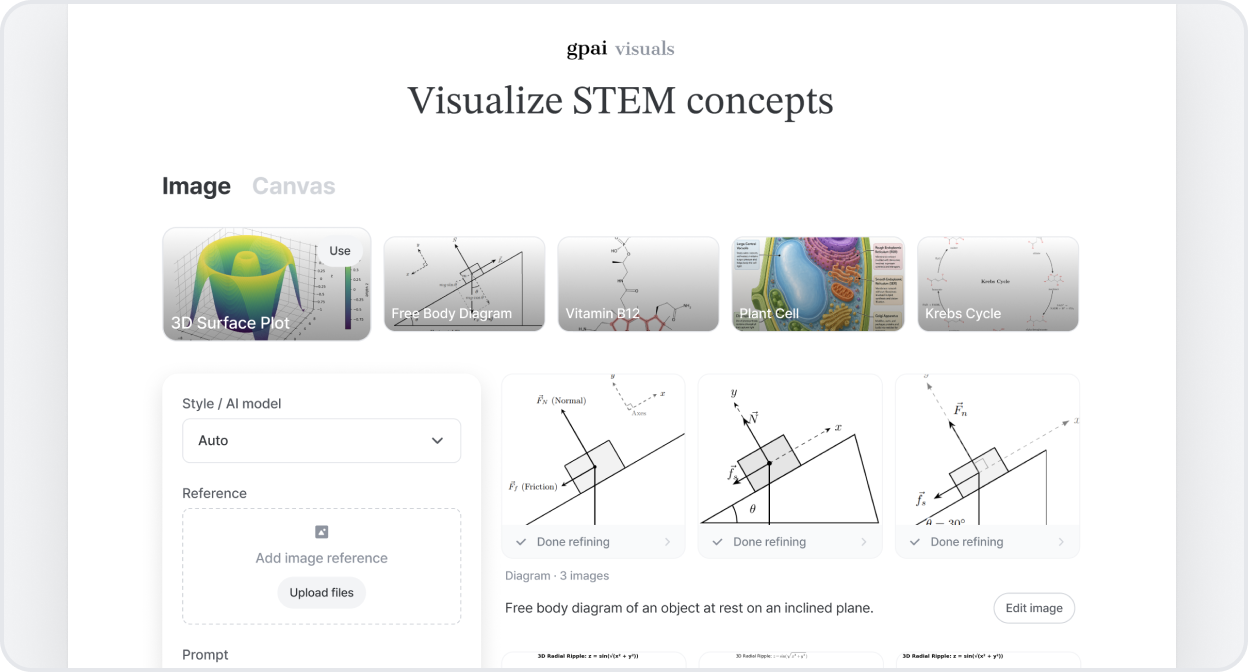
Tocca Style / AI model nella barra di input di Visualizer. Scegli uno stile — Illustrazione, Grafico, Diagramma di flusso, Diagramma, Circuito, Chimica o Logica — e vedrai i modelli disponibili (Nano Banana, GPT Image, Gemini, Claude, Grok), con l'etichetta Best su quello consigliato. Selezionane qualcuno alla volta e Visualizer renderizza i risultati affiancati per il confronto.

Non ti importa quale modello giri? Lascia su Auto — Visualizer sceglie il migliore per te. Vuoi decidere tu? Regola la selezione per stile per ottenere il look che vuoi. I piani a pagamento sbloccano l'intero set di modelli.


Scopri un AI Chat più intelligente

Scopri un AI Chat più intelligente

Ricerca web in tempo reale

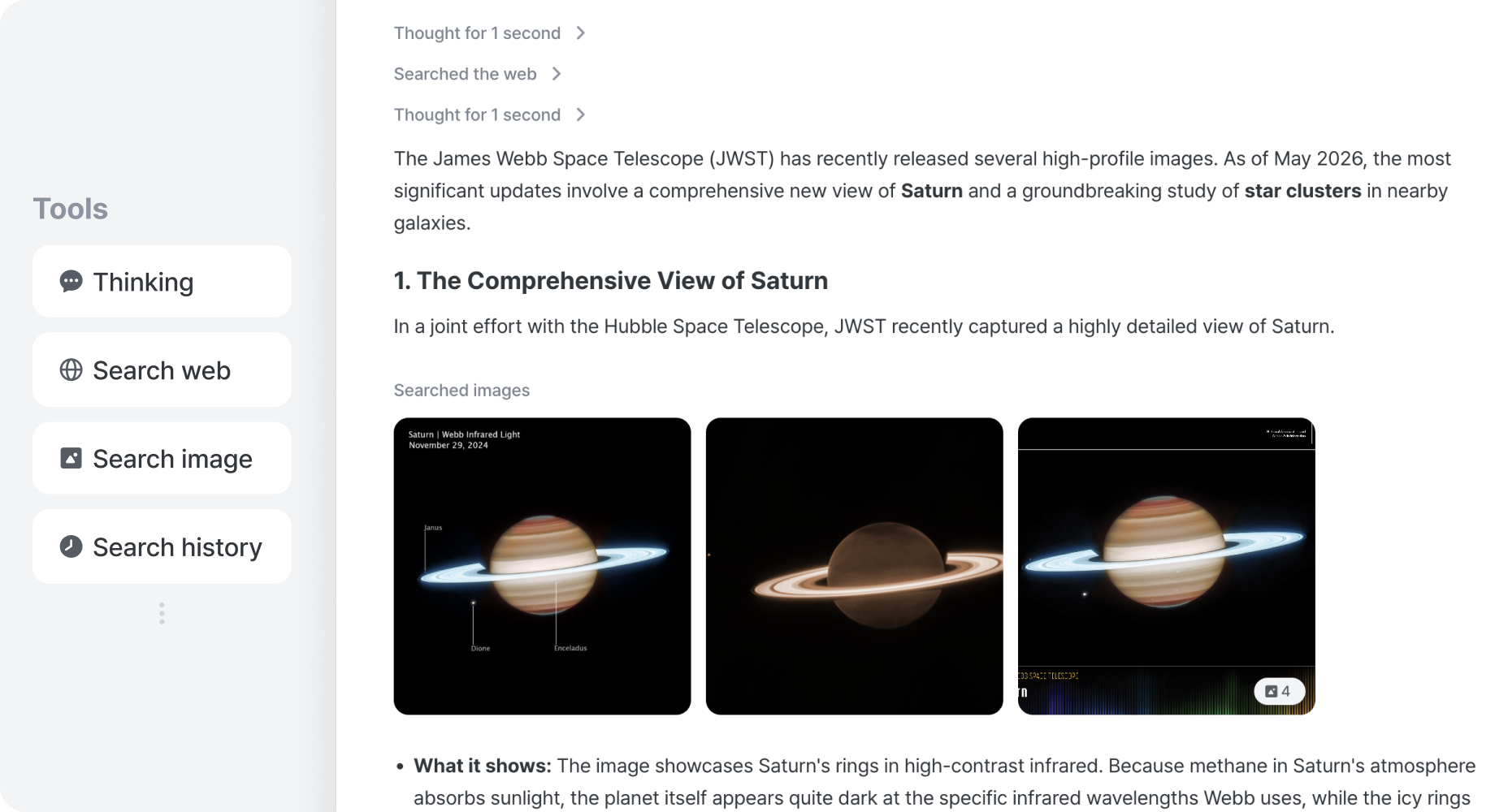
Ora puoi ricevere risposte basate su informazioni fresche dal web. Quando una domanda dipende da informazioni recenti — notizie, prezzi, orari, eventi in corso — AI Chat cerca sul web, legge i risultati migliori e mostra le fonti accanto alla risposta. Chiedi normalmente — la ricerca si attiva da sola quando servono informazioni attuali.

Immagini accanto alle risposte

Ora ricevi riferimenti visivi direttamente nella chat. Chiedi di una persona, di un luogo, di uno schema etichettato o di qualsiasi argomento visivo, e AI Chat porta le immagini pertinenti direttamente nella conversazione invece di descriverle solo a parole. L'immagine arriva insieme alla spiegazione — basta cambiare scheda per vedere di cosa sta parlando.

Diagrammi, grafici e circuiti — disegnati al volo

Ora puoi chiedere un grafico, un diagramma o un circuito, e AI Chat lo disegna per te. Sceglie il formato giusto — grafici per i dati, diagrammi di flusso e UML per i sistemi, schemi di circuito per l'elettronica, diagrammi di temporizzazione per i segnali — e inserisce il risultato direttamente nella conversazione. L'immagine sta accanto alla spiegazione, così vedi il concetto e leggi il ragionamento fianco a fianco.


Perché l'abbiamo fatto: le domande STEM spesso richiedono più di un paragrafo di testo — servono fonti aggiornate, riferimenti visivi e diagrammi come si deve. Per questo abbiamo ricostruito AI Chat su un sistema di strumenti estensibile, in modo che possa scegliere da solo il tipo di risposta giusto e che possiamo collegare nuovi strumenti man mano.


E non è tutto

  • Legge link e file che condividi — incolla un URL o allega un file, e AI Chat ne estrae il contenuto e lo legge prima di rispondere.
  • Chiede quando non è sicuro — se la tua domanda è ambigua, apre un breve modulo per chiarire invece di tirare a indovinare.
  • Concatena gli strumenti in un solo turno — cercare → leggere → disegnare — AI Chat collega i passaggi senza chiederti cosa fare dopo.

Le release notes sono arrivate

Ora puoi vedere tutto ciò che rilasciamo su GPAI.

Ogni nuova funzionalità, miglioramento e fix appare sulla pagina delle release notes nel momento in cui esce, con una breve nota su cosa è cambiato e perché lo abbiamo rilasciato.

Saprai sempre cosa c'è di nuovo — senza chiedere, senza tirare a indovinare.

What's new | GPAI