Yang baru

School portal connection FAQ
School portal connection FAQ

Here are answers to the questions we hear most about connecting your school portal.

Q. How do I connect?

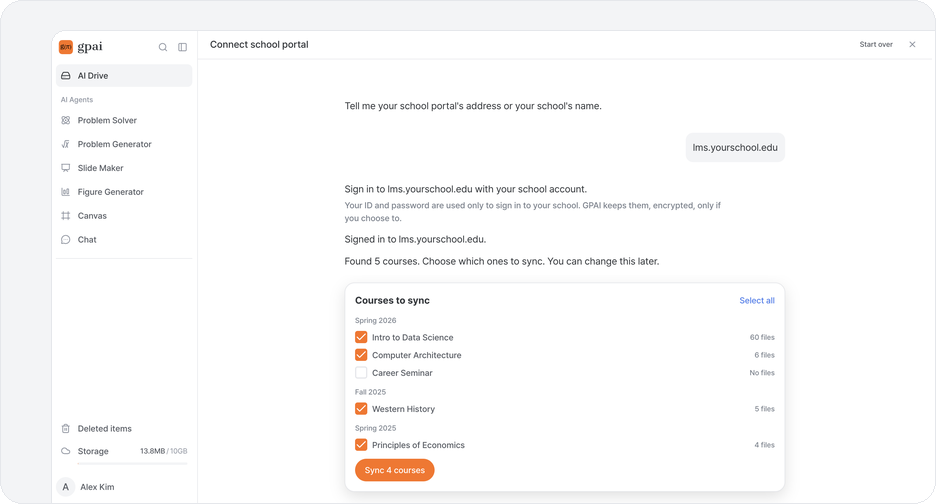
  • ① Open 'Connect school portal' from GPAI Drive or Pie.
  • ② Enter your school name or course portal address.
  • ③ Sign in with your school account and choose the courses to bring in.

Q. Is my school supported?

  • Yes. GPAI currently supports every university in Korea.
  • You sign in with the school account you already use and bring in only the course materials you want.
  • It's the same as downloading course materials yourself and keeping them in your own storage to study. GPAI just makes that easier.
  • If connecting doesn't go smoothly, let us know through the in-app feedback form, Instagram DM, or email. We'll look into it and fix it right away!

Q. What does it bring in?

  • GPAI only reads, on your behalf, materials your account can already see, from courses you asked to connect and selected.
  • It can't access other students' materials or classes you don't take.
  • It can't edit anything or post on your school portal.

Q. Where are the materials stored?

  • They're kept in your GPAI Drive, which only you can see and use. It's your own storage, like Google Drive, iCloud, or the storage on your PC or phone.
  • GPAI staff can't open your materials at will.
  • GPAI never uses your materials for anything other than your own studying.
  • They're never used to train AI models.

Q. Is it safe to enter my school password?

  • You sign in through a dedicated secure login window, separate from the GPAI app.
  • Your password never leaves that window and is never passed to the AI.
  • To save you from typing it every time, it's encrypted and stored only if you agree.
  • Neither GPAI's AI nor its staff can see the original password, and no one can access even the encrypted password at will.

Q. What if I want to disconnect or delete materials?

  • Delete materials: you can delete stored materials yourself at any time.
  • Disconnect: your saved login details and password are deleted immediately.
  • Delete account: your login details and Drive materials are all erased.

Q. Do I have to connect to use GPAI?

  • No. You can upload files yourself and ask questions or study together.
  • Connecting just saves you from finding and uploading class materials every time.
  • If you get stuck while connecting, tell us which step you were on and what screen you saw!
Kenalan dengan Pie, agen AI barumu

Kenalan dengan Pie, agen AI barumu

Kini kamu bisa melakukan semua hal di GPAI dari satu obrolan dengan Pie, partner AI-mu untuk urusan sekolah dan sehari-hari.

Bekerja dari yang sudah kamu buat Pie memakai file, soal yang sudah kamu kerjakan, dan hasil karyamu di GPAI. Minta latihan soal tentang suatu topik, dan Pie bisa membuatnya dari materimu sendiri.

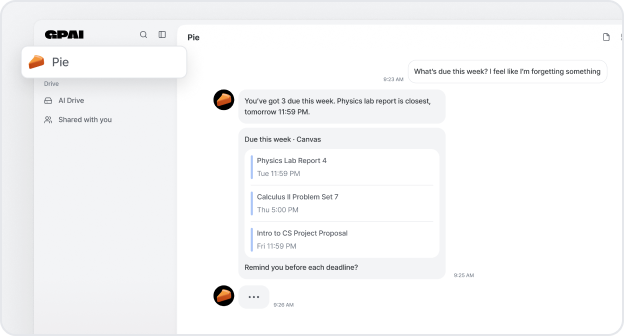
Semua tenggat, di satu tempat Hubungkan portal akademikmu, dan Pie akan mengambil kelas, tenggat, dan pengumumanmu, menampilkannya agar selalu terlihat, dan mengingatkanmu sebelum waktunya. Ini bisa dipakai dengan Canvas dan banyak LMS sekolah lainnya.

Lagi buntu? Tanya saja Unggah catatan atau tugas dan Pie akan menjelaskannya, atau tanyakan soal yang sulit dan kerjakan langkah demi langkah.

Buka Pie dan bilang apa yang kamu butuhkan. Sisanya biar Pie yang urus.


3 gaya baru di Figure Generator

Peralatan Jelaskan susunan alatnya, misalnya "bidang miring dengan katrol", dan dapatkan gambar 3D dengan label di setiap bagiannya. Kalau alatnya bergerak, gambarnya diputar: tampak depan dulu, lalu kamera berputar, lalu bagian-bagiannya bergerak.

Peta Gambar negara, wilayah, dan rute. Peta juga bisa menampilkan relief dan kedalaman laut, iklim, lempeng tektonik, gempa bumi dan gunung api, bioma, batas wilayah dalam sejarah, dan lintasan topan.

Diagram waktu Gambar bagaimana sinyal digital seperti clock, data, dan jalur kontrol berubah seiring waktu.

Cara pakai Pilih gaya dari menu Gaya di Figure Generator. Kalau dibiarkan di Otomatis, GPAI akan memilih salah satunya saat prompt-mu cocok. AI Chat dan Solver juga bisa menggambarnya.

Kenalan dengan edit kolaboratif

Kenalan dengan edit kolaboratif

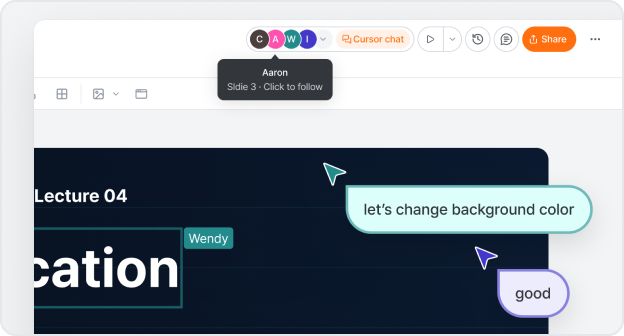
File Word, Excel, PowerPoint, dan Hangul kini langsung terbuka di GPAI. Edit bareng tim dan AI di waktu yang sama, tanpa perlu mengunduh atau kirim-kirim file.

Satu file, diedit semua orang sekaligus Buka file Word (.docx), Excel (.xlsx), PowerPoint (.pptx), atau Hangul (.hwpx) di AI Drive, dan file langsung terbuka di editor. Bagikan, dan semua orang mengerjakan file yang sama secara bersamaan. Editan setiap orang langsung terlihat oleh semua, tanpa kunci dan tanpa "siapa yang pegang versi terbaru?"

AI ikut mengedit bersamamu Buka AI Chat di editor dan minta, misalnya, "Rapikan tabel di bagian 2" atau "Tambahkan total di kolom C." AI mengedit file yang sama selagi timmu terus bekerja, dan menandai apa yang ia ubah.

Lihat siapa yang bekerja bersamamu Orang-orang yang sedang membuka file muncul di bagian atas editor. Klik seseorang untuk mengikutinya dan melihat apa yang sedang ia lihat. Pakai obrolan kursor untuk ngobrol langsung di tempat kamu bekerja.

Atur siapa bisa melakukan apa Undang orang lewat email sebagai Editor, Pemberi komentar, atau Pelihat, atau aktifkan tautan yang bisa dipakai siapa saja untuk melihat file. Orang yang belum punya akses bisa memintanya, dan kamu yang menyetujuinya.

Komentar dan riwayat versi Tinggalkan komentar langsung di teks atau sel yang sedang dibahas. Setiap perubahan tersimpan di riwayat versi, jadi kamu bisa memulihkan versi sebelumnya kapan saja.

Kalau sudah selesai Unduh dalam format aslinya.


Hubungkan situs kuliah sekolahmu

Hubungkan situs kuliah sekolahmu

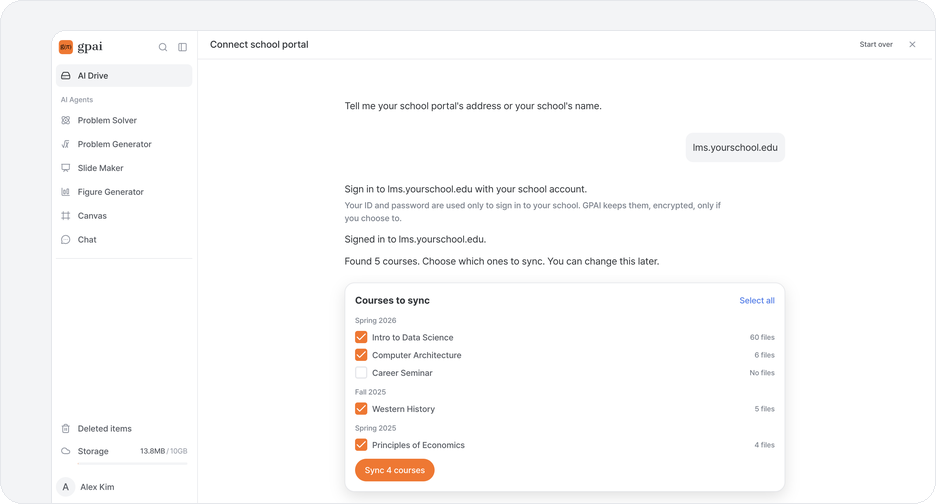
Masuk dengan akun sekolahmu Beri tahu kami nama sekolahmu atau alamat tempat kamu biasa masuk, dan kami akan menemukan situs kuliahnya. Masuk dengan ID dan kata sandi sekolahmu seperti biasa. Kalau sekolahmu meminta kode atau persetujuan, selesaikan langkah itu di sana juga. ID dan kata sandimu hanya dipakai untuk masuk ke sekolahmu, dan hanya disimpan terenkripsi kalau kamu memilihnya.

Pilih mata kuliahmu Kami menemukan mata kuliahmu dan jumlah file di masing-masing. Pilih yang ingin disinkronkan — kamu bisa mengubahnya nanti. Kamu boleh meninggalkan halaman selagi kami mencari.

Filemu selalu terbaru Setiap mata kuliah punya folder sendiri di AI Drive, dan file baru yang diunggah sekolahmu terus masuk. Tanyakan materi kuliahmu ke AI langsung di tempatnya.

Lebih banyak sekolah dari sebelumnya Sekolah yang memakai Canvas tetap bisa terhubung dengan token akses, dan banyak situs sekolah lain kini bisa dipakai dengan masuk lewat akun sekolah. Kalau sekolahmu belum bisa, minta dukungan dan kami akan mengirim email begitu sudah bisa.


Kenalan dengan Slide Maker

Kenalan dengan Slide Maker

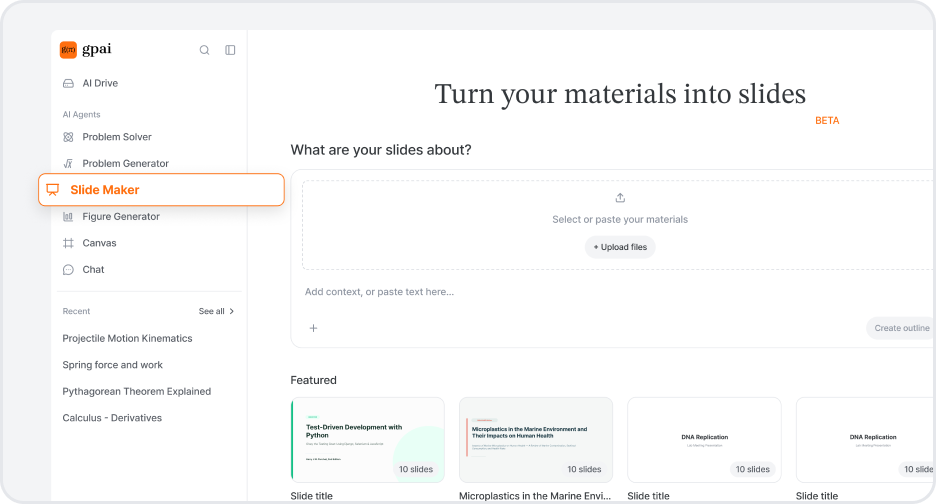
Cukup masukkan materimu PDF, dokumen Word, slide, spreadsheet, gambar, catatanmu sendiri — tambahkan apa pun yang kamu punya dan satu baris tentang isi presentasinya. File yang sudah ada di AI Drive tinggal sekali klik.

Kerangkanya muncul lebih dulu Perbaiki urutan dan pilihan katanya selagi masih beberapa baris teks, bukan setelah jadi dua puluh slide. Kalau kamu sudah punya format sendiri, unggah PPTX atau PDF itu sebagai templat dan slide-mu kembali dengan tampilan yang sama. Kalau sudah pas, tekan Buat slide.

Minta diubah, atau ubah sendiri "Perpendek slide 4", "ubah paragraf ini jadi grafik" — chat di samping presentasimu langsung mengubahnya di tempat. Atau klik teks mana pun untuk menulis ulang, dan tambahkan sendiri grafik, diagram, tabel, persamaan, dan gambar.

Setelah jadi Presentasikan langsung dari GPAI, atau unduh sebagai PPTX atau PDF.


Kenalan dengan AI Drive

Kenalan dengan AI Drive

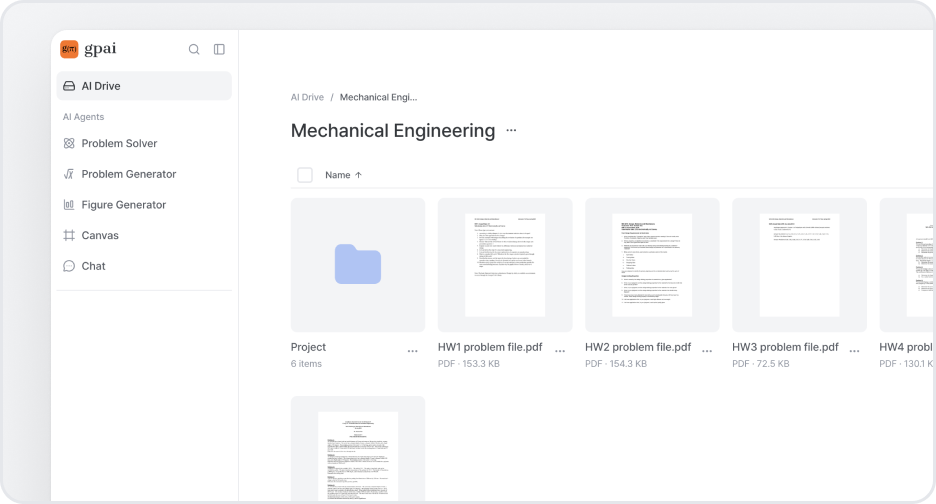
Semua yang kamu pelajari, di satu tempat Sekarang kamu bisa menyimpan catatan kuliah, PDF, dan tugas di dalam GPAI, tanpa harus bongkar-bongkar folder unduhan setiap kali butuh. Seret file atau seluruh folder ke sini, tempel tautan YouTube, dan atur semuanya ke dalam folder yang kamu beri nama sendiri. Pindahkan, ganti nama, dan hapus seperti biasa kamu lakukan di tempat lain, beralih antara tampilan grid dan daftar, urutkan berdasarkan nama, ukuran, atau tanggal ditambahkan, dan tarik kembali satu folder utuh sebagai satu file saat kamu butuh. Bilah di sidebar menunjukkan berapa banyak ruang yang tersisa.

Buka file dan baca langsung di situ Klik file apa pun dan langsung terbuka di dalam GPAI — PDF, slide, dokumen Word, spreadsheet, gambar, video, dan kode. Cari istilah tertentu di dalam PDF, sesuaikan lebarnya dengan layarmu, atau geser video YouTube sambil membaca transkripnya di sampingnya. Tidak ada yang diunduh, dan tidak ada yang membawamu ke aplikasi lain.

Tanyakan apa pun tentang yang sedang kamu lihat Buka panel chat di samping filemu dan langsung tanya saja. Ia sudah tahu file mana yang sedang kamu buka dan halaman berapa yang sedang kamu lihat, jadi “jelaskan bagian ini” langsung berfungsi tanpa perlu menempel apa pun. Centang beberapa file untuk menanyakannya sekaligus, atau seret sebuah kalimat — atau sel spreadsheet — untuk mengutipnya langsung ke pertanyaanmu. Ia juga bisa membereskan untukmu: minta ia membuat folder, mengganti nama file, atau memindahkan sesuatu, dan ia akan menunjukkan persis apa yang akan dilakukannya sebelum ada perubahan.

Unggah sekali, pakai di mana saja Setiap file di AI Drive bisa dipakai di seluruh fitur GPAI lainnya. Di mana pun kamu biasa mengunggah — Solver, Twin Problem Generator, Visualizer, AI Chat — sekarang ada opsi Pilih dari AI Drive di samping tombol unggah.


Sekarang bisa membuat variasi untuk banyak soal sekaligus

Sekarang bisa membuat variasi untuk banyak soal sekaligus

Sekali unggah, setiap soal dapat variasi Sekarang kamu bisa menyerahkan satu lembar soal sekaligus, bukan satu soal per satu. GPAI menemukan setiap soal di dalam file dan menulis variasi yang sepadan untuk masing-masing.

Unggah PDF, DOCX, atau beberapa foto — generator akan menandai setiap soal yang terdeteksi, kamu tinggal mencentang yang ingin dibuat variasinya. Lalu pilih cara memvariasikan tiap soal, atau pilih satu lalu tekan “Terapkan ke semua”. Variasinya terisi satu per satu di halaman set, masing-masing tepat di sebelah soal aslinya, jadi satu kali unggah menghasilkan satu set latihan penuh.

Kamu juga bisa

  • Membuat beberapa versi dari soal yang sama, tiap versi dengan cara variasi berbeda
  • Mengekspor seluruh set jadi satu file — PDF, DOCX, LaTeX (dengan Open in Overleaf), atau PNG — dengan tata letak lembar ujian atau dikelompokkan per soal

Pilih visual di jawaban Solver kamu

Sekarang kamu bisa mengatur Figures yang ditambahkan Solver ke solusimu.

Pilih level dari selector Visuals yang baru sebelum kamu menyelesaikan soal:

  • None — tanpa Figures, untuk jawaban tercepat.
  • Standard — Figures yang pas untuk sebagian besar soal.
  • Premium — visual berkualitas lebih tinggi untuk Figures yang rumit (memakai jauh lebih banyak kredit).

Visual Premium tersedia di paket berbayar.


Editor baru untuk Figures kamu

Sekarang kamu bisa mengedit Figures kamu di editor khusus.

Buka sebuah Figure dan dialog pengeditan baru akan muncul, di mana kamu bisa:

  • Melihat kode sumber — beralih antara gambar hasil render dan kode persis yang membuatnya, lengkap dengan penyorotan sintaks.
  • Mengedit lewat obrolan — jelaskan perubahan yang kamu mau dan Figure akan dibuat ulang untukmu.
  • Menelusuri setiap versi yang pernah kamu buat dan memilih yang kamu inginkan.

Tak perlu mulai dari nol — cukup katakan apa yang ingin diubah.


GPT-5.6 sudah hadir — Sol, Terra, dan Luna

Empat model baru baru saja hadir.

  • GPT-5.6 Sol — yang paling andal dari tiga tier OpenAI. Ada di Solver, AI Chat, dan gambar kimia di Visualizer.
  • GPT-5.6 Terra — tier seimbang. Ada di Solver, AI Chat, dan gambar kimia di Visualizer.
  • GPT-5.6 Luna — tier cepat dan ringan. Ada di Solver dan AI Chat.
  • Grok 4.5 — yang terbaru dari xAI. Ada di Solver dan AI Chat.

Buka daftar model dan pilih yang paling pas.


Berkenalan dengan Twin Problem Generator

Berkenalan dengan Twin Problem Generator

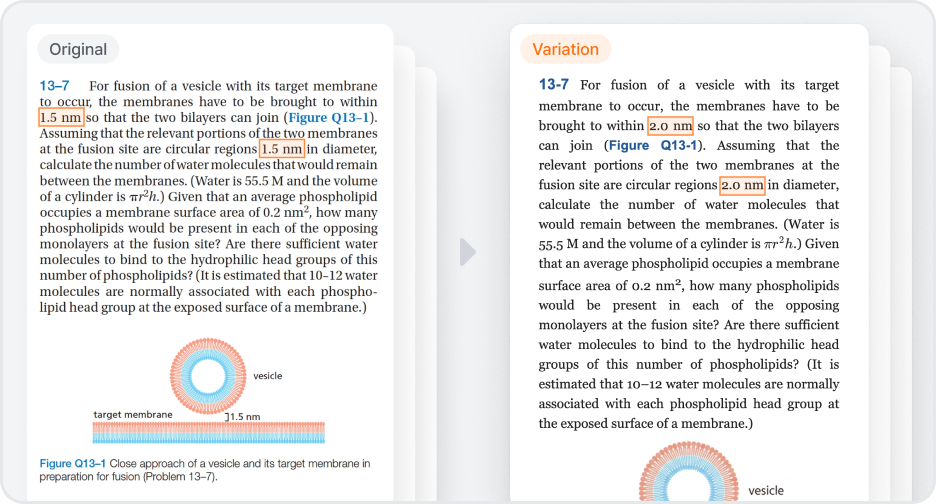
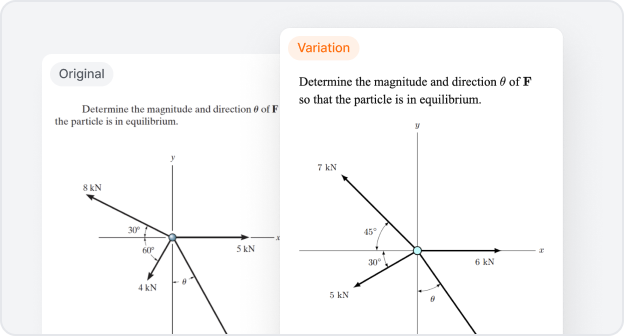
Variasi soal sudah hadir Sekarang kamu bisa mengubah satu soal menjadi soal yang benar-benar baru dengan konsep yang sama, secara otomatis. Saat kamu baru saja menyelesaikan sesuatu dan ingin satu lagi yang serupa, ini cara tercepat untuk terus berlatih.

Unggah foto soal lalu pilih bagaimana kamu ingin memvariasikannya — generator akan menulis soal baru dengan struktur yang sama, sekaligus menggambar ulang gambar apa pun. Setiap variasi dilengkapi jawaban dan penyelesaian langkah demi langkah, tepat di samping soal aslinya.

Kamu juga bisa

  • Melihat sekilas apa yang berubah antara soal asli dan variasinya
  • Menyalin variasi sebagai teks, atau mengekspor hanya bagian yang kamu inginkan

Memperkenalkan Figure Generator

Memperkenalkan Figure Generator

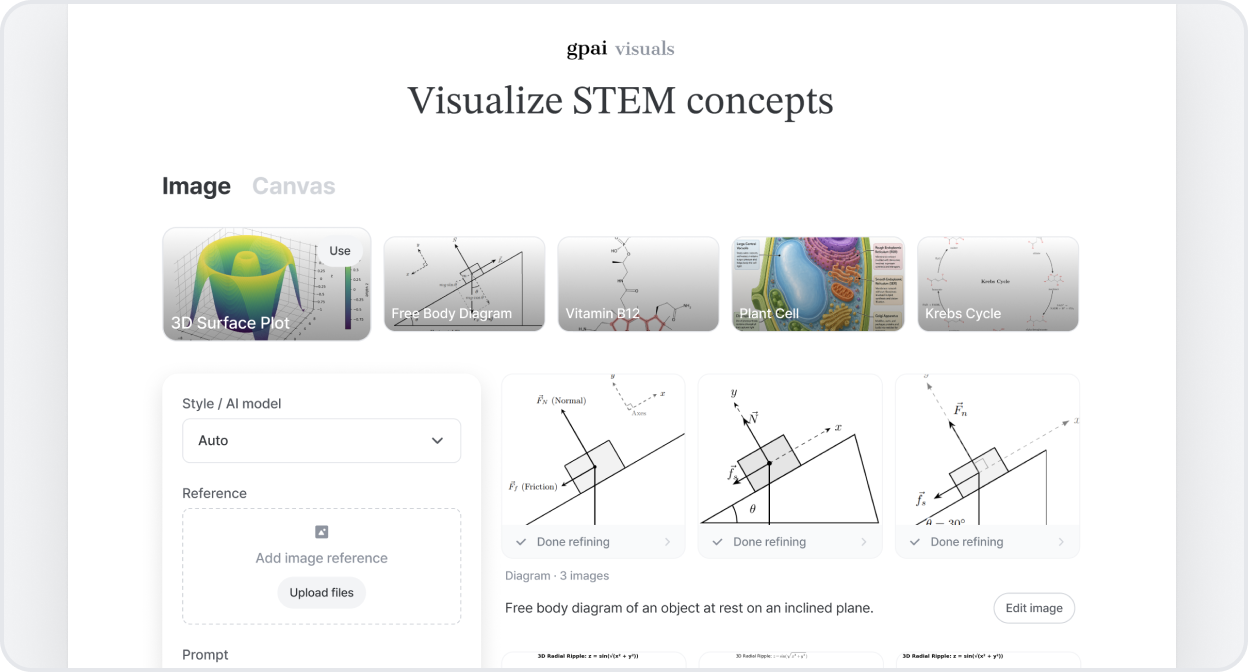
Buat visual STEM lebih cepat dan sederhana Buat gambar sains dalam waktu lebih singkat — lihat semua gambar yang kamu buat sekaligus, dan terus pantau gambar yang sudah kamu edit.

Lihat agen AI bekerja Beberapa gambar menunjukkan bagaimana mereka dibuat. Saat sebuah gambar sedang dimuat, ketuk untuk mengikuti proses pembuatannya dan memeriksa langkah-langkah perantaranya.

AI Chat kini menemukan dan memverifikasi makalah penelitian asli

Sekarang kamu bisa meminta AI Chat untuk menemukan dan memverifikasi makalah akademis.

Saat kamu meminta makalah, ia membawakan yang asli. Beri judul makalah atau DOI, dan ia akan memeriksa apakah makalah itu benar-benar ada sebelum mengutipnya, serta memperingatkanmu jika ada yang tidak cocok.

Kamu mendapat referensi yang berdasar dan bisa dikutip — tidak ada lagi makalah karangan atau kutipan palsu.


Kenalan dengan Problems, Visuals, dan Chat — GPAI dibangun ulang seputar intinya

Beberapa minggu lalu kami bilang bakal all-in di tiga hal. Sekarang masing-masing punya nama dan identitasnya sendiri: gpai problems, gpai visuals, dan gpai chat — dan seluruh app dibangun seputar ketiganya.

Kami merombak seluruh tampilan agar lebih cepat dan lebih mudah dipakai. Kamu bisa berpindah antar ketiganya lewat satu switcher di bagian atas, dan masing-masing terbuka di layar utamanya sendiri jadi kamu bisa langsung mulai.

Problems

  • Halaman hasil didesain ulang seputar jawabanmu.
  • Tanya lanjutan langsung di bawah solusi, tanpa keluar dari halaman.
  • Sorot bagian mana pun dari jawaban lalu ketuk "Ask GPAI" untuk menggali lebih dalam.

Visuals

  • Kami meningkatkan engine rendering, jadi semuanya mulai dari diagram rangkaian dan diagram matematika sampai struktur kimia keluar jauh lebih akurat.
  • Lihat ia merevisi secara real-time saat menyempurnakan visualmu.

Chat

  • Eksekusi kode lebih andal, dengan pemulihan yang lebih jelas saat ada yang salah.
  • File PDF dibaca lebih akurat, jadi jawaban tetap berpijak pada dokumenmu.

Kenalan dengan editor gambar baru di Visualizer

Kenalan dengan editor gambar baru di Visualizer

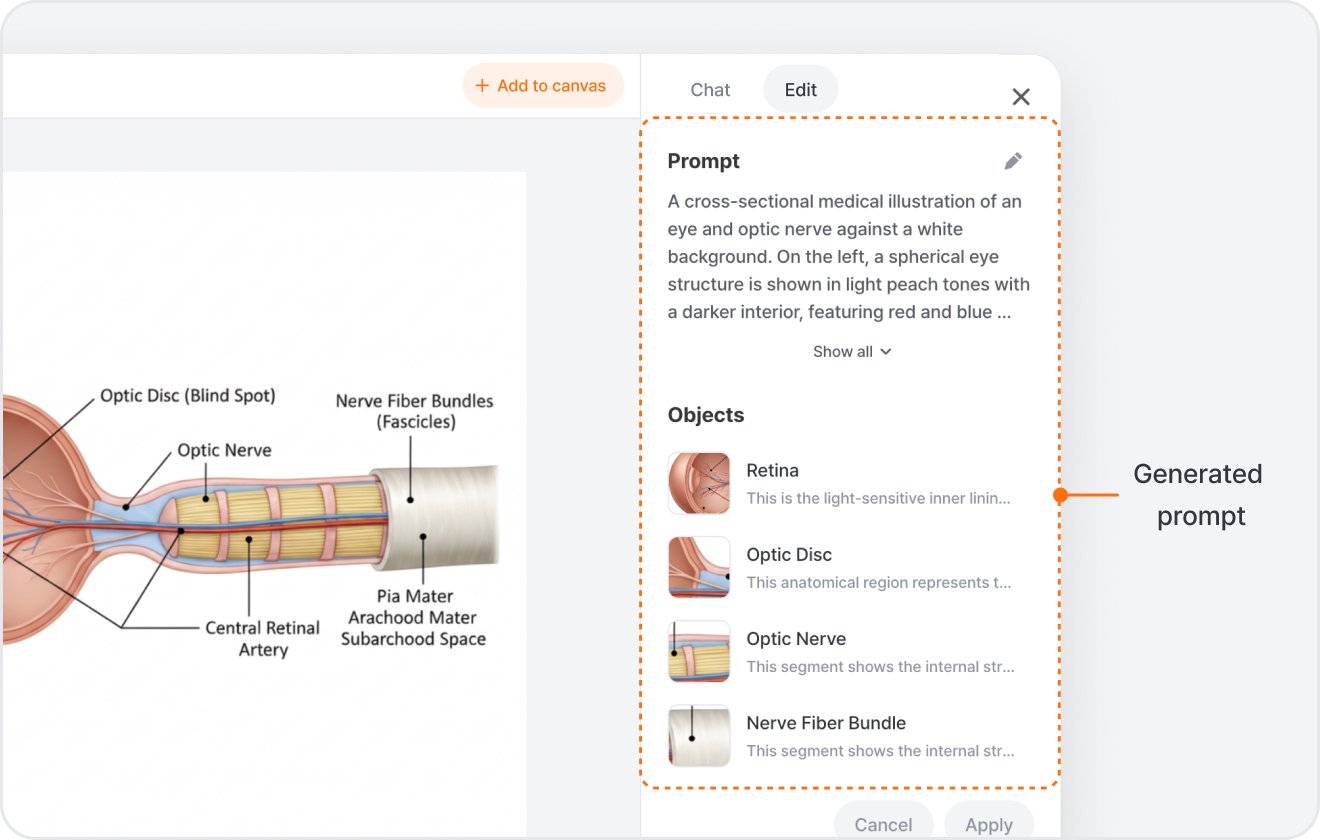
Sekarang Visualizer punya editor gambar lengkap yang langsung terpasang di dalamnya. Buat sebuah gambar, pilih, lalu tekan Edit Image — editornya terbuka dengan dua cara untuk berkreasi.

Ngobrol untuk mengedit Di tab Chat, cukup deskripsikan apa yang kamu mau — "buat langitnya lebih gelap", "hilangkan latar belakangnya", "upscale yang ini" — dan gambarnya langsung diperbarui sambil tetap menjaga bagian yang tidak kamu sentuh.

Atau atur lebih detail di tab Edit Lebih suka kontrol langsung? Tab Edit memungkinkan kamu menyesuaikan prompt di balik gambar, mengedit tiap objek yang terdeteksi (ketuk satu objek dan ubah cuma bagian itu), menghapus bagian dengan menyapukannya, menghilangkan latar belakang, upscale, atau menggambar kotak dan meninggalkan catatan untuk edit yang presisi. Tekan Apply kalau kamu sudah siap.

Susun di kanvas Setiap editan muncul sebagai versi baru yang bisa kamu bandingkan, dan kamu bisa menambahkan hasil mana pun kembali ke kanvas untuk lanjut berkarya. Semuanya berfungsi pada gambar yang kamu buat, gambar yang kamu unggah, dan ilustrasi dari library — dan di desktop, kamu bahkan bisa mengubah gambar datar menjadi vektor yang bisa diedit.

AI Chat sekarang bisa menjalankan kode dan membuatkan file untukmu

Dua peningkatan untuk AI Chat di rilis ini.

Sekarang dia menjalankan kodemu, bukan cuma menuliskannya Selama ini AI Chat cuma bisa menuliskan kode untuk kamu jalankan sendiri. Sekarang dia benar-benar menjalankannya. Minta dia untuk membuat plot dari sebuah dataset, merapikan CSV yang berantakan, atau menyelesaikan sebuah perhitungan, dan dia akan menjalankan Python atau perintah shell di balik layar lalu menampilkan hasilnya langsung di chat. Semua grafik atau file yang dibuatnya akan kembali terlampir di pesan.

Lihat pratinjau dan unduh apa yang dibuatnya File yang dibuat AI Chat sekarang terbuka di panel samping di sebelah chat — kode, dokumen Office, dan halaman web semuanya muncul di sana, masing-masing dengan tombol unduh. Lihat persis apa yang dibuat, lalu simpan.

Model baru: GPT-5.5, MiniMax M3 & DeepSeek V4

Empat model baru baru saja hadir di AI Chat dan Solver. Buka pemilih model dan kamu akan menemukan:

  • GPT-5.5 — model terbaru dari OpenAI. Ada di AI Chat dan Solver.
  • DeepSeek V4 Flash — cepat dan hemat kredit, pas banget buat tanya-jawab singkat. Ada di AI Chat dan Solver.
  • MiniMax M3 — serba bisa yang andal untuk pertanyaan sehari-hari. Ada di AI Chat.
  • DeepSeek V4 Pro — model paling andal dari DeepSeek untuk penalaran yang lebih berat. Ada di AI Chat.

Cukup buka pemilih model dan pilih yang kamu mau.


Claude Opus 4.8 sudah hadir

Claude Opus sudah di-upgrade ke 4.8 di semua tempat yang sudah kamu pakai.

Buka pemilih model di Solver, Visualizer, atau AI Chat dan kamu akan menemukan Claude Opus 4.8 tepat di tempat 4.7 dulu berada.

Ini flagship terbaru dari Anthropic — cukup pilih Claude Opus 4.8 dan mulai. Tersedia di paket Plus dan Pro.


Coba Gemini 3.5 Flash di Solver dan Chat

Sekarang kamu bisa pilih Gemini 3.5 Flash di Solver dan AI Chat.

Buka pemilih model di Solver atau AI Chat — Gemini 3.5 Flash sekarang ada di samping Gemini 3.1 Pro dan jajaran Claude, GPT, Grok lainnya, dengan jendela konteks 1 juta token untuk input panjang.

Lebih cepat dari model Pro yang berat, dengan penalaran generasi Gemini 3 yang sama. Tersedia di paket Plus dan Pro.


Pilih model kamu di Visualizer

Sekarang kamu bisa pilih sendiri model AI mana yang menggambar visualisasi kamu di Visualizer.

Tap Style / AI model di input bar Visualizer. Pilih satu gaya — Ilustrasi, Grafik, Flowchart, Diagram, Sirkuit, Kimia, atau Logika — dan kamu akan lihat daftar model yang tersedia (Nano Banana, GPT Image, Gemini, Claude, Grok), dengan tag Best di model yang direkomendasikan. Pilih beberapa sekaligus dan Visualizer akan menampilkan hasilnya berdampingan supaya bisa dibandingkan.

Gak peduli model mana yang jalan? Biarkan di Auto — Visualizer pilih yang paling cocok. Mau pilih sendiri? Atur model per gaya buat dapetin tampilan yang kamu mau. Paket berbayar buka seluruh set model.


Kenalan dengan AI Chat yang lebih pintar

Kenalan dengan AI Chat yang lebih pintar

Pencarian web live

Sekarang kamu bisa dapat jawaban yang didukung informasi terbaru dari web. Saat pertanyaan butuh informasi yang baru — berita, harga, jadwal, peristiwa yang sedang berlangsung — AI Chat akan mencari di web, membaca hasil teratas, dan menampilkan sumber di sebelah jawabannya. Tanya seperti biasa — pencarian otomatis aktif saat butuh informasi terkini.

Gambar bersama jawaban

Sekarang kamu bisa dapat referensi visual langsung di dalam chat. Tanya soal seseorang, sebuah tempat, diagram berlabel, atau topik visual apa pun, dan AI Chat akan menarik gambar yang relevan langsung ke percakapan, bukan cuma menggambarkannya dengan kata-kata. Gambar datang bersama penjelasan — gak perlu lagi pindah tab buat lihat apa yang dia maksud.

Diagram, plot, dan rangkaian — digambar saat itu juga

Sekarang kamu bisa minta chart, diagram, atau rangkaian, dan AI Chat akan menggambarnya. Dia memilih format yang pas — plot untuk data, flowchart dan UML untuk sistem, diagram rangkaian untuk elektronik, grafik timing untuk sinyal — lalu menyisipkan hasilnya langsung ke percakapan. Gambar berada di sebelah penjelasan, jadi kamu bisa lihat konsepnya sambil baca penalarannya berdampingan.


Kenapa kami buat ini: pertanyaan STEM sering butuh lebih dari sekadar satu paragraf teks — butuh sumber terbaru, referensi visual, dan diagram yang layak. Makanya kami membangun ulang AI Chat di atas sistem tools yang bisa diperluas, supaya dia bisa pilih sendiri bentuk jawaban yang tepat, dan supaya kami bisa pasang tools baru seiring waktu.


Dan itu belum semuanya

  • Membaca link dan file yang kamu bagikan — tempel URL atau lampirkan file, AI Chat mengekstrak dan membaca isinya sebelum menjawab.
  • Tanya balik kalau ragu — kalau pertanyaanmu ambigu, dia akan menampilkan form pendek untuk klarifikasi, bukan asal nebak.
  • Merangkai banyak tools dalam satu giliran — cari → baca → gambar — AI Chat menggabungkan langkah-langkahnya tanpa harus tanya apa langkah berikutnya.

Release notes sudah hadir

Sekarang kamu bisa lihat semua yang kami rilis di GPAI.

Setiap fitur baru, peningkatan, dan perbaikan muncul di halaman release notes begitu rilis, dengan catatan singkat tentang apa yang berubah dan kenapa kami merilisnya.

Kamu akan selalu tahu apa yang baru — gak perlu tanya, gak perlu nebak.