Újdonságok

Ismerje meg a Slide Makert

Ismerje meg a Slide Makert

Csak dobja be az anyagait PDF-ek, Word-dokumentumok, diák, táblázatok, képek, a saját jegyzetei — adja hozzá, amije van, és írjon egy sort arról, miről szóljon a prezentáció. Az AI Drive-ban lévő fájlok egy kattintásra vannak.

Először a vázlatot látja Javítsa a sorrendet és a megfogalmazást, amíg még csak néhány sor szöveg, és nem húsz kész dia. Ha már van bevált formátuma, töltse fel azt a PPTX-et vagy PDF-et sablonként, és a diák ugyanabban a külsőben jönnek vissza. Ha jónak találja, nyomja meg a Diák generálása gombot.

Kérje a változtatást, vagy csinálja meg maga „Rövidítsd le a 4. diát”, „csinálj ebből a bekezdésből diagramot” — a prezentáció melletti csevegés helyben átírja. Vagy kattintson bármelyik szövegre, és írja át maga, illetve szúrjon be diagramokat, ábrákat, táblázatokat, képleteket és képeket.

Amikor elkészült Mutassa be közvetlenül a GPAI-ból, vagy töltse le PPTX vagy PDF formátumban.

Ismerd meg az AI Drive-ot

Ismerd meg az AI Drive-ot

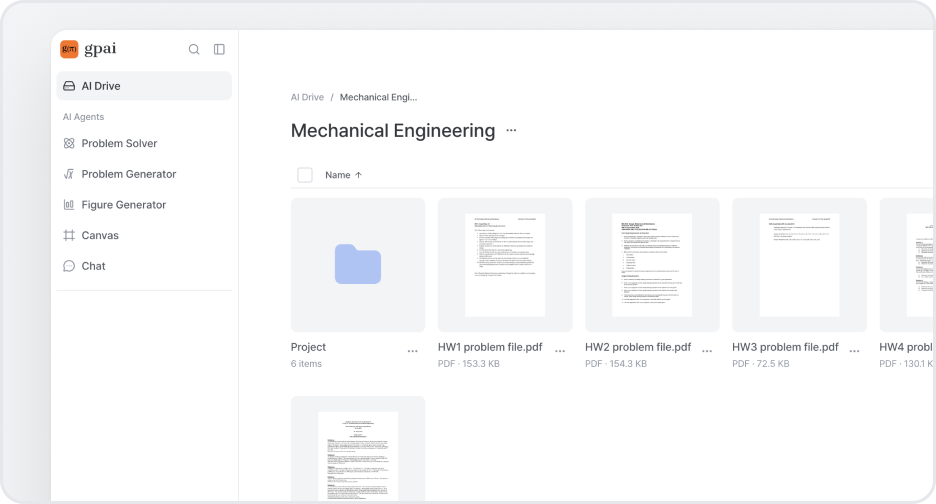
Amit tanulsz, egy helyen Mostantól a jegyzeteidet, PDF-jeidet és házi feladataidat a GPAI-ban tarthatod, ahelyett hogy minden alkalommal a letöltések mappádban túrnál. Húzz be fájlokat vagy egész mappákat, illessz be egy YouTube-linket, és rendezd az egészet a saját magad elnevezett mappákba. Mozgasd, nevezd át és töröld úgy, ahogy máshol is szoktad, válts rács és lista nézet között, rendezd név, méret vagy hozzáadás dátuma szerint, és ha szükséged van rá, tölts le egy egész mappát egyetlen fájlként. Az oldalsávban lévő sáv megmutatja, mennyi helyed maradt.

Nyiss meg egy fájlt, és olvasd ott, ahol van Kattints bármelyik fájlra, és megnyílik a GPAI-n belül — PDF-ek, diák, Word-dokumentumok, táblázatok, képek, videók és kód. Keress rá egy kifejezésre egy PDF-ben, igazítsd a képernyőd szélességéhez, vagy tekerj egy YouTube-videóban, és olvasd mellette az átiratot. Semmi nem töltődik le, és semmi nem küld át egy másik appba.

Kérdezz arról, ami épp a képernyődön van Nyisd meg a chatpanelt a fájljaid mellett, és csak kérdezz. Már tudja, melyik fájlt nyitottad meg és melyik oldalon jársz, így az „magyarázd el ezt a részt” beillesztés nélkül is működik. Jelölj ki néhány fájlt, hogy együtt kérdezz róluk, vagy húzd át az egeret egy mondaton — vagy egy táblázatcellán —, hogy egyenesen a kérdésedbe idézd. Rendet is tud rakni helyetted: kérd meg, hogy hozzon létre egy mappát, nevezzen át egy fájlt, vagy pakoljon át dolgokat, és pontosan megmutatja, mit fog csinálni, mielőtt bármi megváltozna.

Egyszer töltsd fel, mindenhol használd Az AI Drive-ban lévő minden fájl elérhető a GPAI többi részén is. Bárhol, ahol eddig feltöltöttél — a Solverben, a Twin Problem Generatorban, a Visualizerben, az AI Chatben —, most már ott van a Választás az AI Drive-ból lehetőség a feltöltés gomb mellett.


Mostantól több feladathoz is generálhatsz variációt

Mostantól több feladathoz is generálhatsz variációt

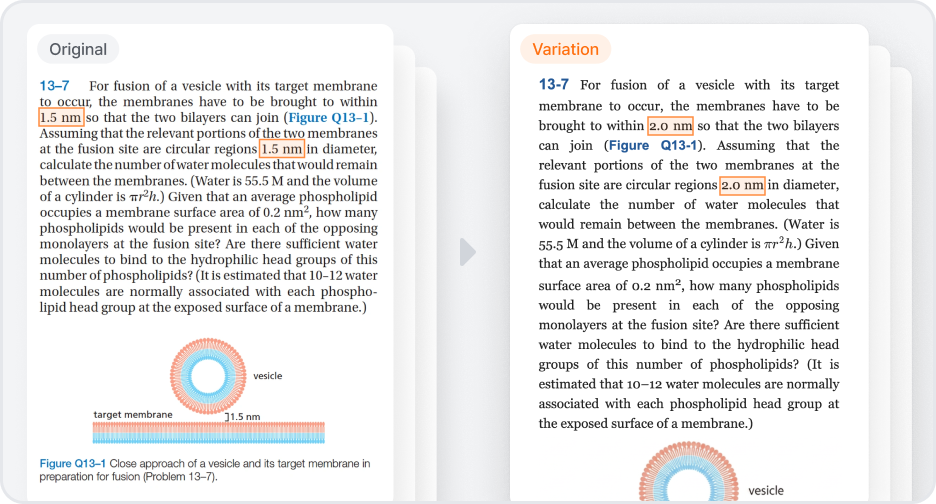
Egy feltöltés, variáció minden feladathoz Mostantól egyszerre adhatod át az egész feladatlapot, nem kell feladatonként haladnod. A GPAI megtalálja a fájlban lévő összes feladatot, és mindegyikhez ír egy hozzá illő variációt.

Tölts fel egy PDF-et, egy DOCX-et vagy néhány fotót — a generátor megjelöli az összes felismert feladatot, neked csak be kell jelölnöd azokat, amikhez variációt szeretnél. Utána feladatonként válaszd ki a variálás módját, vagy állíts be egyet és nyomd meg az „Alkalmazás mindre” gombot. A variációk egyesével töltődnek be a szett oldalán, mindegyik közvetlenül az eredetije mellett — egyetlen feltöltésből teljes gyakorlósor lesz.

Ezt is megteheted

  • Ugyanabból a feladatból több változatot generálsz, mindegyiket más variálási móddal
  • Az egész szettet egyetlen fájlba exportálod — PDF, DOCX, LaTeX (Open in Overleaf támogatással) vagy PNG — dolgozat-elrendezésben vagy feladatonként csoportosítva

Válaszd ki a vizuális elemeket a Solver válaszaiban

Mostantól szabályozhatod, milyen Figures-eket ad a Solver a megoldásaidhoz.

Válassz egy szintet az új Visuals választóból, mielőtt megoldod:

  • Nincs — nincs Figure, a leggyorsabb válaszért.
  • Standard — Figures, amelyek a legtöbb feladathoz remekül működnek.
  • Prémium — jobb minőségű vizuális elemek összetett Figures-ekhez (jelentősen több kreditet használ).

A prémium vizuális elemek a fizetős csomagokban érhetők el.


Új szerkesztő a Figures-eidhez

Mostantól egy dedikált szerkesztőben szerkesztheted a Figures-eidet.

Nyiss meg egy Figure-t, és megjelenik egy új szerkesztő ablak, ahol:

  • Megnézheted a forráskódot — válts a megjelenített kép és a pontos kód között, amely létrehozta, szintaxiskiemeléssel.
  • Csevegéssel szerkeszthetsz — írd le a kívánt módosítást, és a Figure újragenerálódik neked.
  • Böngészhetsz minden verziót, amit készítettél, és kiválaszthatod, amelyiket szeretnéd.

Nem kell elölről kezdened — csak mondd meg, mit változtasson.


Megérkezett a GPT-5.6 — Sol, Terra és Luna

Négy új modell érkezett.

  • GPT-5.6 Sol — az OpenAI három szintje közül a legképesebb. A Solverben, az AI Chatben és a Visualizer kémiai ábráinál.
  • GPT-5.6 Terra — a kiegyensúlyozott szint. A Solverben, az AI Chatben és a Visualizer kémiai ábráinál.
  • GPT-5.6 Luna — a gyors, könnyű szint. A Solverben és az AI Chatben.
  • Grok 4.5 — az xAI legújabbja. A Solverben és az AI Chatben.

Nyisd meg a modellek listáját, és válaszd ki a hozzád illőt.


Ismerd meg a Twin Problem Generatort

Ismerd meg a Twin Problem Generatort

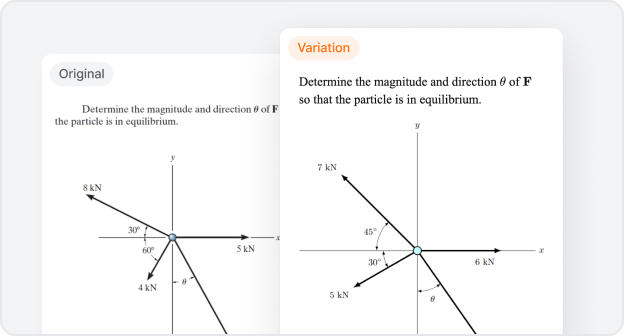
Itt a feladatváltoztatás Mostantól egyetlen feladatot automatikusan vadonatúj, ugyanarra a fogalomra épülő feladattá alakíthatsz. Amikor épp megoldottál valamit, és szeretnél még egy hasonlót, ez a leggyorsabb módja annak, hogy folytasd a gyakorlást.

Tölts fel egy fotót a feladatról, és válaszd ki, hogyan szeretnéd variálni — a generátor ugyanolyan szerkezettel új feladatot ír, és az ábrákat is újrarajzolja. Minden változat a megoldásával és egy lépésről lépésre haladó levezetéssel érkezik, közvetlenül az eredeti mellett.

Ezt is megteheted

  • Egy pillantással látod, mi változott az eredeti és a változat között
  • Szövegként másolod a változatot, vagy csak a kívánt részeket exportálod

Bemutatjuk a Figure Generatort

Bemutatjuk a Figure Generatort

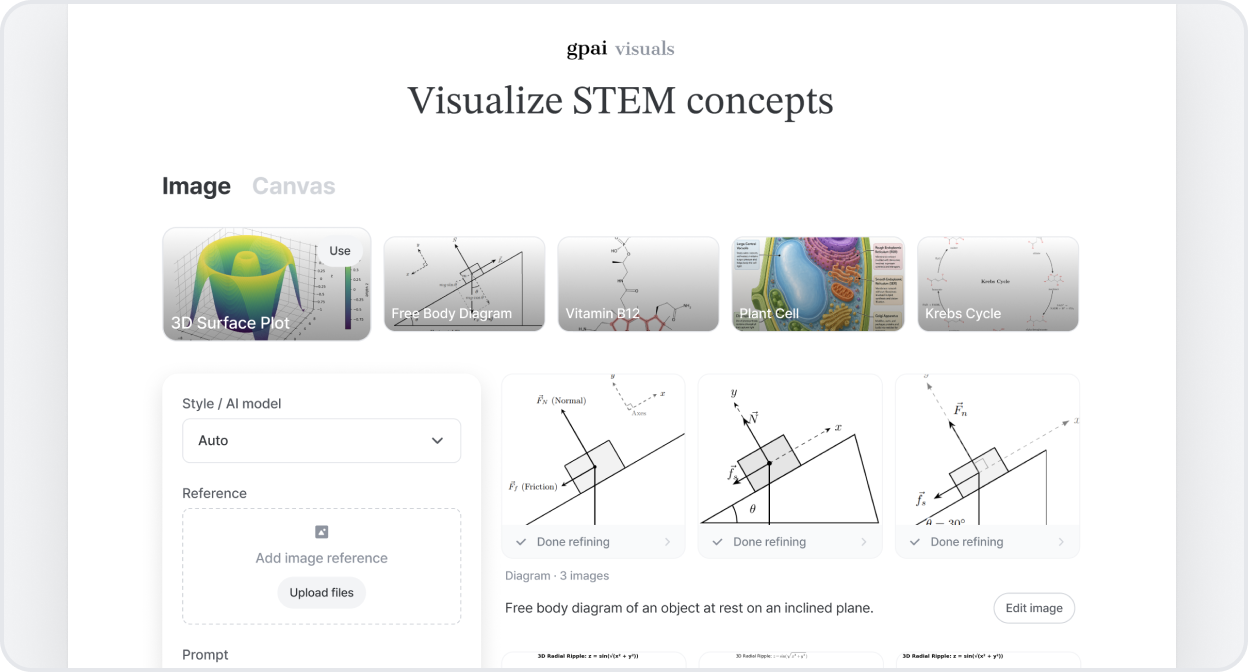
Készíts STEM-vizuálokat gyorsabban és egyszerűbben Készíts tudományos képeket rövidebb idő alatt — lásd egy pillantással az összes elkészített képet, és kövesd tovább azokat, amelyeket szerkesztettél.

Nézd az ügynököt munka közben Néhány kép megmutatja, hogyan készül. Amíg az egyik töltődik, koppints rá, hogy kövesd a készítés folyamatát, és megnézd a köztes lépéseket.

Az AI Chat mostantól valódi tudományos cikkeket keres és ellenőriz

Mostantól megkérheted az AI Chatet, hogy keressen és ellenőrizzen tudományos cikkeket.

Amikor cikkeket kérsz, valódiakat hoz vissza. Adj meg egy cikkcímet vagy DOI-t, és hivatkozás előtt ellenőrzi, hogy a cikk valóban létezik-e, és figyelmeztet, ha valami nem stimmel.

Megalapozott, hivatkozható forrásokat kapsz — nincs többé kitalált cikk vagy hamis hivatkozás.


Itt a Problems, a Visuals és a Chat — a GPAI a lényege köré újraépítve

Néhány hete azt mondtuk nektek, hogy mindent három dologra teszünk fel. Most mindegyik megkapta a saját nevét és identitását: gpai problems, gpai visuals és gpai chat — és az egész app köréjük épül.

Az egész felületet átdolgoztuk, hogy gyorsabb és könnyebben használható legyen. A három között egyetlen, felül lévő switcherrel válthatsz, és mindegyik a saját kezdőképernyőjén nyílik meg, hogy rögtön nekiállhass.

Problems

  • Az eredményoldalt a válaszod köré terveztük újra.
  • Tegyél fel egy követő kérdést közvetlenül a megoldás alatt, anélkül hogy elhagynád az oldalt.
  • Jelöld ki a válasz bármelyik részét, és koppints az "Ask GPAI" gombra, hogy mélyebbre áss.

Visuals

  • Fejlesztettük a renderelő motort, így minden — az áramköri és matematikai ábráktól a kémiai szerkezetekig — sokkal pontosabban jelenik meg.
  • Nézd, ahogy valós időben átdolgozza, miközben finomítja a vizuálodat.

Chat

  • A kódfuttatás megbízhatóbb, és tisztább a helyreállítás, ha valami balul sül el.
  • A PDF-fájlokat pontosabban olvassa be, így a válaszok a dokumentumaidon alapulnak.

Arra összpontosítunk, amiben a GPAI a legjobb

A jövőben a GPAI minden energiáját három alapfunkcióra összpontosítja: AI Solver, AI Visualizer és AI Chat.

Hogy gyorsabb, élesebb és mélyebb tanulási élményt nyújthassunk, úgy döntöttünk, hogy teljes mértékben arra fókuszálunk, amiben a legjobbak vagyunk. Ennek részeként az alábbi funkciókat a következő hetekben megszüntetjük:

  • AI Report Writer
  • AI Cheatsheet Builder
  • AI PDF Notes
  • AI Notebook

Ha bármit elmentett ezekben a funkciókban, javasoljuk, hogy exportálja vagy mentse el, mielőtt eltávolítjuk őket. Köszönjük, hogy velünk tartott — alapfunkcióinkkal erősebben térünk vissza, mint valaha.

Ismerje meg a víziónkat →


Itt a Visualizer új képszerkesztője

Itt a Visualizer új képszerkesztője

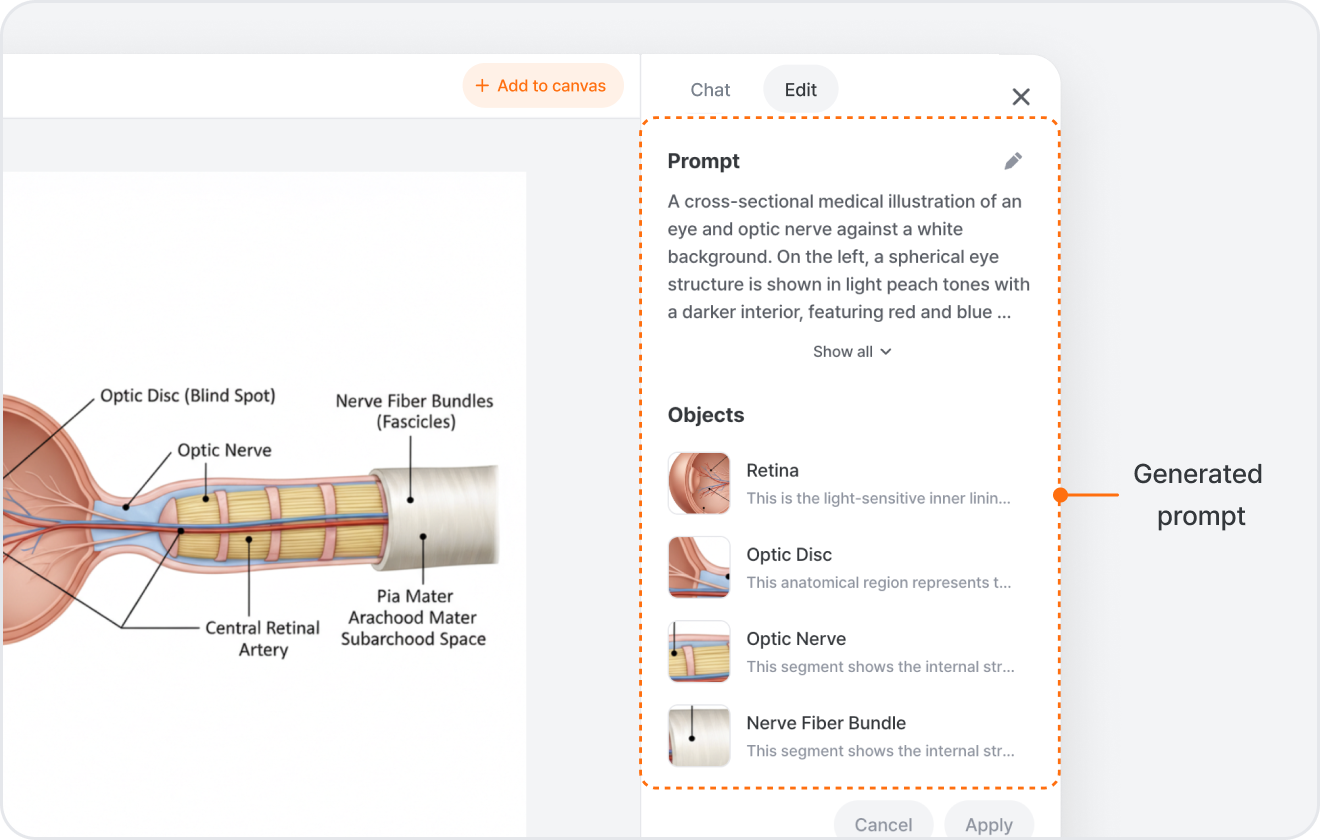
A Visualizerben mostantól egy teljes értékű képszerkesztő van beépítve. Hozz létre egy képet, jelöld ki, és nyomd meg az Edit Image gombot — kétféle módon dolgozhatsz benne.

Szerkesztés beszélgetéssel A Chat fülön csak írd le, mit szeretnél — „tedd sötétebbé az eget”, „távolítsd el a hátteret”, „skálázd fel ezt” —, és frissíti a képet, miközben az érintetlen részeket megtartja.

Vagy finomhangolj az Edit fülön Jobban szereted a kézi vezérlést? Az Edit fülön igazíthatsz a kép mögötti prompton, szerkesztheted az általa észlelt egyes objektumokat (koppints az egyikre, és csak azt változtasd meg), letörölhetsz egy részt rárajzolással, eltávolíthatod a hátteret, felskálázhatsz, vagy rajzolhatsz egy keretet, és hagyhatsz egy megjegyzést a pontos szerkesztéshez. Ha készen állsz, nyomd meg az Apply gombot.

Építsd fel a vásznon Minden szerkesztés új verzióként jelenik meg, amelyeket össze tudsz hasonlítani, és bármelyik eredményt visszateheted a vászonra, hogy tovább dolgozz vele. Mindez működik az általad generált képeken, a feltöltött képeken és a könyvtárból származó illusztrációkon — asztali gépen pedig akár egy lapos képet szerkeszthető vektorokká is alakíthatsz.

Az AI Chat mostantól kódot is futtat, és fájlokat készít neked

Két fejlesztés érkezett az AI Chathez ebben a kiadásban.

Mostantól futtatja is a kódodat, nemcsak megírja Eddig az AI Chat csak megírta neked a kódot, amit aztán magadnak kellett lefuttatnod. Mostantól tényleg le is futtatja. Kérd meg, hogy ábrázoljon egy adathalmazt, takarítson ki egy rendezetlen CSV-t, vagy dolgozzon végig egy számítást — a háttérben lefuttatja a Python- vagy shell-parancsokat, és rögtön a chatben megmutatja az eredményt. A diagramokat és fájlokat, amiket készít, az üzenethez csatolva kapod vissza.

Nézd meg előre, és töltsd le, amit készít Az AI Chat által létrehozott fájlok mostantól egy oldalsó panelen nyílnak meg a chat mellett — a kód, az Office-dokumentumok és a weboldalak mind rögtön ott jelennek meg, mindegyik mellett egy letöltés gombbal. Pontosan láthatod, mi készült, aztán elmentheted.

Új modellek: GPT-5.5, MiniMax M3 és DeepSeek V4

Négy új modell érkezett az AI Chatbe és a Solverbe. Nyisd meg a modellválasztót, és ezeket találod:

  • GPT-5.5 — az OpenAI legújabb modellje. Az AI Chatben és a Solverben.
  • DeepSeek V4 Flash — gyors és kíméletes a kreditekkel, remek a gyors oda-vissza beszélgetésekhez. Az AI Chatben és a Solverben.
  • MiniMax M3 — erős mindenes a hétköznapi kérdésekhez. Az AI Chatben.
  • DeepSeek V4 Pro — a DeepSeek legképesebb modellje a nehezebb gondolkodási feladatokhoz. Az AI Chatben.

Csak nyisd meg a modellválasztót, és válaszd ki, amelyiket szeretnéd.


Megérkezett a Claude Opus 4.8

A Claude Opus 4.8-ra frissült mindenhol, ahol már használod.

Nyisd meg a modellválasztót a Solver, a Visualizer vagy az AI Chat felületén, és a Claude Opus 4.8 pont ott lesz, ahol korábban a 4.7 volt.

Ez az Anthropic legújabb zászlóshajója — csak válaszd a Claude Opus 4.8-at, és indulhatsz. Elérhető a Plus és Pro csomagokban.


Próbáld ki a Gemini 3.5 Flash-t Solverben és Chatben

Mostantól kiválaszthatod a Gemini 3.5 Flash-t Solverben és AI Chatben.

Nyisd meg a modellválasztót Solverben vagy AI Chatben — a Gemini 3.5 Flash most a Gemini 3.1 Pro és a Claude, GPT és Grok család többi tagja mellett található, 1 millió tokenes kontextusablakkal a hosszú bemenetekhez.

Gyorsabb a nehéz Pro modelleknél, ugyanazzal a Gemini 3 generációs gondolkodással. Plus és Pro csomagokban érhető el.


Válaszd ki a modelled a Visualizerben

Mostantól te választhatod meg, melyik AI-modell rajzolja a vizualizációidat a Visualizerben.

Koppints a Style / AI model gombra a Visualizer beviteli sávjában. Válassz egy stílust — Illusztráció, Grafikon, Folyamatábra, Diagram, Áramkör, Kémia vagy Logika — és látni fogod az elérhető modelleket (Nano Banana, GPT Image, Gemini, Claude, Grok), az ajánlott modellen Best címkével. Válassz ki egyszerre néhányat, és a Visualizer egymás mellett jeleníti meg az eredményeket az összehasonlításhoz.

Mindegy, melyik modell fut? Hagyd Auto-n — a Visualizer kiválasztja a legjobbat. Magad döntenél? Stílusonként szabd testre a választást, hogy elérd a kívánt megjelenést. A fizetős csomagok nyitják meg a teljes modellkészletet.


Ismerd meg az okosabb AI Chat-et

Ismerd meg az okosabb AI Chat-et

Élő webes keresés

Mostantól friss webes információkkal alátámasztott válaszokat kapsz. Amikor egy kérdés friss információtól függ — hírek, árak, menetrend, futó események — az AI Chat magától rákeres a weben, elolvassa a felső találatokat, és a forrásokat ott jeleníti meg a válasz mellett. Kérdezz normál módon — a keresés magától elindul, amikor friss adatra van szükség.

Képek a válasz mellett

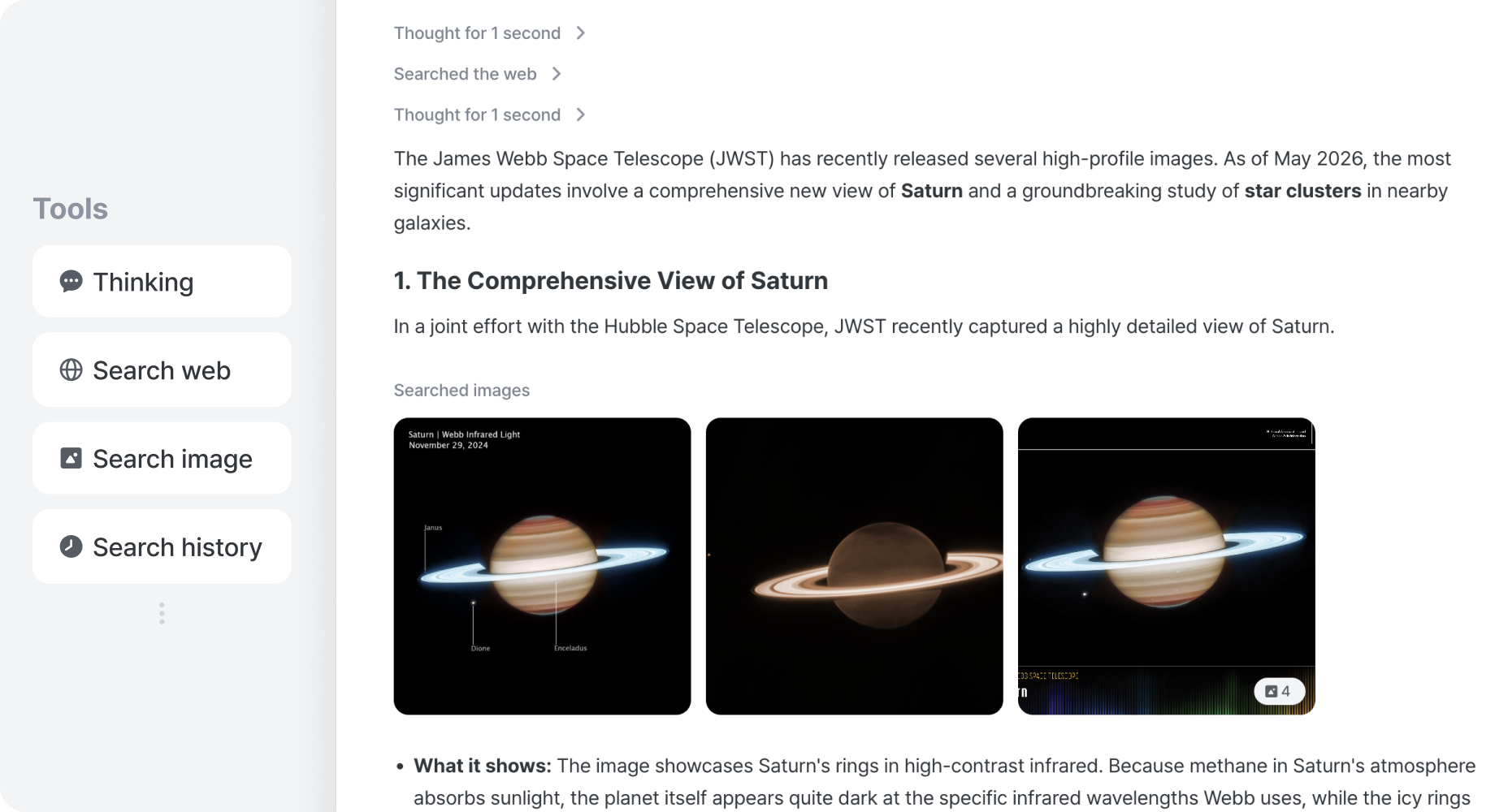
Mostantól vizuális hivatkozásokat is megkapsz a chaten belül. Kérdezz egy emberről, helyről, címkézett diagramról vagy bármilyen vizuális témáról, és az AI Chat a vonatkozó képeket egyenesen a beszélgetésbe húzza, ahelyett hogy csak szavakkal írná le. A kép az magyarázattal együtt érkezik — nem kell többé tabot váltani, hogy lásd, miről beszél.

Diagramok, grafikonok és áramkörök — helyben rajzolva

Mostantól kérhetsz diagramot, grafikont vagy áramkört, és az AI Chat megrajzolja neked. A megfelelő formátumot maga választja ki — grafikon az adatokhoz, folyamatábra és UML a rendszerekhez, kapcsolási rajz az elektronikához, időzítési grafikon a jelekhez — és az eredményt egyenesen a beszélgetésbe ágyazza. A kép a magyarázat mellett él, így a koncepciót látod, a gondolatmenetet olvasod, egymás mellett.


Miért építettük: a STEM-kérdések gyakran többet igényelnek egy bekezdés szövegnél — friss forrásokra, vizuális hivatkozásokra és rendes diagramokra van szükségük. Ezért az AI Chat-et egy bővíthető eszközrendszerre építettük újra, hogy magától tudja kiválasztani a megfelelő válaszformát, és hogy az idő múlásával új eszközöket csatlakoztathassunk.


És ez még nem minden

  • Olvassa a megosztott linkeket és fájlokat — illessz be egy URL-t vagy csatolj egy fájlt, az AI Chat válasz előtt kivonja és elolvassa a tartalmát.
  • Visszakérdez, ha nem biztos benne — ha a kérdésed kétértelmű, egy rövid űrlappal kéri a pontosítást, ahelyett hogy találgatna.
  • Egyetlen körben láncol több eszközt — keresés → olvasás → rajzolás — az AI Chat összefűzi a lépéseket anélkül, hogy megkérdezné, mi a következő.

Itt vannak a release notes

Mostantól mindent láthatsz, amit a GPAI-ban kiadunk.

Minden új funkció, fejlesztés és javítás abban a pillanatban felkerül a release notes oldalra, amikor élesedik — egy rövid jegyzettel arról, mi változott és miért adtuk ki.

Mindig tudni fogod, mi az új — nem kell kérdezni, nem kell találgatni.

What's new | GPAI