नया क्या है

School portal connection FAQ
School portal connection FAQ

Here are answers to the questions we hear most about connecting your school portal.

Q. How do I connect?

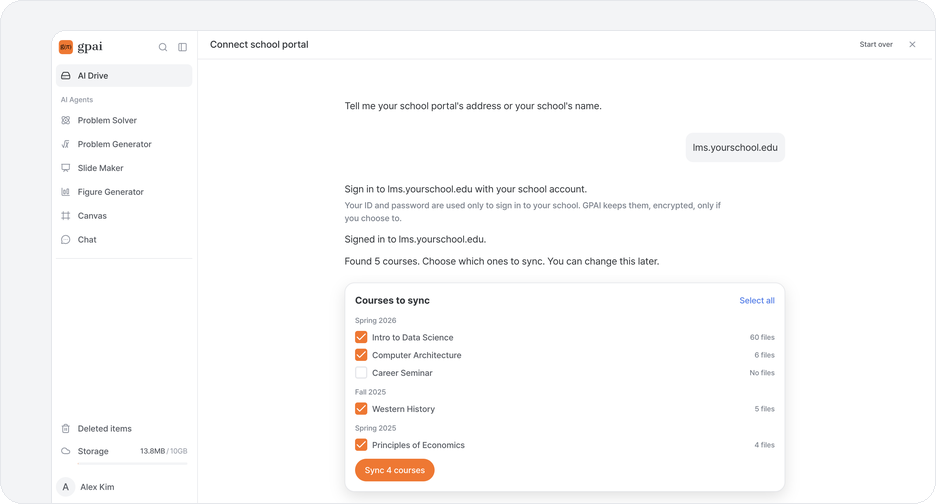
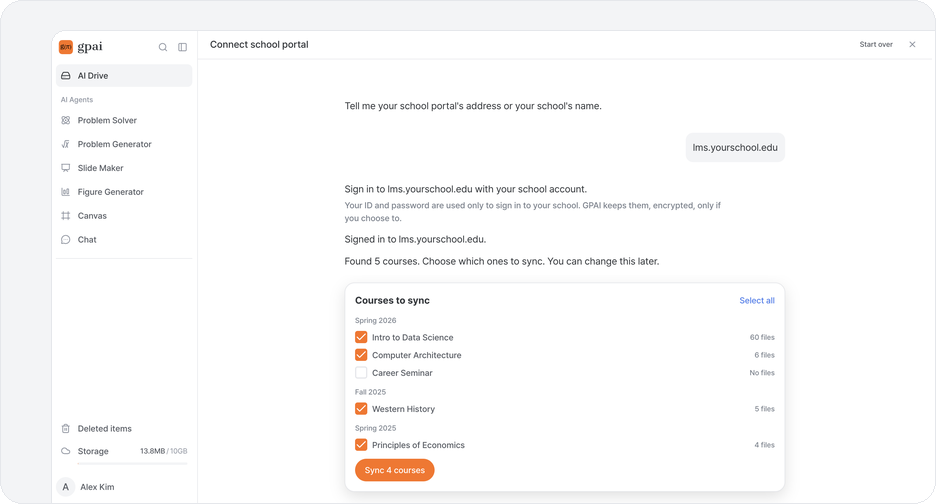
  • ① Open 'Connect school portal' from GPAI Drive or Pie.
  • ② Enter your school name or course portal address.
  • ③ Sign in with your school account and choose the courses to bring in.

Q. Is my school supported?

  • Yes. GPAI currently supports every university in Korea.
  • You sign in with the school account you already use and bring in only the course materials you want.
  • It's the same as downloading course materials yourself and keeping them in your own storage to study. GPAI just makes that easier.
  • If connecting doesn't go smoothly, let us know through the in-app feedback form, Instagram DM, or email. We'll look into it and fix it right away!

Q. What does it bring in?

  • GPAI only reads, on your behalf, materials your account can already see, from courses you asked to connect and selected.
  • It can't access other students' materials or classes you don't take.
  • It can't edit anything or post on your school portal.

Q. Where are the materials stored?

  • They're kept in your GPAI Drive, which only you can see and use. It's your own storage, like Google Drive, iCloud, or the storage on your PC or phone.
  • GPAI staff can't open your materials at will.
  • GPAI never uses your materials for anything other than your own studying.
  • They're never used to train AI models.

Q. Is it safe to enter my school password?

  • You sign in through a dedicated secure login window, separate from the GPAI app.
  • Your password never leaves that window and is never passed to the AI.
  • To save you from typing it every time, it's encrypted and stored only if you agree.
  • Neither GPAI's AI nor its staff can see the original password, and no one can access even the encrypted password at will.

Q. What if I want to disconnect or delete materials?

  • Delete materials: you can delete stored materials yourself at any time.
  • Disconnect: your saved login details and password are deleted immediately.
  • Delete account: your login details and Drive materials are all erased.

Q. Do I have to connect to use GPAI?

  • No. You can upload files yourself and ask questions or study together.
  • Connecting just saves you from finding and uploading class materials every time.
  • If you get stuck while connecting, tell us which step you were on and what screen you saw!
मिलिए Pie से, आपके नए AI एजेंट से

मिलिए Pie से, आपके नए AI एजेंट से

अब आप GPAI का हर काम Pie के साथ एक ही चैट में कर सकते हैं। Pie पढ़ाई और रोज़मर्रा के कामों में आपका AI पार्टनर है।

आपने जो पहले से बनाया है, उसी से काम करता है Pie, GPAI में मौजूद आपकी फ़ाइलों, हल किए गए सवालों और आउटपुट का इस्तेमाल करता है। किसी टॉपिक पर प्रैक्टिस सवाल माँगिए, और वह उन्हें आपकी अपनी सामग्री से बना सकता है।

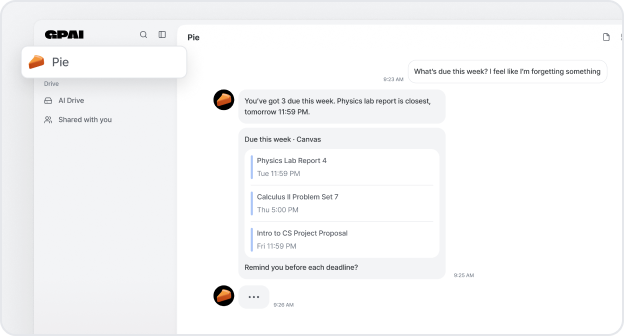
आपकी सारी डेडलाइन, एक ही जगह अपना स्टूडेंट पोर्टल कनेक्ट कीजिए, और Pie आपके कोर्स, डेडलाइन और घोषणाएँ ले आता है, उन्हें आपकी नज़र में रखता है और समय से पहले याद दिला देता है। यह Canvas और स्कूल-कॉलेजों के कई दूसरे LMS के साथ काम करता है।

कहीं अटक गए? बस पूछिए नोट्स या असाइनमेंट अपलोड कीजिए और Pie उसे समझा देगा, या किसी सवाल के बारे में पूछिए और उसे स्टेप बाय स्टेप हल कीजिए।

Pie खोलिए और बताइए कि आपको क्या चाहिए। आगे का काम वह संभाल लेगा।


Figure Generator में 3 नए स्टाइल

उपकरण किसी सेटअप के बारे में बताइए, जैसे "पुली वाला झुका हुआ तल", और हर हिस्से पर लेबल के साथ 3D ड्रॉइंग पाइए। अगर सेटअप में हलचल है, तो ड्रॉइंग चलती है: पहले सामने का व्यू, फिर कैमरा घूमता है, फिर हिस्से हिलते हैं।

मानचित्र देश, क्षेत्र और रास्ते बनाइए। मानचित्र पर ज़मीन की बनावट और समुद्र की गहराई, जलवायु, टेक्टोनिक प्लेटें, भूकंप और ज्वालामुखी, बायोम, ऐतिहासिक सीमाएँ और तूफ़ानों के रास्ते भी दिखाए जा सकते हैं।

टाइमिंग डायग्राम क्लॉक, डेटा और कंट्रोल लाइन जैसे डिजिटल सिग्नल समय के साथ कैसे बदलते हैं, यह बनाइए।

कैसे इस्तेमाल करें Figure Generator में स्टाइल मेन्यू से कोई स्टाइल चुनिए। अगर आप इसे ऑटो पर छोड़ते हैं, तो आपका प्रॉम्प्ट फ़िट होने पर GPAI इनमें से कोई एक चुन लेता है। AI Chat और Solver भी इन्हें बना सकते हैं।

पेश है मिलकर एडिट करना

पेश है मिलकर एडिट करना

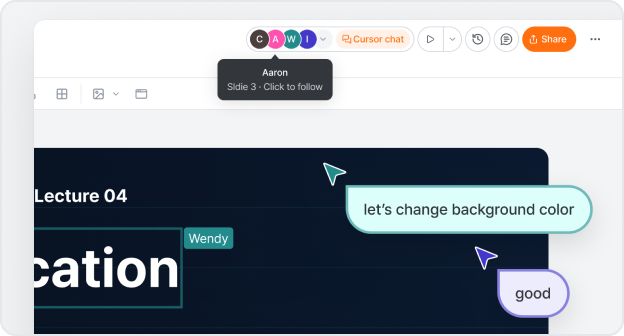
Word, Excel, PowerPoint और Hangul फ़ाइलें अब सीधे GPAI में खुलती हैं। इन्हें अपनी टीम और AI के साथ एक ही समय पर एडिट करें — न डाउनलोड करने की ज़रूरत, न फ़ाइलें बार-बार भेजने की।

एक फ़ाइल, सब एक साथ एडिट करें AI Drive में Word (.docx), Excel (.xlsx), PowerPoint (.pptx) या Hangul (.hwpx) फ़ाइल खोलिए, वह सीधे एडिटर में खुल जाएगी। शेयर कीजिए, और सब एक ही फ़ाइल पर एक साथ काम करेंगे। हर व्यक्ति के बदलाव तुरंत सबको दिखते हैं — न कोई लॉक, न यह सवाल कि "लेटेस्ट वर्ज़न किसके पास है?"

AI भी आपके साथ एडिट करता है एडिटर में AI Chat खोलिए और पूछिए, जैसे "सेक्शन 2 की टेबल ठीक कर दो" या "कॉलम C में टोटल जोड़ दो"। आपकी टीम काम करती रहती है और AI उसी फ़ाइल को एडिट करता है, और जो बदला उसे मार्क कर देता है।

देखिए कौन आपके साथ काम कर रहा है फ़ाइल में मौजूद लोग एडिटर के ऊपर दिखते हैं। किसी पर क्लिक करके उसे फ़ॉलो कीजिए और देखिए वह क्या देख रहा है। कर्सर चैट से ठीक वहीं बात कीजिए जहाँ आप काम कर रहे हैं।

तय कीजिए कौन क्या कर सकता है लोगों को ईमेल से संपादक, टिप्पणीकार या दर्शक के रूप में बुलाइए, या ऐसा लिंक चालू कीजिए जिससे कोई भी फ़ाइल देख सके। जिनके पास एक्सेस नहीं है वे रिक्वेस्ट भेज सकते हैं, और आप उसे मंज़ूर करते हैं।

कमेंट और वर्ज़न हिस्ट्री जिस टेक्स्ट या सेल की बात हो रही है, उसी पर कमेंट छोड़िए। हर बदलाव वर्ज़न हिस्ट्री में सेव होता है, इसलिए आप कभी भी पुराना वर्ज़न वापस ला सकते हैं।

काम पूरा होने पर इसे इसके ओरिजिनल फ़ॉर्मैट में डाउनलोड कीजिए।


अपने स्कूल की कोर्स साइट कनेक्ट करें

अपने स्कूल की कोर्स साइट कनेक्ट करें

अपने स्कूल खाते से साइन इन करें अपने स्कूल का नाम या वह पता बताएं जहां आप साइन इन करते हैं, और हम उसकी कोर्स साइट ढूंढ लेंगे। हमेशा की तरह अपनी स्कूल आईडी और पासवर्ड से साइन इन करें। अगर आपका स्कूल कोड या मंज़ूरी मांगता है, तो वह स्टेप भी आप वहीं पूरा करें। आपकी आईडी और पासवर्ड सिर्फ़ आपके स्कूल में साइन इन करने के लिए इस्तेमाल होते हैं, और एन्क्रिप्ट करके तभी रखे जाते हैं जब आप ऐसा चुनें।

अपने कोर्स चुनें हम आपके कोर्स ढूंढते हैं और बताते हैं कि हर कोर्स में कितनी फ़ाइलें हैं। जिन्हें सिंक करना है उन्हें चुनें — आप इसे बाद में बदल सकते हैं। जब तक हम ढूंढ रहे हैं, आप पेज छोड़ सकते हैं।

आपकी फ़ाइलें अप-टू-डेट रहती हैं हर कोर्स को AI Drive में अपना फ़ोल्डर मिलता है, और आपका स्कूल जो नई फ़ाइलें डालता है वे भी आती रहती हैं। अपनी लेक्चर सामग्री के बारे में वहीं AI से पूछें।

पहले से ज़्यादा स्कूल Canvas वाले स्कूल अब भी एक्सेस टोकन से कनेक्ट हो सकते हैं, और कई दूसरी स्कूल साइटें अब स्कूल साइन-इन से काम करती हैं। अगर आपका स्कूल अभी नहीं जुड़ता, तो सपोर्ट का अनुरोध करें — काम करने लगते ही हम आपको ईमेल करेंगे।


Slide Maker से मिलिए

Slide Maker से मिलिए

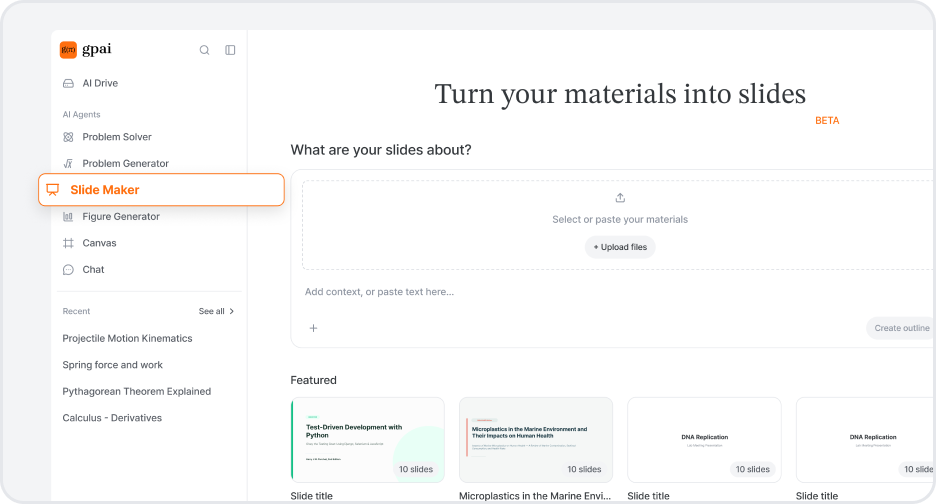
बस अपनी सामग्री डाल दीजिए PDF, Word फ़ाइलें, स्लाइड्स, स्प्रेडशीट, इमेज, अपने नोट्स — जो भी आपके पास है जोड़िए और एक लाइन में बता दीजिए कि प्रेजेंटेशन किस बारे में है। AI Drive में पहले से रखी फ़ाइलें एक क्लिक दूर हैं।

पहले आउटलाइन दिखती है जब यह अभी टेक्स्ट की कुछ लाइनें ही है, तभी क्रम और शब्द ठीक कर लीजिए — बीस बनी-बनाई स्लाइड्स के बाद नहीं। अगर आप पहले से कोई फ़ॉर्मैट इस्तेमाल करते हैं, तो वह PPTX या PDF टेम्पलेट के रूप में अपलोड कीजिए और आपकी स्लाइड्स उसी लुक में वापस आएंगी। सब ठीक लगे तो स्लाइड्स बनाएं दबाइए।

कहकर बदलवाइए, या खुद बदलिए "स्लाइड 4 छोटी करो", "इस पैराग्राफ़ को चार्ट में बदलो" — आपकी प्रेजेंटेशन के बगल में मौजूद चैट उसे वहीं ठीक कर देती है। या किसी भी टेक्स्ट पर क्लिक करके खुद लिखिए और चार्ट, डायग्राम, टेबल, समीकरण और इमेज जोड़िए।

बन जाने के बाद GPAI से सीधे प्रेजेंट कीजिए, या इसे PPTX या PDF में डाउनलोड कर लीजिए।


AI Drive से मिलिए

AI Drive से मिलिए

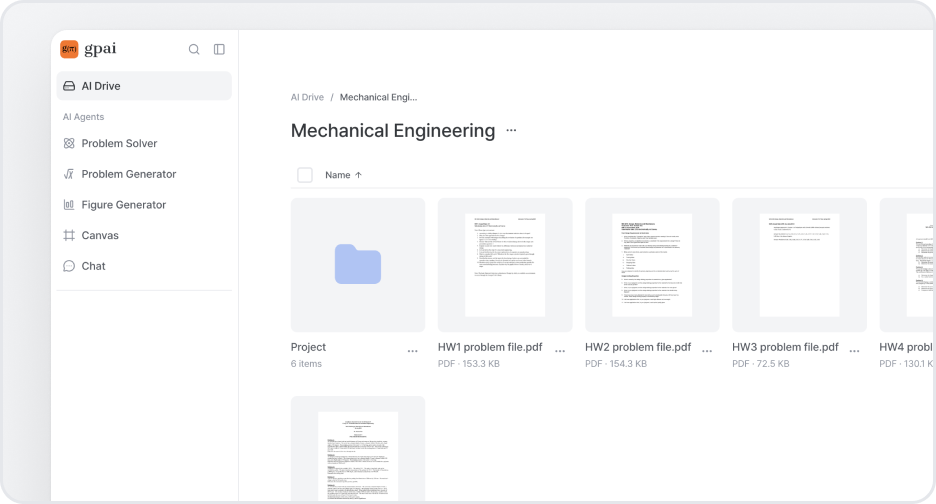
हर चीज़ जो आप पढ़ते हैं, एक ही जगह अब आप लेक्चर नोट्स, PDF और असाइनमेंट को बार-बार डाउनलोड फ़ोल्डर में ढूंढने के बजाय GPAI के अंदर ही रख सकते हैं। फ़ाइलें या पूरे फ़ोल्डर खींचकर लाएं, YouTube लिंक पेस्ट करें, और सब कुछ अपने बनाए फ़ोल्डरों में बांट लें। जैसे हर जगह करते हैं वैसे ही यहां भी मूव करें, नाम बदलें और डिलीट करें, ग्रिड और लिस्ट के बीच स्विच करें, नाम, साइज़ या जोड़े जाने की तारीख़ से सॉर्ट करें, और ज़रूरत पड़ने पर पूरा फ़ोल्डर एक ही फ़ाइल के तौर पर वापस डाउनलोड करें। साइडबार में लगा बार बताता है कि आपके पास कितनी जगह बची है।

फ़ाइल खोलें और वहीं पढ़ें किसी भी फ़ाइल पर क्लिक करें और वह GPAI के अंदर ही खुल जाती है — PDF, स्लाइड, Word डॉक्यूमेंट, स्प्रेडशीट, इमेज, वीडियो और कोड। PDF में कोई शब्द खोजें, उसे स्क्रीन की चौड़ाई में फ़िट करें, या YouTube वीडियो को आगे-पीछे खिसकाकर बगल में ट्रांसक्रिप्ट पढ़ें। कुछ भी डाउनलोड नहीं होता, और आपको किसी दूसरी ऐप में नहीं जाना पड़ता।

स्क्रीन पर जो दिख रहा है, उसके बारे में पूछें फ़ाइलों के बगल में चैट पैनल खोलें और बस पूछें। यह पहले से जानता है कि आपने कौन-सी फ़ाइल खोल रखी है और किस पेज पर हैं, इसलिए कुछ भी पेस्ट किए बिना “यह हिस्सा समझाओ” कहना काफ़ी है। साथ में पूछने के लिए कुछ फ़ाइलें चुनें, या किसी वाक्य — या स्प्रेडशीट के किसी सेल — को खींचकर सीधे अपने सवाल में कोट करें। यह आपके लिए व्यवस्थित भी कर सकता है: इससे फ़ोल्डर बनाने, फ़ाइल का नाम बदलने या चीज़ें इधर-उधर करने को कहें, और कुछ भी बदलने से पहले यह बता देता है कि वह ठीक क्या करने वाला है।

एक बार अपलोड करें, हर जगह इस्तेमाल करें AI Drive में मौजूद हर फ़ाइल GPAI के बाक़ी हिस्सों में भी इस्तेमाल की जा सकती है। जहां भी आप आमतौर पर अपलोड करते हैं — Solver, Twin Problem Generator, Visualizer, AI Chat — वहां अब अपलोड बटन के बगल में AI Drive से चुनें का विकल्प है।


अब कई सवालों के वेरिएशन एक साथ बनाएं

अब कई सवालों के वेरिएशन एक साथ बनाएं

एक अपलोड, हर सवाल का वेरिएशन अब आप एक-एक सवाल देने की जगह पूरी वर्कशीट एक साथ दे सकते हैं। GPAI फ़ाइल के अंदर मौजूद हर सवाल को ढूंढता है और हर एक के लिए मिलता-जुलता वेरिएशन लिखता है।

एक PDF, DOCX या कुछ फ़ोटो अपलोड करें — जनरेटर हर पहचाने गए सवाल पर निशान लगा देता है, और आपको बस वही चुनने हैं जिनका वेरिएशन चाहिए। फिर हर सवाल के लिए वेरिएशन का तरीका चुनें, या एक चुनकर “सभी पर लागू करें” दबाएं। सेट पेज पर वेरिएशन एक-एक करके भरते जाते हैं, हर एक अपने मूल सवाल के ठीक बगल में — यानी एक ही अपलोड से पूरा प्रैक्टिस सेट तैयार।

आप यह भी कर सकते हैं

  • एक ही सवाल के कई वर्ज़न बनाएं, हर एक अलग वेरिएशन तरीके से
  • पूरे सेट को एक फ़ाइल में एक्सपोर्ट करें — PDF, DOCX, LaTeX (Open in Overleaf के साथ) या PNG — पेपर की तरह या सवाल-दर-सवाल ग्रुप करके

अपने Solver जवाबों के विज़ुअल्स खुद चुनें

अब आप कंट्रोल कर सकते हैं कि Solver आपके हल में कौन-से Figures जोड़ता है।

हल करने से पहले नए Visuals सिलेक्टर से एक लेवल चुनें:

  • कोई नहीं — कोई Figures नहीं, सबसे तेज़ जवाब के लिए।
  • स्टैंडर्ड — ऐसे Figures जो ज़्यादातर सवालों के लिए बढ़िया काम करते हैं।
  • प्रीमियम — जटिल Figures के लिए बेहतर क्वालिटी वाले विज़ुअल्स (काफ़ी ज़्यादा क्रेडिट इस्तेमाल करता है)।

प्रीमियम विज़ुअल्स पेड प्लान पर उपलब्ध हैं।


आपके Figures के लिए एक नया एडिटर

अब आप अपने Figures को एक समर्पित एडिटर में एडिट कर सकते हैं।

कोई Figure खोलें और एक नया एडिटिंग डायलॉग दिखेगा, जहाँ आप:

  • सोर्स कोड देखें — रेंडर की गई इमेज और उसे बनाने वाले असली कोड के बीच स्विच करें, सिंटैक्स हाइलाइटिंग के साथ।
  • चैट करके एडिट करें — जो बदलाव चाहते हैं उसे बताएं और Figure आपके लिए फिर से बन जाता है।
  • हर वर्शन ब्राउज़ करें जो आपने बनाया है और जो चाहें उसे चुनें।

शुरू से सब कुछ दोबारा करने की जरूरत नहीं — बस बताएं कि क्या बदलना है।


GPT-5.6 आ गया है — Sol, Terra और Luna

चार नए मॉडल अभी-अभी आए हैं।

  • GPT-5.6 Sol — तीनों टियर में OpenAI का सबसे सक्षम मॉडल। Solver, AI Chat और Visualizer में केमिस्ट्री फ़िगर के लिए।
  • GPT-5.6 Terra — संतुलित टियर। Solver, AI Chat और Visualizer में केमिस्ट्री फ़िगर के लिए।
  • GPT-5.6 Luna — तेज़ और हल्का टियर। Solver और AI Chat में।
  • Grok 4.5 — xAI का सबसे नया मॉडल। Solver और AI Chat में।

मॉडल लिस्ट खोलिए और जो सही लगे उसे चुन लीजिए।


Twin Problem Generator से मिलिए

Twin Problem Generator से मिलिए

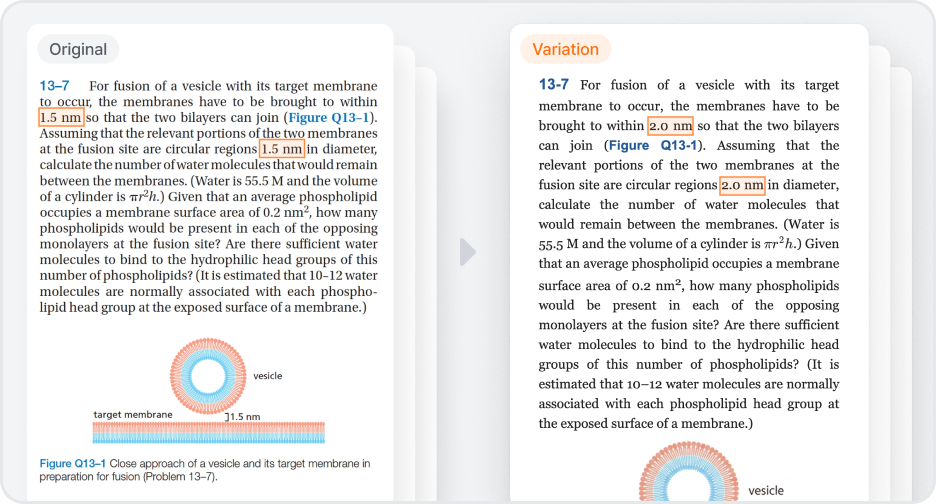
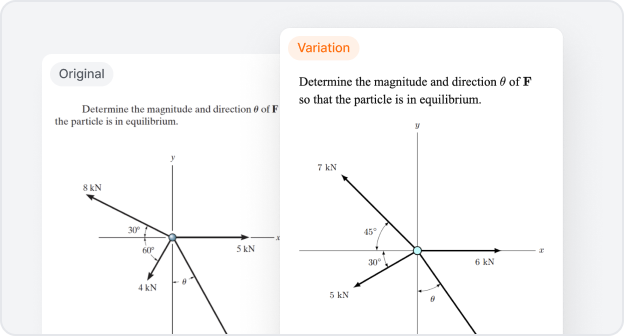
प्रश्न वैरिएशन अब यहाँ है अब आप एक प्रश्न को उसी अवधारणा पर एक बिल्कुल नए प्रश्न में अपने आप बदल सकते हैं। जब आपने अभी कुछ हल किया हो और उसके जैसा एक और चाहते हों, तो अभ्यास जारी रखने का यह सबसे तेज़ तरीका है।

प्रश्न की एक फ़ोटो अपलोड करें और चुनें कि आप उसे कैसे बदलना चाहते हैं — जनरेटर उसी संरचना के साथ एक नया प्रश्न लिखता है, और किसी भी आकृति को फिर से बनाता है। हर वैरिएशन के साथ उसका उत्तर और चरण-दर-चरण हल आता है, ठीक मूल प्रश्न के बगल में।

आप यह भी कर सकते हैं

  • एक नज़र में देखें कि मूल और वैरिएशन के बीच क्या बदला
  • वैरिएशन को टेक्स्ट के रूप में कॉपी करें, या केवल मनचाहे हिस्से एक्सपोर्ट करें

Figure Generator का परिचय

Figure Generator का परिचय

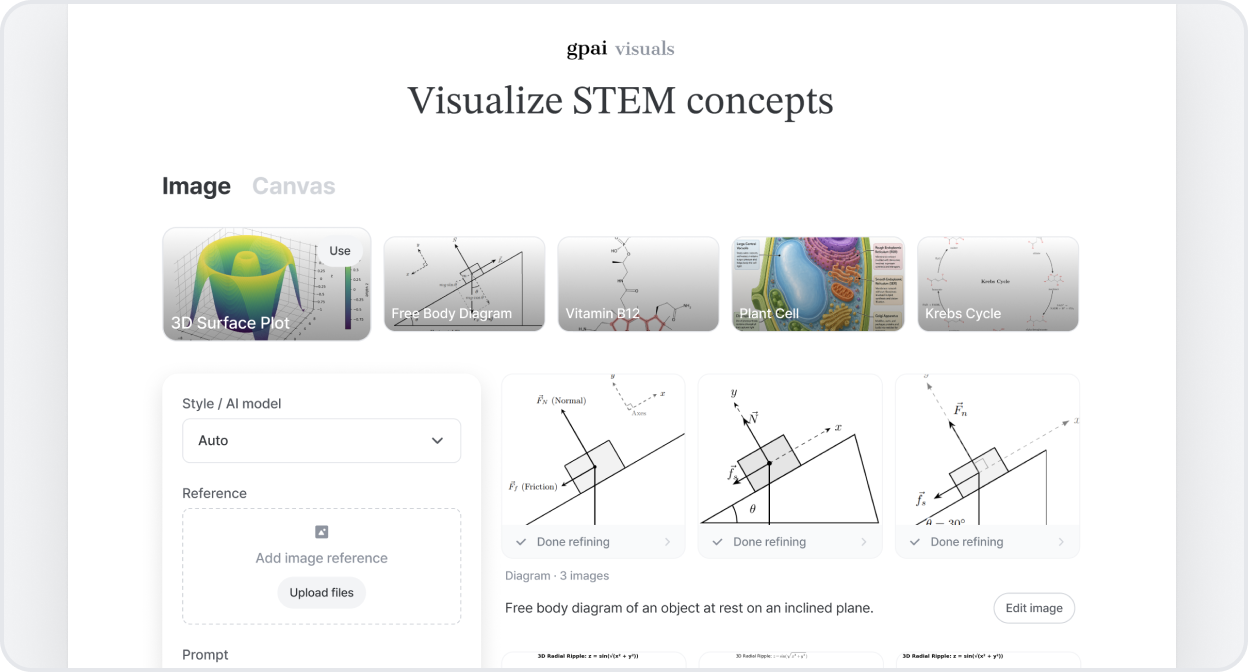
STEM विज़ुअल अब और तेज़ और आसान साइंस इमेज पहले से कम समय में बनाएँ — अपनी सभी जेनरेट की गई इमेज एक नज़र में देखें, और जिन्हें आपने एडिट किया है उन्हें आगे भी फ़ॉलो करते रहें।

एजेंट को काम करते हुए देखें कुछ इमेज दिखाती हैं कि वे कैसे बनती हैं। जब कोई इमेज लोड हो रही हो, तो उस पर टैप करके बनने की प्रक्रिया देखें और बीच के स्टेप्स जाँचें।

AI Chat अब असली शोध पत्र ढूँढता और सत्यापित करता है

अब आप AI Chat से शैक्षणिक पेपर ढूँढने और सत्यापित करने के लिए कह सकते हैं।

जब आप पेपर माँगते हैं, तो यह असली पेपर लाता है। इसे कोई पेपर शीर्षक या DOI दें और यह उद्धृत करने से पहले जाँचता है कि वह पेपर सचमुच मौजूद है या नहीं, और जब कुछ मेल नहीं खाता तो आपको आगाह करता है।

आपको आधार-युक्त, उद्धरण-योग्य संदर्भ मिलते हैं — अब कोई मनगढ़ंत पेपर या नकली उद्धरण नहीं।


मिलिए Problems, Visuals और Chat से — GPAI, अपने कोर के इर्द-गिर्द फिर से बना

कुछ हफ़्ते पहले हमने आपको बताया था कि हम तीन चीज़ों पर पूरी तरह फोकस कर रहे हैं। अब हर एक का अपना नाम और पहचान है: gpai problems, gpai visuals, और gpai chat — और पूरा ऐप इन्हीं के इर्द-गिर्द बना है।

हमने पूरे इंटरफ़ेस को फिर से तैयार किया है ताकि यह तेज़ और इस्तेमाल में आसान हो। आप ऊपर मौजूद एक ही स्विचर से तीनों के बीच स्विच कर सकते हैं, और हर एक अपनी होम स्क्रीन पर खुलता है ताकि आप तुरंत शुरू कर सकें।

Problems

  • रिज़ल्ट पेज को आपके जवाब के इर्द-गिर्द फिर से डिज़ाइन किया गया है।
  • सॉल्यूशन के ठीक नीचे फॉलो-अप सवाल पूछें, पेज छोड़े बिना।
  • जवाब के किसी भी हिस्से को हाइलाइट करें और गहराई में जाने के लिए "Ask GPAI" पर टैप करें।

Visuals

  • हमने रेंडरिंग इंजन को अपग्रेड किया है, इसलिए सर्किट और मैथ डायग्राम से लेकर केमिकल स्ट्रक्चर तक सब कुछ कहीं ज़्यादा सटीक बनता है।
  • देखें कि यह आपके विज़ुअल को निखारते हुए रियल टाइम में कैसे बदलता है।

Chat

  • कोड एग्ज़िक्यूशन अब ज़्यादा भरोसेमंद है, और कुछ गड़बड़ होने पर रिकवरी भी ज़्यादा साफ़ है।
  • PDF फ़ाइलें ज़्यादा सटीकता से पढ़ी जाती हैं, इसलिए जवाब आपके दस्तावेज़ों पर टिके रहते हैं।

Visualizer का नया इमेज एडिटर देखिए

Visualizer का नया इमेज एडिटर देखिए

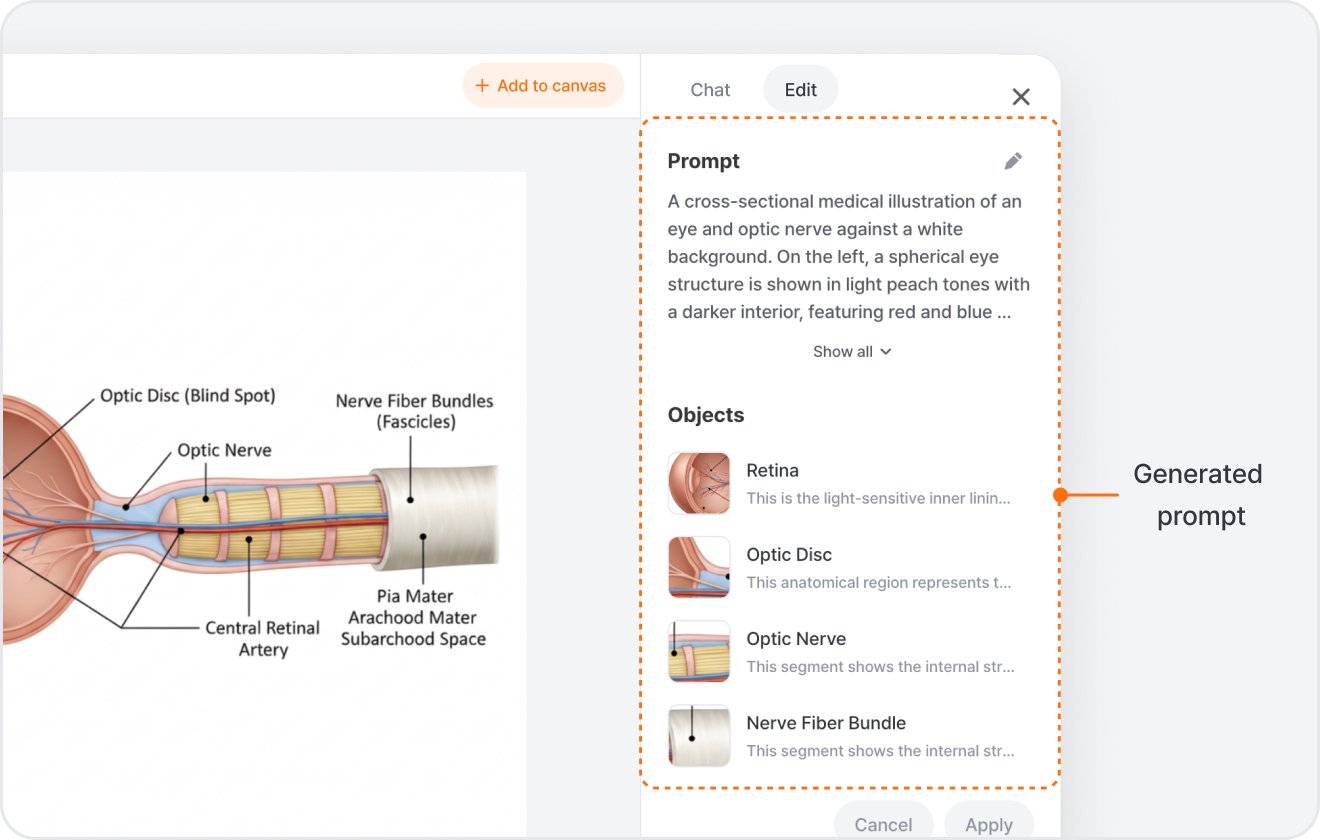
Visualizer में अब एक पूरा इमेज एडिटर सीधे अंदर ही बना हुआ है। एक इमेज जेनरेट कीजिए, उसे सेलेक्ट कीजिए और Edit Image दबाइए — यह काम करने के दो तरीकों के साथ खुलता है।

चैट से एडिट कीजिए Chat टैब में बस बताइए कि आप क्या चाहते हैं — "make the sky darker", "remove the background", "upscale this" — और यह इमेज को अपडेट कर देता है, उन हिस्सों को वैसे ही रखते हुए जिन्हें आपने छुआ नहीं।

या Edit टैब में फाइन-ट्यून कीजिए हैंड्स-ऑन कंट्रोल पसंद है? Edit टैब आपको इमेज के पीछे के प्रॉम्प्ट को एडजस्ट करने देता है, उसके डिटेक्ट किए हुए अलग-अलग ऑब्जेक्ट्स एडिट करने देता है (किसी एक पर टैप कीजिए और सिर्फ उसे बदलिए), किसी हिस्से पर पेंट करके उसे मिटाने देता है, बैकग्राउंड हटाने, अपस्केल करने, या एक बॉक्स बनाकर सटीक एडिट के लिए नोट छोड़ने देता है। तैयार हों तो Apply दबाइए।

कैनवस पर इसे बनाते जाइए हर एडिट एक नए वर्ज़न के रूप में आता है जिसे आप कंपेयर कर सकते हैं, और किसी भी रिज़ल्ट को वापस अपने कैनवस में जोड़कर काम जारी रख सकते हैं। यह आपकी जेनरेट की हुई इमेज, अपलोड की हुई इमेज, और लाइब्रेरी के इलस्ट्रेशन — सब पर काम करता है — और डेस्कटॉप पर तो आप किसी फ्लैट इमेज को एडिटेबल वेक्टर में भी बदल सकते हैं।

AI Chat अब आपके लिए कोड चला सकता है और फाइलें बना सकता है

इस रिलीज़ में AI Chat के लिए दो अपग्रेड।

अब यह आपका कोड सिर्फ़ लिखता नहीं, चलाता भी है अब तक AI Chat सिर्फ़ कोड लिखकर देता था, जिसे आपको खुद चलाना पड़ता था। अब यह उसे सचमुच चलाता है। इससे किसी डेटासेट का ग्राफ़ बनाने को कहिए, किसी गड़बड़ CSV को साफ़ करवाइए, या कोई कैलकुलेशन हल करवाइए — यह पर्दे के पीछे Python या शेल कमांड चलाता है और नतीजा सीधे चैट में दिखा देता है। यह जो भी चार्ट या फाइलें बनाता है, वे मैसेज के साथ अटैच होकर वापस आ जाती हैं।

यह जो बनाता है उसे प्रीव्यू और डाउनलोड कीजिए AI Chat जो फाइलें बनाता है वे अब चैट के बगल में एक साइड पैनल में खुलती हैं — कोड, Office दस्तावेज़, और वेब पेज सब वहीं दिखते हैं, हर एक के साथ एक डाउनलोड बटन। ठीक-ठीक देखिए कि क्या बना है, फिर सेव कर लीजिए।

नए मॉडल: GPT-5.5, MiniMax M3 और DeepSeek V4

AI Chat और Solver, दोनों में चार नए मॉडल अभी-अभी आए हैं। मॉडल पिकर खोलिए और आपको मिलेंगे:

  • GPT-5.5 — OpenAI का सबसे नया मॉडल। AI Chat और Solver में।
  • DeepSeek V4 Flash — तेज़ और क्रेडिट पर हल्का, तुरंत आगे-पीछे बातचीत के लिए बढ़िया। AI Chat और Solver में।
  • MiniMax M3 — रोज़मर्रा के सवालों के लिए एक दमदार ऑल-राउंडर। AI Chat में।
  • DeepSeek V4 Pro — कठिन रीज़निंग के लिए DeepSeek का सबसे सक्षम मॉडल। AI Chat में।

बस मॉडल पिकर खोलिए और जो चाहिए उसे चुन लीजिए।


Claude Opus 4.8 आ गया है

जहाँ-जहाँ आप पहले से Claude Opus इस्तेमाल करते हैं, वहाँ हर जगह इसे 4.8 पर अपग्रेड कर दिया गया है।

Solver, Visualizer, या AI Chat में मॉडल पिकर खोलिए और जहाँ पहले 4.7 हुआ करता था वहीं आपको Claude Opus 4.8 मिल जाएगा।

यह Anthropic का सबसे नया फ्लैगशिप है — बस Claude Opus 4.8 चुनिए और शुरू हो जाइए। Plus और Pro प्लान पर उपलब्ध।


Solver और AI Chat में Gemini 3.5 Flash आज़माएं

अब आप Solver और AI Chat में Gemini 3.5 Flash चुन सकते हैं।

Solver या AI Chat के model picker को खोलिए — Gemini 3.5 Flash अब Gemini 3.1 Pro और Claude, GPT, Grok lineup के साथ available है, 10 लाख token के context window के साथ ताकि लंबे inputs handle हो सकें।

भारी Pro models से तेज़ चलता है, और इसमें Gemini 3 generation की reasoning ability वही है। Plus और Pro plans में मिलता है।


Visualizer में अपना मॉडल चुनें

अब आप Visualizer में खुद चुन सकते हैं कि आपका visualization कौन सा AI मॉडल बनाएगा।

Visualizer के input bar में Style / AI model बटन पर tap कीजिए। एक style चुनिए — Illustration, Graph, Flowchart, Diagram, Circuit, Chemistry, या Logic — और उसके लिए available मॉडल्स की list (Nano Banana, GPT Image, Gemini, Claude, Grok) दिख जाएगी, recommend किया हुआ मॉडल Best tag के साथ। एक बार में कुछ models चुनिए और Visualizer उनके results को साथ-साथ दिखा देगा ताकि आप compare कर सकें।

कोई फर्क नहीं पड़ता कौन सा मॉडल चले? Auto पर रखिए — Visualizer सबसे अच्छा खुद चुन लेगा। खुद decide करना है? Style के हिसाब से models adjust करके अपना look set कीजिए। Paid plans में सारे models खुलते हैं।


और स्मार्ट AI Chat से मिलें

और स्मार्ट AI Chat से मिलें

Live वेब search

अब आप ताज़ा वेब जानकारी पर आधारित जवाब पा सकते हैं। जब सवाल latest info से जुड़ा हो — news, prices, schedules, चल रही घटनाएं — AI Chat खुद वेब search करता है, टॉप results पढ़ता है, और जवाब के साथ sources भी दिखाता है। सामान्य रूप से पूछिए — जब current info चाहिए, search अपने आप शुरू हो जाता है।

जवाब के साथ images भी

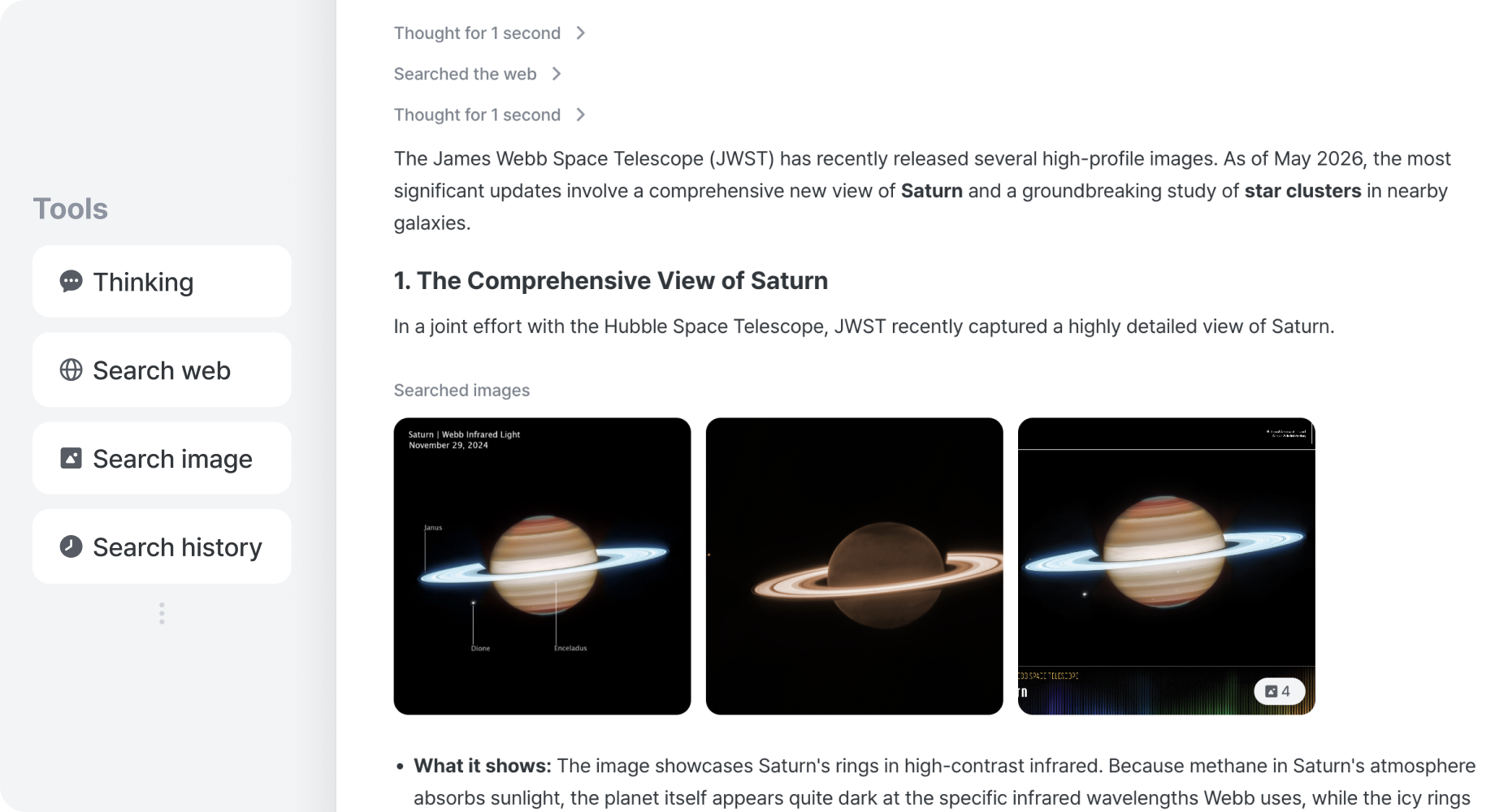
अब आप chat के अंदर ही visual references पा सकते हैं। किसी व्यक्ति, जगह, labeled diagram या किसी भी visual विषय के बारे में पूछिए, AI Chat related images सीधे conversation में ले आता है, सिर्फ शब्दों में describe नहीं करता। तस्वीर explanation के साथ ही आ जाती है — अब tab बदलकर देखने की ज़रूरत नहीं।

Diagrams, plots और circuits — मौके पर ही बनाएं

अब आप chart, diagram या circuit माँग सकते हैं, AI Chat उसे आपके लिए बना देगा। यह सही format चुनता है — data के लिए plots, systems के लिए flowcharts और UML, electronics के लिए circuit diagrams, signals के लिए timing graphs — और result को सीधे conversation में embed कर देता है। तस्वीर explanation के बगल में रहती है, ताकि concept देखें और reasoning पढ़ सकें — साथ-साथ।


हमने यह क्यों बनाया: STEM के सवालों को अक्सर एक paragraph text से ज़्यादा की ज़रूरत होती है — fresh sources, visual references और सही diagrams चाहिए। इसलिए हमने AI Chat को एक extensible tool system पर दोबारा बनाया, ताकि वो खुद से सही जवाब का format चुने और हम आगे और tools जोड़ सकें।


और भी बहुत कुछ

  • आपके share किए links और files भी पढ़ता है — URL paste कीजिए या file attach कीजिए, AI Chat जवाब देने से पहले content निकालकर पढ़ लेता है।
  • उलझन हो तो पूछता है — सवाल अस्पष्ट हो तो अंदाज़ा लगाने के बजाय एक छोटा form दिखाकर पूछ लेता है।
  • एक turn में कई tools chain करता है — search → read → draw — आपसे यह नहीं पूछता कि अगला step क्या है, खुद ही जोड़कर चलता है।

रिलीज़ नोट्स अब यहाँ हैं

अब आप GPAI में हम जो भी अपडेट लाते हैं, सब देख सकते हैं।

हर नई feature, सुधार और fix release notes पेज पर तभी आ जाती है जब वो live होती है — साथ में एक छोटा सा note कि क्या बदला और क्यों।

अब आपको पूछने या अंदाज़ा लगाने की ज़रूरत नहीं — क्या नया है, आपको हमेशा पता रहेगा।