מה חדש

School portal connection FAQ
School portal connection FAQ

Here are answers to the questions we hear most about connecting your school portal.

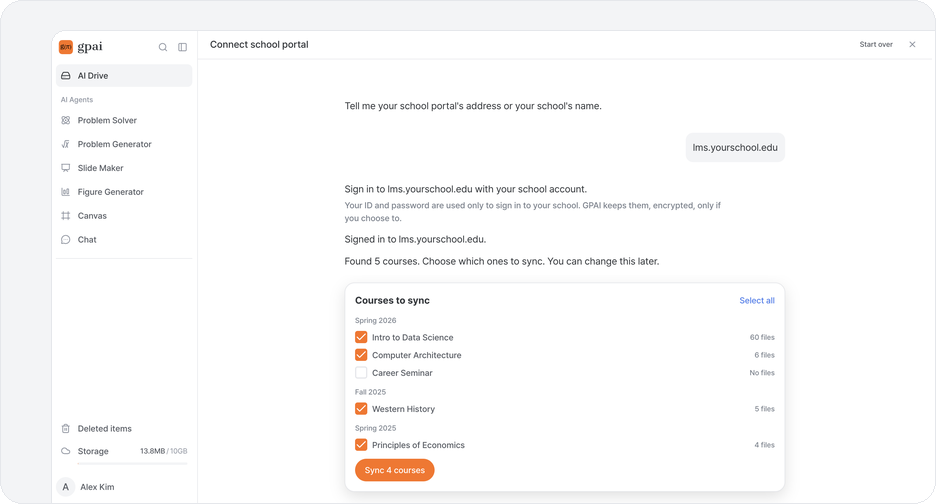
Q. How do I connect?

  • ① Open 'Connect school portal' from GPAI Drive or Pie.
  • ② Enter your school name or course portal address.
  • ③ Sign in with your school account and choose the courses to bring in.

Q. Is my school supported?

  • Yes. GPAI currently supports every university in Korea.
  • You sign in with the school account you already use and bring in only the course materials you want.
  • It's the same as downloading course materials yourself and keeping them in your own storage to study. GPAI just makes that easier.
  • If connecting doesn't go smoothly, let us know through the in-app feedback form, Instagram DM, or email. We'll look into it and fix it right away!

Q. What does it bring in?

  • GPAI only reads, on your behalf, materials your account can already see, from courses you asked to connect and selected.
  • It can't access other students' materials or classes you don't take.
  • It can't edit anything or post on your school portal.

Q. Where are the materials stored?

  • They're kept in your GPAI Drive, which only you can see and use. It's your own storage, like Google Drive, iCloud, or the storage on your PC or phone.
  • GPAI staff can't open your materials at will.
  • GPAI never uses your materials for anything other than your own studying.
  • They're never used to train AI models.

Q. Is it safe to enter my school password?

  • You sign in through a dedicated secure login window, separate from the GPAI app.
  • Your password never leaves that window and is never passed to the AI.
  • To save you from typing it every time, it's encrypted and stored only if you agree.
  • Neither GPAI's AI nor its staff can see the original password, and no one can access even the encrypted password at will.

Q. What if I want to disconnect or delete materials?

  • Delete materials: you can delete stored materials yourself at any time.
  • Disconnect: your saved login details and password are deleted immediately.
  • Delete account: your login details and Drive materials are all erased.

Q. Do I have to connect to use GPAI?

  • No. You can upload files yourself and ask questions or study together.
  • Connecting just saves you from finding and uploading class materials every time.
  • If you get stuck while connecting, tell us which step you were on and what screen you saw!
הכירו את Pie, סוכן ה-AI החדש שלכם

הכירו את Pie, סוכן ה-AI החדש שלכם

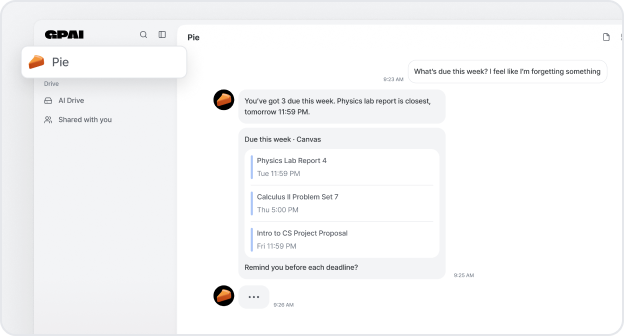
עכשיו אפשר לעשות הכול ב-GPAI מצ׳אט אחד עם Pie, שותף ה-AI שלכם ללימודים ולחיי היום-יום.

עובד עם מה שכבר יצרתם Pie משתמש בקבצים, בתרגילים שפתרתם ובתוצרים שלכם ב-GPAI. בקשו שאלות תרגול בנושא מסוים, והוא יכול להכין אותן מהחומרים שלכם.

כל הדדליינים שלכם במקום אחד חברו את פורטל הסטודנטים שלכם, ו-Pie יביא את הקורסים, הדדליינים וההודעות שלכם, ישאיר אותם לנגד עיניכם ויזכיר לכם מראש. הוא עובד עם Canvas ועם עוד הרבה מערכות LMS של מוסדות לימוד.

נתקעתם במשהו? פשוט שאלו העלו סיכומים או מטלה ו-Pie יסביר לכם, או שאלו על תרגיל ועברו עליו שלב אחר שלב.

פתחו את Pie ואמרו לו מה אתם צריכים. משם הוא כבר ימשיך.


3 סגנונות חדשים ב-Figure Generator

מתקן תארו מערך, למשל "מישור משופע עם גלגלת", וקבלו ציור תלת-ממדי עם תווית לכל חלק. אם המערך זז, הציור מתנגן: קודם מבט מלפנים, אחר כך המצלמה מסתובבת, ואז החלקים זזים.

מפה ציירו מדינות, אזורים ומסלולים. המפות יכולות להציג גם תבליט ועומק אוקיינוס, אקלים, לוחות טקטוניים, רעידות אדמה והרי געש, ביומות, גבולות היסטוריים ומסלולי טייפונים.

דיאגרמת תזמון ציירו איך אותות דיגיטליים כמו שעון, נתונים וקווי בקרה משתנים לאורך זמן.

איך משתמשים בחרו סגנון מתפריט סגנון ב-Figure Generator. אם תשאירו אותו על אוטומטי, GPAI יבחר אחד מהם כשהפרומפט שלכם מתאים. גם AI Chat ו-Solver יכולים לצייר אותם.

הכירו את העריכה המשותפת

הכירו את העריכה המשותפת

קובצי Word, Excel, PowerPoint ו-Hangul נפתחים עכשיו ישירות ב-GPAI. ערכו אותם בו-זמנית עם הצוות שלכם ועם ה-AI, בלי להוריד ובלי לשלוח קבצים הלוך ושוב.

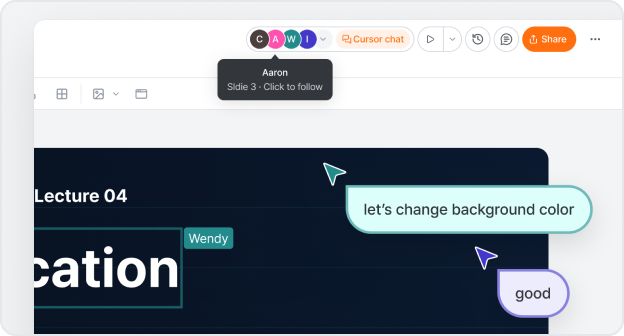
קובץ אחד, כולם עורכים בבת אחת פתחו קובץ Word (.docx), Excel (.xlsx), PowerPoint (.pptx) או Hangul (.hwpx) ב-AI Drive, והוא נפתח ישר בעורך. שתפו אותו, וכולם עובדים על אותו קובץ באותו זמן. השינויים של כל אחד מופיעים מיד אצל כולם, בלי נעילות ובלי "למי יש את הגרסה האחרונה?"

ה-AI עורך לצדכם פתחו את AI Chat בעורך ובקשו, למשל, "סדר את הטבלה בסעיף 2" או "הוסף סכום לעמודה C." ה-AI עורך את אותו קובץ בזמן שהצוות ממשיך לעבוד, ומסמן מה הוא שינה.

ראו מי עובד איתכם מי שנמצא בקובץ מופיע בחלק העליון של העורך. לחצו על מישהו כדי לעקוב אחריו ולראות על מה הוא מסתכל. עם צ׳אט סמן אפשר לדבר בדיוק במקום שבו אתם עובדים.

בחרו מי יכול לעשות מה הזמינו אנשים במייל כעורך, מגיב או צופה, או הפעילו קישור שכל אחד יכול להשתמש בו כדי לצפות בקובץ. מי שאין לו גישה יכול לבקש אותה, ואתם מאשרים.

תגובות והיסטוריית גרסאות השאירו תגובות על הטקסט או התאים שעליהם אתם מדברים. כל שינוי נשמר בהיסטוריית הגרסאות, כך שאפשר לשחזר גרסה קודמת בכל רגע.

כשסיימתם הורידו אותו בפורמט המקורי.


חברו את אתר הקורסים של בית הספר שלכם

חברו את אתר הקורסים של בית הספר שלכם

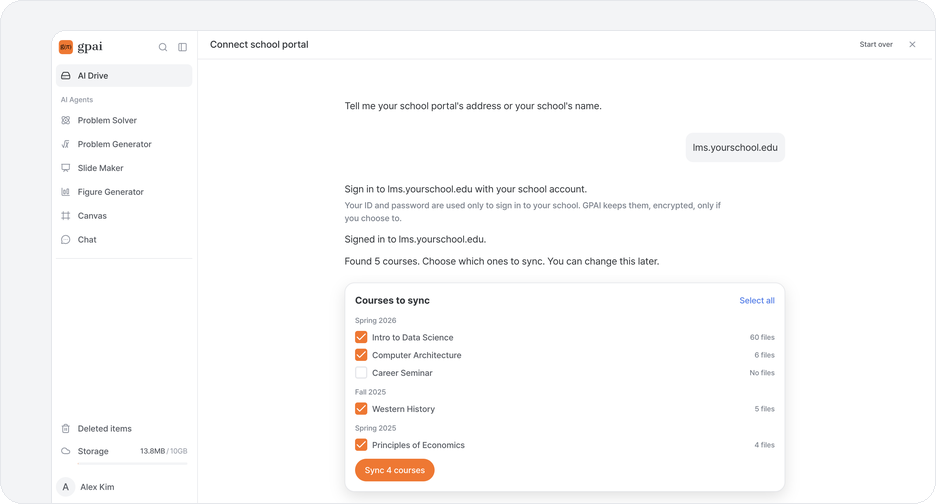
התחברו עם חשבון בית הספר כתבו לנו את שם בית הספר או את הכתובת שבה אתם מתחברים, ואנחנו נמצא את אתר הקורסים שלו. התחברו עם שם המשתמש והסיסמה של בית הספר, כמו תמיד. אם בית הספר מבקש קוד או אישור, גם את השלב הזה משלימים שם. שם המשתמש והסיסמה משמשים רק לכניסה לבית הספר, ונשמרים מוצפנים רק אם תבחרו בכך.

בחרו את הקורסים שלכם אנחנו מוצאים את הקורסים שלכם וכמה קבצים יש בכל אחד. בחרו אילו לסנכרן — אפשר לשנות את זה בהמשך. אפשר לצאת מהדף בזמן שאנחנו מחפשים.

הקבצים שלכם תמיד מעודכנים כל קורס מקבל תיקייה משלו ב-AI Drive, וקבצים חדשים שבית הספר מפרסם ממשיכים להגיע. שאלו את ה-AI על חומרי ההרצאות בדיוק במקום שבו הם נמצאים.

יותר בתי ספר מבעבר בתי ספר שמשתמשים ב-Canvas עדיין יכולים להתחבר עם אסימון גישה, ואתרים רבים של בתי ספר אחרים עובדים עכשיו עם כניסה דרך חשבון בית הספר. אם בית הספר שלכם עדיין לא נתמך, שלחו בקשת תמיכה ונעדכן אתכם במייל כשהוא ייתמך.


הכירו את Slide Maker

הכירו את Slide Maker

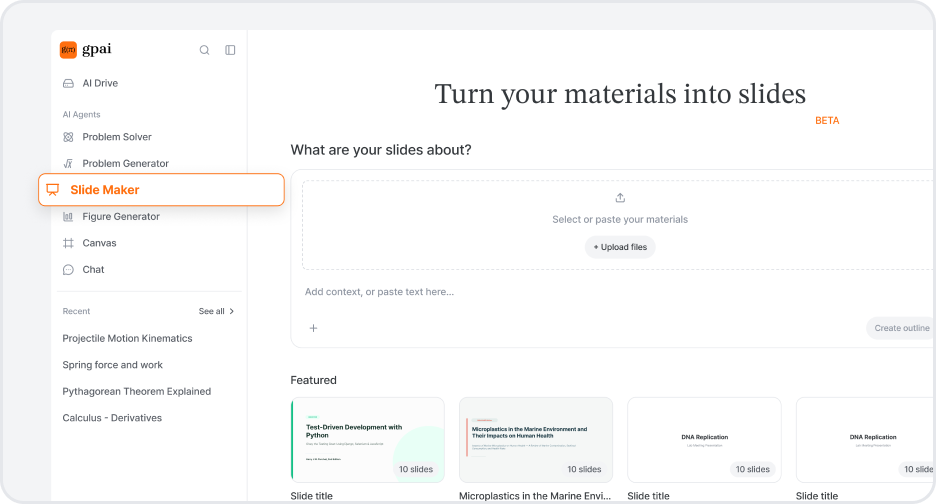
פשוט העלו את החומרים שלכם קובצי PDF, מסמכי Word, שקופיות, גיליונות, תמונות, הסיכומים שלכם — הוסיפו את מה שיש לכם ושורה אחת על נושא המצגת. קבצים שכבר נמצאים ב-AI Drive במרחק לחיצה אחת.

קודם רואים את ראשי הפרקים תקנו את הסדר והניסוח כשזה עדיין כמה שורות טקסט, ולא עשרים שקופיות מוכנות. אם יש לכם פורמט שאתם עובדים איתו, העלו את קובץ ה-PPTX או ה-PDF הזה כתבנית והשקופיות יחזרו באותו מראה. כשזה נראה טוב, לחצו על יצירת שקופיות.

בקשו שינויים או עשו אותם בעצמכם "תקצר את שקופית 4", "הפוך את הפסקה הזאת לגרף" — הצ'אט שלצד המצגת עורך במקום. או שתלחצו על כל טקסט ותכתבו אותו מחדש בעצמכם, ותוסיפו גרפים, תרשימים, טבלאות, משוואות ותמונות.

כשהיא מוכנה הציגו ישירות מ-GPAI, או הורידו בפורמט PPTX או PDF.


הכירו את AI Drive

הכירו את AI Drive

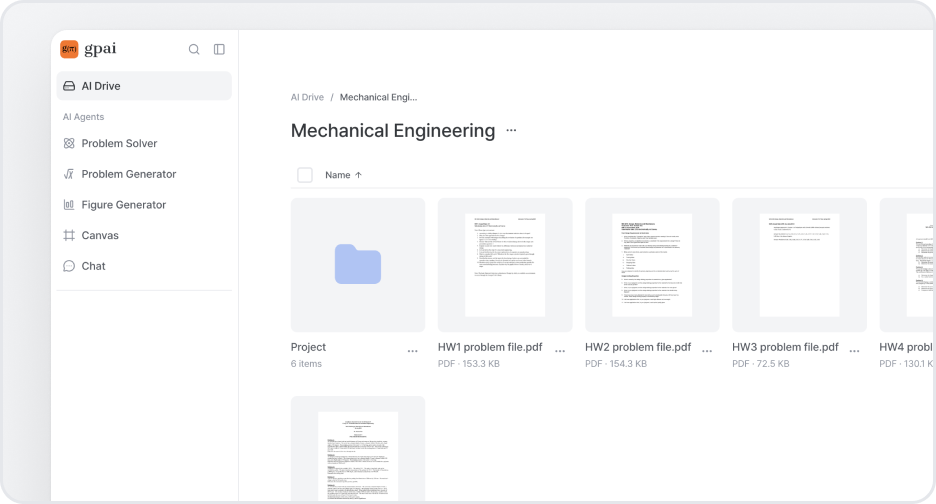
כל מה שאתם לומדים, במקום אחד עכשיו אפשר לשמור את רשימות ההרצאות, קובצי ה-PDF והמטלות ישר בתוך GPAI, במקום לחפש בכל פעם בתיקיית ההורדות. גררו לשם קבצים או תיקיות שלמות, הדביקו קישור מ-YouTube, וסדרו הכול בתיקיות שאתם קוראים להן בעצמכם. העבירו, שנו שם ומחקו בדיוק כמו בכל מקום אחר, עברו בין תצוגת רשת לתצוגת רשימה, מיינו לפי שם, גודל או תאריך הוספה, והורידו תיקייה שלמה בחזרה כקובץ אחד כשצריך. הפס בסרגל הצד מראה לכם כמה מקום נשאר לכם.

פתחו קובץ וקראו אותו ממש שם לחצו על כל קובץ והוא נפתח בתוך GPAI — PDF, מצגות, מסמכי Word, גיליונות אלקטרוניים, תמונות, וידאו וקוד. חפשו מונח בתוך PDF, התאימו אותו לרוחב המסך, או גללו בסרטון YouTube וקראו את התמלול לצדו. שום דבר לא יורד למחשב, ושום דבר לא שולח אתכם לאפליקציה אחרת.

שאלו על מה שעל המסך שלכם פתחו את פאנל הצ'אט לצד הקבצים שלכם ופשוט שאלו. הוא כבר יודע איזה קובץ פתוח אצלכם ובאיזה עמוד אתם נמצאים, אז אפשר לכתוב "תסבירו לי את החלק הזה" בלי להדביק שום דבר. סמנו כמה קבצים כדי לשאול עליהם ביחד, או גררו על פני משפט — או תא בגיליון אלקטרוני — כדי לצטט אותו ישירות בתוך השאלה שלכם. הוא גם יכול לסדר בשבילכם: בקשו ממנו ליצור תיקייה, לשנות שם לקובץ או להזיז דברים, והוא מראה לכם בדיוק מה הוא עומד לעשות לפני שמשהו משתנה.

מעלים פעם אחת, משתמשים בכל מקום כל קובץ ב-AI Drive זמין גם בשאר GPAI. בכל מקום שבו הייתם מעלים קבצים בעבר — Solver, Twin Problem Generator, Visualizer, AI Chat — יש עכשיו אפשרות בחירה מ‑AI Drive לצד כפתור ההעלאה.


עכשיו אפשר ליצור וריאציות לכמה תרגילים בבת אחת

עכשיו אפשר ליצור וריאציות לכמה תרגילים בבת אחת

העלאה אחת, וריאציה לכל תרגיל עכשיו אפשר למסור דף עבודה שלם בבת אחת, במקום תרגיל אחד בכל פעם. GPAI מוצא כל תרגיל בתוך הקובץ וכותב לכל אחד מהם וריאציה מתאימה.

העלו PDF, DOCX או כמה תמונות — המחולל מסמן כל תרגיל שהוא מזהה, ואתם רק מסמנים את אלה שאתם רוצים להם וריאציה. אחר כך בוחרים דרך שינוי לכל תרגיל, או בוחרים אחת ולוחצים על “החל על הכול”. הוריאציות מתמלאות אחת אחרי השנייה בעמוד הסט, כל אחת ממש ליד המקור שלה — כך מהעלאה אחת יוצא סט תרגול שלם.

אפשר גם

  • ליצור כמה גרסאות לאותו תרגיל, כל אחת בדרך שינוי אחרת
  • לייצא את כל הסט לקובץ אחד — PDF, DOCX, LaTeX (עם Open in Overleaf) או PNG — בפריסה של מבחן או מקובץ לפי תרגילים

בחר את האלמנטים הוויזואליים בתשובות של Solver

עכשיו אפשר לשלוט ב-Figures ש-Solver מוסיף לפתרונות שלך.

בחר רמה מתוך בורר ה-Visuals החדש לפני שאתה פותר:

  • ללא — בלי Figures, לתשובה המהירה ביותר.
  • סטנדרט — Figures שעובדים מצוין לרוב הבעיות.
  • פרימיום — ויזואלים באיכות גבוהה יותר עבור Figures מורכבים (צורך משמעותית יותר קרדיטים).

וויזואלים בפרימיום זמינים בתוכניות בתשלום.


עורך חדש עבור ה-Figures שלך

עכשיו אפשר לערוך את ה-Figures שלך בעורך ייעודי.

פתח Figure ותופיע חלונית עריכה חדשה, שבה תוכל:

  • לראות את קוד המקור — לעבור בין התמונה המרונדרת לבין הקוד המדויק שיצר אותה, עם הדגשת תחביר.
  • לערוך דרך צ'אט — תאר את השינוי שאתה רוצה וה-Figure ייווצר מחדש עבורך.
  • לעיין בכל גרסה שיצרת ולבחור את זו שאתה רוצה.

אין צורך להתחיל מהתחלה — פשוט תגיד מה לשנות.


GPT-5.6 כבר כאן — Sol, Terra ו-Luna

ארבעה מודלים חדשים בדיוק נחתו.

  • GPT-5.6 Sol — החזק ביותר של OpenAI מבין שלוש הרמות. ב-Solver, ב-AI Chat ובאיורי כימיה ב-Visualizer.
  • GPT-5.6 Terra — הרמה המאוזנת. ב-Solver, ב-AI Chat ובאיורי כימיה ב-Visualizer.
  • GPT-5.6 Luna — הרמה המהירה והקלה. ב-Solver וב-AI Chat.
  • Grok 4.5 — החדש ביותר של xAI. ב-Solver וב-AI Chat.

פתח את רשימת המודלים ובחר את זה שמתאים.


הכירו את Twin Problem Generator

הכירו את Twin Problem Generator

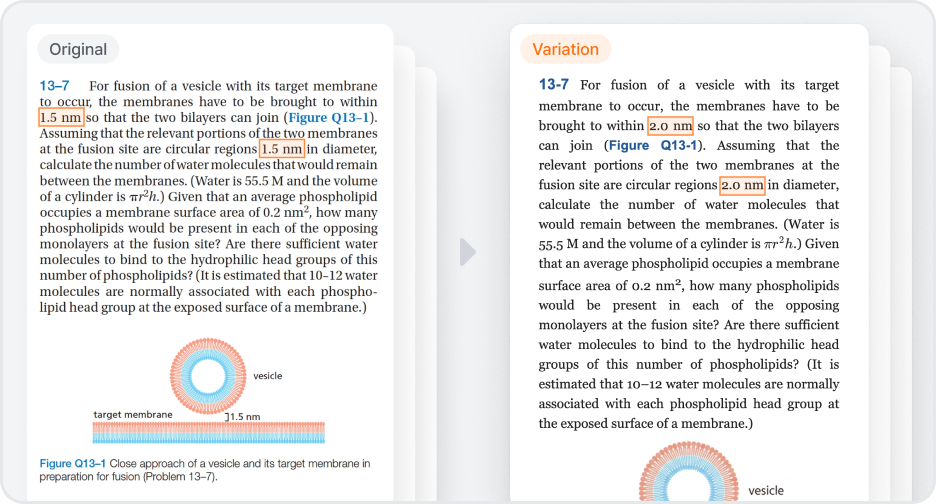
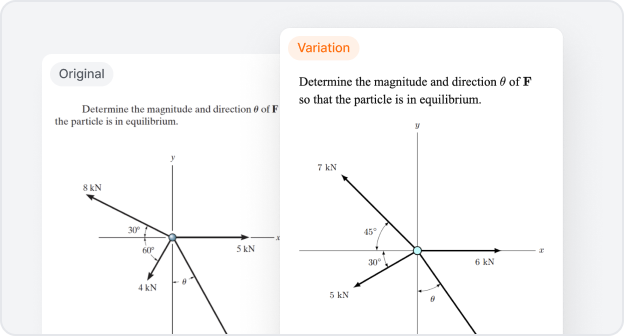
וריאציית תרגילים הגיעה עכשיו אפשר להפוך תרגיל אחד לתרגיל חדש לגמרי על אותו הרעיון, באופן אוטומטי. כשרק פתרתם משהו ובא לכם עוד אחד כמוהו, זו הדרך המהירה ביותר להמשיך להתאמן.

מעלים תמונה של התרגיל ובוחרים איך לגוון אותו — המחולל כותב תרגיל חדש עם אותו מבנה, ומצייר מחדש גם כל איור. כל וריאציה מגיעה עם התשובה שלה ופתרון שלב אחר שלב, ממש ליד המקור.

אפשר גם

  • לראות במבט אחד מה השתנה בין המקור לווריאציה
  • להעתיק את הווריאציה כטקסט, או לייצא רק את החלקים שרוצים

מציגים את Figure Generator

מציגים את Figure Generator

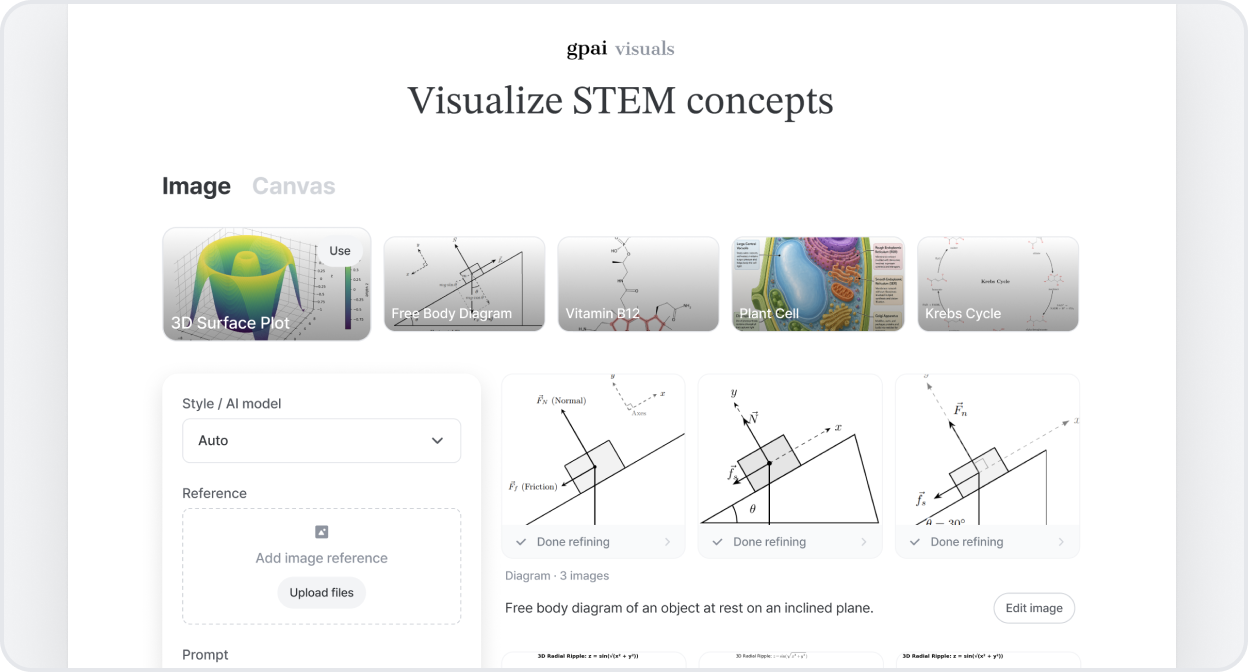
ליצור ויזואלים של STEM מהר ופשוט יותר צרו תמונות מדעיות בפחות זמן — ראו את כל התמונות שיצרתם במבט אחד, והמשיכו לעקוב אחרי אלה שערכתם.

לראות את הסוכן בעבודה חלק מהתמונות מראות איך הן נבנות. בזמן שאחת נטענת, הקישו עליה כדי לעקוב אחר תהליך היצירה ולבדוק את השלבים הביניים.

‏AI Chat מוצא ומאמת מאמרי מחקר אמיתיים

עכשיו אפשר לבקש מ-AI Chat למצוא ולאמת מאמרים אקדמיים.

כשתבקשו מאמרים, הוא יחזיר מאמרים אמיתיים. תנו לו כותרת של מאמר או DOI והוא יבדוק שהמאמר באמת קיים לפני שהוא מצטט אותו, ויזהיר אתכם כשמשהו לא תואם.

תקבלו מקורות מבוססים שאפשר לצטט — בלי מאמרים מומצאים או ציטוטים מזויפים.


הכירו את Problems, Visuals ו-Chat — GPAI, שנבנה מחדש סביב הליבה שלו

לפני כמה שבועות אמרנו לכם שאנחנו הולכים אול-אין על שלושה דברים. עכשיו לכל אחד מהם יש שם וזהות משלו: gpai problems, gpai visuals ו-gpai chat — וכל האפליקציה בנויה סביבם.

שיפצנו את כל הממשק כדי שיהיה מהיר ונוח יותר לשימוש. אפשר לעבור בין השלושה ממתג יחיד למעלה, וכל אחד נפתח במסך בית משלו כך שאפשר להתחיל מיד.

Problems

  • עמוד התוצאה עוצב מחדש סביב התשובה שלכם.
  • שאלו שאלת המשך ישר מתחת לפתרון, בלי לצאת מהעמוד.
  • סמנו כל חלק מהתשובה והקישו על "Ask GPAI" כדי להעמיק.

Visuals

  • שדרגנו את מנוע הרינדור, כך שהכול — מתרשימי מעגלים ודיאגרמות מתמטיות ועד מבנים כימיים — יוצא הרבה יותר מדויק.
  • צפו בו משכלל את הוויזואל שלכם בזמן אמת.

Chat

  • הרצת קוד אמינה יותר, עם התאוששות ברורה יותר כשמשהו משתבש.
  • קובצי PDF נקראים בצורה מדויקת יותר, כך שהתשובות נשארות מבוססות על המסמכים שלכם.

הכירו את עורך התמונות החדש של Visualizer

הכירו את עורך התמונות החדש של Visualizer

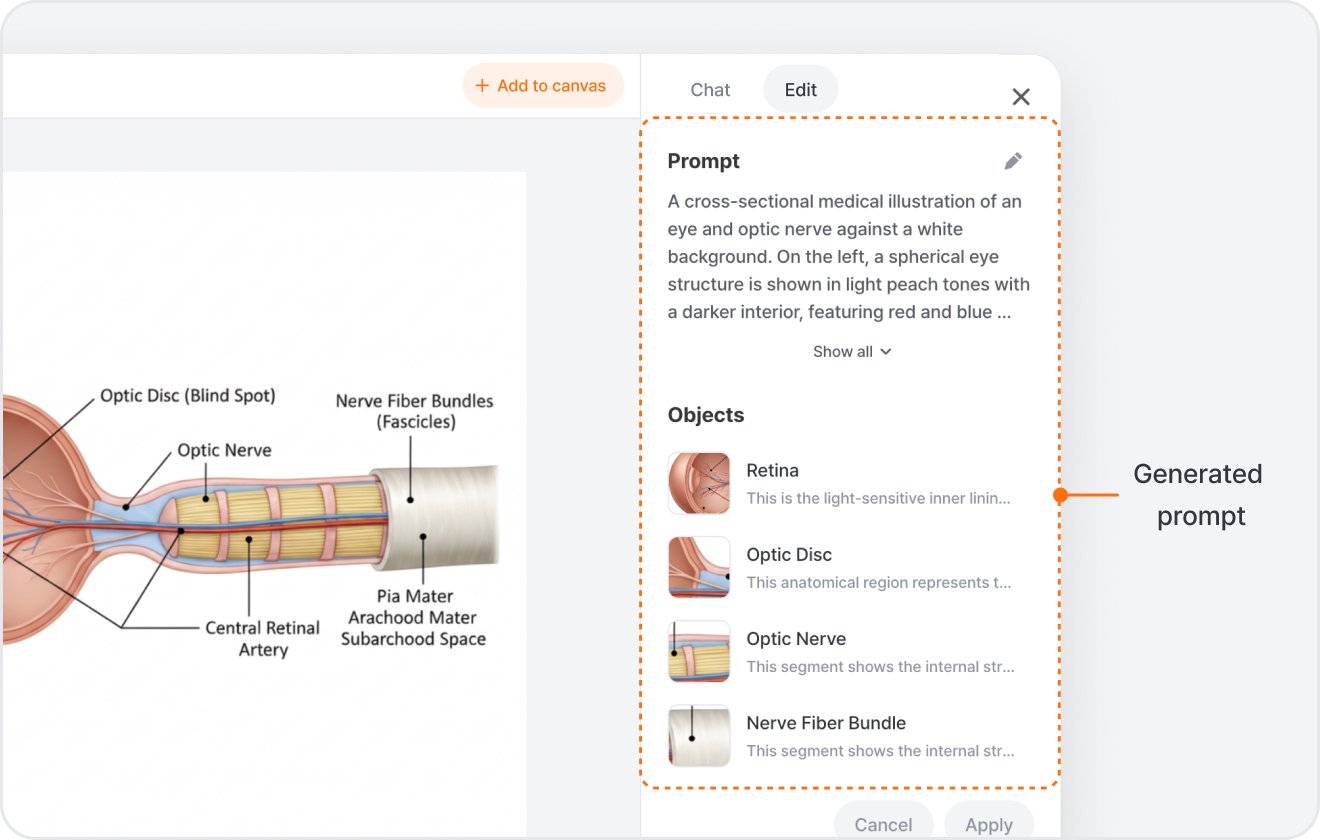
ל-Visualizer יש עכשיו עורך תמונות מלא מובנה ישירות בתוכו. צרו תמונה, בחרו אותה ולחצו על Edit Image — והוא נפתח עם שתי דרכים לעבוד.

עריכה דרך צ'אט בטאב Chat פשוט תתארו מה בא לכם — "make the sky darker", "remove the background", "upscale this" — והוא מעדכן את התמונה תוך שמירה על החלקים שלא נגעתם בהם.

או כיוונון עדין בטאב Edit מעדיפים שליטה ידנית? הטאב Edit מאפשר לכם לכוונן את הפרומפט שמאחורי התמונה, לערוך אובייקטים בודדים שהוא זיהה (הקישו על אחד ושנו רק אותו), למחוק חלק על ידי צביעה מעליו, להסיר את הרקע, לשפר רזולוציה, או לצייר תיבה ולהשאיר הערה לעריכה מדויקת. לחצו על Apply כשאתם מוכנים.

בנו את זה על הקנבס כל עריכה נשמרת כגרסה חדשה שאפשר להשוות, ואתם יכולים להוסיף כל תוצאה בחזרה לקנבס כדי להמשיך לעבוד. הכול עובד על תמונות שאתם יוצרים, תמונות שאתם מעלים ואיורים מהספרייה — ובדסקטופ אפשר אפילו להפוך תמונה שטוחה לוקטורים הניתנים לעריכה.

AI Chat עכשיו יכול להריץ קוד וליצור לך קבצים

שני שדרוגים ל-AI Chat בגרסה הזו.

עכשיו הוא מריץ את הקוד, לא רק כותב אותו עד עכשיו AI Chat יכול היה רק לכתוב לך קוד כדי שתריץ אותו בעצמך. עכשיו הוא באמת מריץ אותו. בקש ממנו לשרטט מערך נתונים, לסדר קובץ CSV מבולגן, או לפתור חישוב, והוא מריץ פקודות Python או shell מאחורי הקלעים ומראה לך את התוצאה ישר בצ'אט. כל גרף או קובץ שהוא יוצר חוזר מצורף להודעה.

תצוגה מקדימה והורדה של מה שהוא יוצר קבצים ש-AI Chat יוצר נפתחים עכשיו בפאנל צדדי ליד הצ'אט — קוד, מסמכי Office ודפי אינטרנט כולם מופיעים שם, כל אחד עם כפתור הורדה. תראה בדיוק מה נוצר, ואז תשמור.

מודלים חדשים: GPT-5.5, MiniMax M3 ו-DeepSeek V4

ארבעה מודלים חדשים בדיוק נחתו ב-AI Chat וב-Solver. פתח את בורר המודלים ותמצא:

  • GPT-5.5 — המודל החדש ביותר של OpenAI. ב-AI Chat וב-Solver.
  • DeepSeek V4 Flash — מהיר וחסכוני בקרדיטים, מצוין לשיחות מהירות הלוך ושוב. ב-AI Chat וב-Solver.
  • MiniMax M3 — שחקן מצוין לכל מטרה לשאלות היומיומיות. ב-AI Chat.
  • DeepSeek V4 Pro — המודל החזק ביותר של DeepSeek לבעיות חשיבה מורכבות יותר. ב-AI Chat.

פשוט פתח את בורר המודלים ובחר את זה שאתה רוצה.


Claude Opus 4.8 כבר כאן

Claude Opus שודרג ל-4.8 בכל מקום שבו אתה כבר משתמש בו.

פתח את בורר המודלים ב-Solver, ב-Visualizer או ב-AI Chat, ותמצא את Claude Opus 4.8 בדיוק במקום שבו היה 4.7 קודם.

זה הדגל החדש ביותר של Anthropic — פשוט בחר ב-Claude Opus 4.8 וצא לדרך. זמין בתוכניות Plus ו-Pro.


נסו את Gemini 3.5 Flash ב-Solver וב-Chat

עכשיו אפשר לבחור את Gemini 3.5 Flash ב-Solver וב-AI Chat.

פתחו את בורר המודלים ב-Solver או ב-AI Chat — Gemini 3.5 Flash יושב עכשיו לצד Gemini 3.1 Pro ויתר השורה של Claude, GPT ו-Grok, עם חלון הקשר של מיליון tokens לקלטים ארוכים.

מהיר יותר ממודלי ה-Pro הכבדים, עם אותה יכולת חשיבה של דור Gemini 3. זמין בתוכניות Plus ו-Pro.


בחרו את המודל שלכם ב-Visualizer

עכשיו אפשר לבחור בעצמכם איזה מודל AI יצייר את הוויזואליזציות שלכם ב-Visualizer.

הקישו על Style / AI model בשורת הקלט של Visualizer. בחרו סגנון — איור, גרף, תרשים זרימה, דיאגרמה, מעגל, כימיה או לוגיקה — ותראו את המודלים הזמינים עבורו (Nano Banana, GPT Image, Gemini, Claude, Grok), עם תג Best על המומלץ. בחרו כמה בבת אחת ו-Visualizer יציג את התוצאות זו לצד זו להשוואה.

לא משנה איזה מודל יפעל? השאירו על Auto — Visualizer יבחר את המתאים ביותר. רוצים להחליט בעצמכם? התאימו את הבחירה לפי סגנון כדי להגיע למראה הרצוי. תוכניות בתשלום פותחות את כל סט המודלים.


הכירו AI Chat חכם יותר

הכירו AI Chat חכם יותר

חיפוש רשת חי

עכשיו אתם מקבלים תשובות שמתבססות על מידע טרי מהרשת. כששאלה תלויה במידע עדכני — חדשות, מחירים, לוחות זמנים, אירועים מתפתחים — AI Chat מחפש ברשת בעצמו, קורא את התוצאות העליונות ומציג את המקורות לצד התשובה. שאלו רגיל — החיפוש נכנס לפעולה לבד כשצריך מידע עדכני.

תמונות לצד התשובות

עכשיו אתם מקבלים הפניות ויזואליות ישר בתוך הצ'אט. שאלו על אדם, מקום, תרשים מסומן או כל נושא ויזואלי, ו-AI Chat ימשוך תמונות רלוונטיות ישר לתוך השיחה במקום רק לתאר אותן במילים. התמונה מגיעה יחד עם ההסבר — אין צורך יותר להחליף לשונית כדי לראות על מה הוא מדבר.

תרשימים, גרפים ומעגלים — מצוירים בזמן אמת

עכשיו אפשר לבקש גרף, תרשים או מעגל ו-AI Chat יצייר עבורכם. הוא בוחר את הפורמט הנכון — גרפים לנתונים, תרשימי זרימה ו-UML למערכות, תרשימי מעגל לאלקטרוניקה, גרפי תזמון לאותות — ומשבץ את התוצאה ישר בתוך השיחה. התמונה יושבת ליד ההסבר, כך שתראו את הקונספט ותקראו את ההיגיון זה לצד זה.


למה בנינו את זה: שאלות STEM צריכות לעיתים קרובות יותר מפסקה אחת של טקסט — הן צריכות מקורות טריים, הפניות ויזואליות ותרשימים כמו שצריך. לכן בנינו את AI Chat מחדש על מערכת כלים ניתנת להרחבה, כדי שהוא יוכל לבחור בעצמו את צורת התשובה הנכונה, וכדי שנוכל לחבר כלים חדשים לאורך הזמן.


וזה לא הכול

  • קורא קישורים וקבצים ששיתפתם — הדביקו URL או צרפו קובץ, ו-AI Chat יחלץ ויקרא את התוכן לפני שיענה.
  • שואל כשהוא לא בטוח — אם השאלה שלכם לא חד-משמעית, הוא יציג טופס קצר להבהרה במקום לנחש.
  • משרשר כלים בתור אחד — חיפוש → קריאה → ציור — AI Chat מחבר את השלבים מבלי לשאול אתכם מה לעשות הלאה.

רשימת העדכונים הגיעה

מעכשיו אתם רואים את כל מה שאנחנו משחררים ב-GPAI.

כל פיצ'ר חדש, שיפור ותיקון מופיע בעמוד רשימת העדכונים ברגע שהוא עולה לאוויר — עם הערה קצרה על מה שהשתנה ולמה שחררנו אותו.

אתם תמיד תדעו מה חדש — בלי לשאול, בלי לנחש.