Nouveautés

Nous nous concentrons sur ce que GPAI fait de mieux

Désormais, GPAI consacre toute son énergie à trois fonctionnalités principales : AI Solver, AI Visualizer et AI Chat.

Pour offrir une expérience d'apprentissage plus rapide, plus précise et plus approfondie, nous avons décidé de nous consacrer pleinement à ce que nous faisons de mieux. Dans ce cadre, les fonctionnalités ci-dessous seront retirées au cours des prochaines semaines :

  • AI Report Writer
  • AI Cheatsheet Builder
  • AI PDF Notes
  • AI Notebook

Si vous avez enregistré du contenu dans ces fonctionnalités, nous vous recommandons de l'exporter ou de le sauvegarder avant leur suppression. Merci de votre fidélité — nous reviendrons avec nos fonctionnalités principales plus solides que jamais.

Découvrir notre vision →


Découvre le nouvel éditeur d'images du Visualizer

Découvre le nouvel éditeur d'images du Visualizer

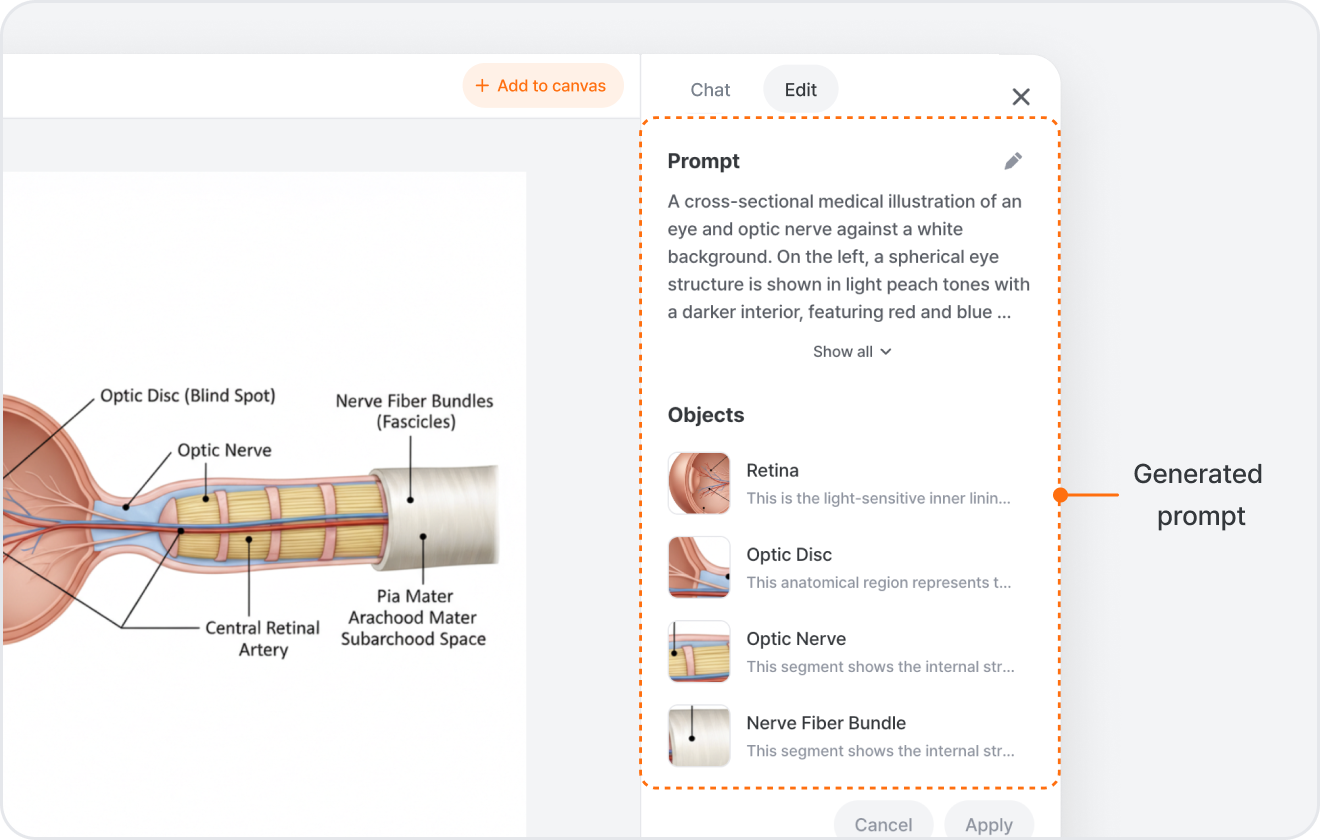
Le Visualizer dispose désormais d'un véritable éditeur d'images intégré. Génère une image, sélectionne-la et appuie sur Edit Image — il s'ouvre avec deux façons de travailler.

Discute pour modifier Dans l'onglet Chat, décris simplement ce que tu veux — "assombris le ciel", "supprime l'arrière-plan", "améliore la résolution" — et l'image se met à jour tout en gardant les parties que tu n'as pas touchées.

Ou peaufine dans l'onglet Edit Tu préfères tout contrôler à la main ? L'onglet Edit te laisse ajuster le prompt derrière l'image, modifier individuellement les objets qu'il a détectés (touches-en un et change juste celui-là), effacer une partie en peignant dessus, supprimer l'arrière-plan, améliorer la résolution, ou tracer un cadre et laisser une note pour une retouche précise. Appuie sur Apply quand tu es prêt.

Construis ton image sur le canevas Chaque modification arrive comme une nouvelle version que tu peux comparer, et tu peux rajouter n'importe quel résultat à ton canevas pour continuer à travailler. Tout ça marche sur les images que tu génères, celles que tu importes et les illustrations de la bibliothèque — et sur ordinateur, tu peux même transformer une image plate en vecteurs modifiables.

AI Chat peut maintenant exécuter du code et créer des fichiers pour toi

Deux améliorations pour AI Chat dans cette version.

Il exécute ton code maintenant, il ne se contente plus de l'écrire Jusqu'ici, AI Chat pouvait seulement écrire du code que tu devais exécuter toi-même. Maintenant, il l'exécute vraiment. Demande-lui de tracer un jeu de données, de nettoyer un CSV en désordre ou de dérouler un calcul, et il exécute du Python ou des commandes shell en coulisses et te montre le résultat directement dans le chat. Les graphiques ou fichiers qu'il crée reviennent attachés au message.

Prévisualise et télécharge ce qu'il crée Les fichiers qu'AI Chat crée s'ouvrent maintenant dans un panneau latéral à côté du chat — le code, les documents Office et les pages web s'affichent tous là, chacun avec un bouton de téléchargement. Vois exactement ce qui a été créé, puis enregistre-le.

Nouveaux modèles : GPT-5.5, MiniMax M3 et DeepSeek V4

Quatre nouveaux modèles viennent d'arriver dans AI Chat et Solver. Ouvre le sélecteur de modèles et tu trouveras :

  • GPT-5.5 — le tout dernier modèle d'OpenAI. Dans AI Chat et Solver.
  • DeepSeek V4 Flash — rapide et léger en crédits, parfait pour les échanges rapides. Dans AI Chat et Solver.
  • MiniMax M3 — un excellent polyvalent pour les questions du quotidien. Dans AI Chat.
  • DeepSeek V4 Pro — le modèle le plus performant de DeepSeek pour les raisonnements plus complexes. Dans AI Chat.

Il suffit d'ouvrir le sélecteur de modèles et de choisir celui que tu veux.


Claude Opus 4.8 est là

Claude Opus est passé à la 4.8 partout où tu l'utilises déjà.

Ouvre le sélecteur de modèles dans Solver, Visualizer ou AI Chat et tu trouveras Claude Opus 4.8 là où se trouvait la 4.7.

C'est le tout dernier modèle phare d'Anthropic — il suffit de choisir Claude Opus 4.8 et c'est parti. Disponible sur les forfaits Plus et Pro.


Essayez Gemini 3.5 Flash dans Solver et Chat

Vous pouvez désormais choisir Gemini 3.5 Flash dans Solver et AI Chat.

Ouvrez le sélecteur de modèles dans Solver ou AI Chat — Gemini 3.5 Flash apparaît à côté de Gemini 3.1 Pro et du reste de la gamme Claude, GPT et Grok, avec une fenêtre de contexte de 1 million de tokens pour les longues entrées.

Plus rapide que les modèles Pro lourds, avec le même raisonnement que la génération Gemini 3. Disponible sur les plans Plus et Pro.


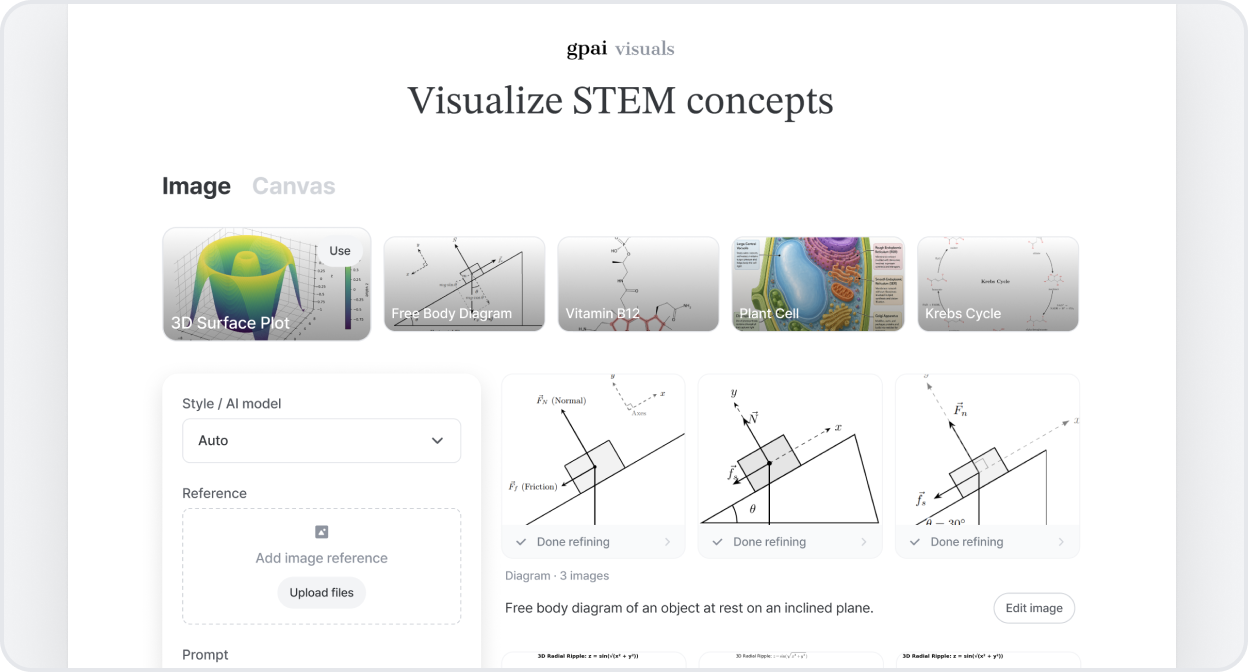
Choisissez votre modèle dans Visualizer

Vous pouvez désormais choisir quel modèle IA dessine vos visualisations dans Visualizer.

Appuyez sur Style / AI model dans la barre de saisie de Visualizer. Choisissez un style — Illustration, Graphique, Diagramme de flux, Diagramme, Circuit, Chimie ou Logique — et vous verrez les modèles disponibles (Nano Banana, GPT Image, Gemini, Claude, Grok), avec le badge Best sur celui recommandé. Sélectionnez-en plusieurs à la fois et Visualizer affichera les résultats côte à côte pour comparer.

Peu importe quel modèle tourne ? Laissez sur Auto — Visualizer choisit le meilleur pour vous. Envie de décider ? Ajustez la sélection par style pour obtenir le rendu voulu. Les plans payants débloquent l'ensemble complet des modèles.


Découvrez un AI Chat plus intelligent

Découvrez un AI Chat plus intelligent

Recherche web en direct

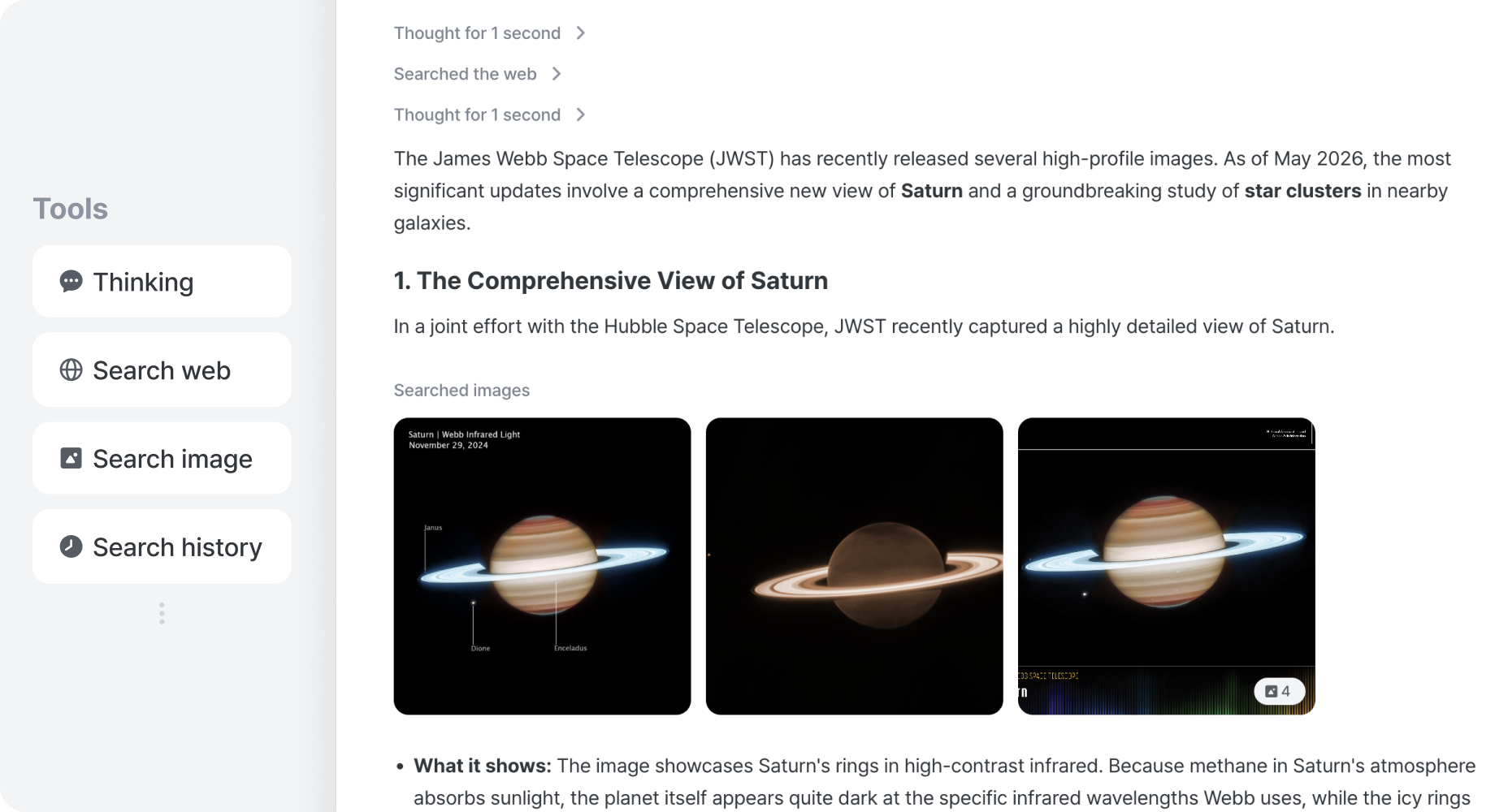
Vous pouvez désormais obtenir des réponses appuyées par des informations fraîches du web. Quand une question dépend d'infos récentes — actualités, prix, horaires, événements en cours — AI Chat fait sa recherche sur le web, lit les meilleurs résultats et affiche les sources à côté de sa réponse. Posez la question normalement — la recherche se lance toute seule dès qu'il faut des infos actuelles.

Des images en accompagnement

Vous pouvez désormais voir des références visuelles directement dans le chat. Demandez à propos d'une personne, d'un lieu, d'un schéma annoté ou de n'importe quel sujet visuel, et AI Chat amène des images pertinentes directement dans la conversation au lieu de les décrire avec des mots. L'image arrive avec l'explication — fini de changer d'onglet pour voir de quoi il parle.

Schémas, graphiques et circuits — tracés à la volée

Vous pouvez désormais demander un graphique, un schéma ou un circuit, et AI Chat vous le dessine. Il choisit le bon format — graphiques pour des données, organigrammes et UML pour des systèmes, schémas de circuit pour l'électronique, diagrammes temporels pour des signaux — et intègre le résultat directement dans la conversation. L'image se place à côté de l'explication, pour voir le concept et lire le raisonnement côte à côte.


Pourquoi on l'a fait : les questions STEM ont souvent besoin de plus qu'un paragraphe de texte — il leur faut des sources fraîches, des références visuelles et de vrais schémas. On a donc reconstruit AI Chat autour d'un système d'outils extensible, pour qu'il choisisse lui-même le bon type de réponse et qu'on puisse y ajouter de nouveaux outils au fil du temps.


Et ce n'est pas tout

  • Lit les liens et les fichiers que vous partagez — collez une URL ou joignez un fichier, et AI Chat en extrait le contenu et le lit avant de répondre.
  • Pose des questions quand il n'est pas sûr — si votre question est ambiguë, il ouvre un petit formulaire pour clarifier au lieu de deviner.
  • Enchaîne les outils en un seul tour — recherche → lecture → dessin — AI Chat enchaîne les étapes sans vous demander quoi faire ensuite.

Les notes de version arrivent

Vous pouvez désormais voir tout ce qu'on déploie sur GPAI.

Chaque nouvelle fonctionnalité, amélioration et correctif apparaît sur la page des release notes dès qu'elle sort, avec une courte note sur ce qui a changé et pourquoi on l'a livré.

Vous saurez toujours ce qui est nouveau — pas besoin de demander, pas besoin de deviner.