Novedades

Nos centramos en lo que GPAI hace mejor

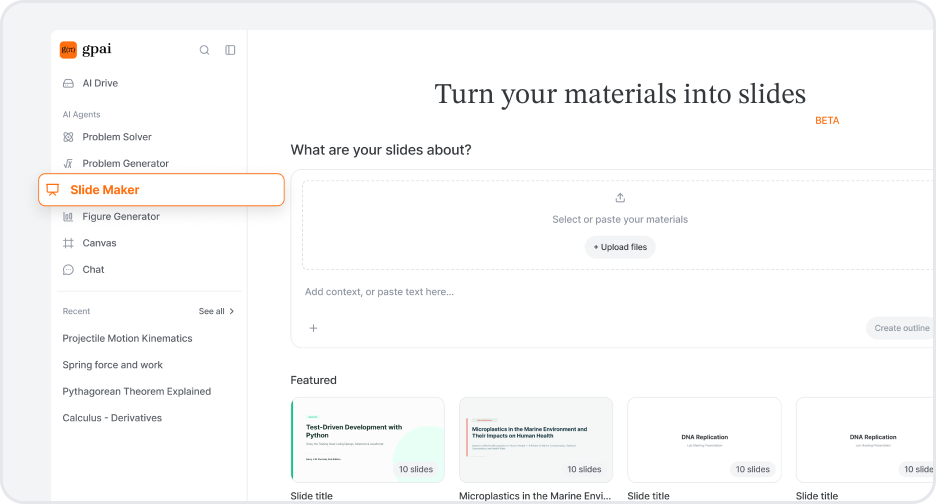
A partir de ahora, GPAI concentrará toda su energía en tres funciones principales: AI Solver, AI Visualizer y AI Chat.

Para crear una experiencia de aprendizaje más rápida, más precisa y más profunda, hemos decidido dedicarnos por completo a lo que mejor sabemos hacer. Como parte de esto, las siguientes funciones se retirarán en las próximas semanas:

  • AI Report Writer
  • AI Cheatsheet Builder
  • AI PDF Notes
  • AI Notebook

Si tienes algo guardado en estas funciones, te recomendamos exportarlo o hacer una copia de seguridad antes de que se eliminen. Gracias por acompañarnos: volveremos con nuestras funciones principales más fuertes que nunca.

Lee nuestra visión →


Conoce el nuevo editor de imágenes del Visualizer

Conoce el nuevo editor de imágenes del Visualizer

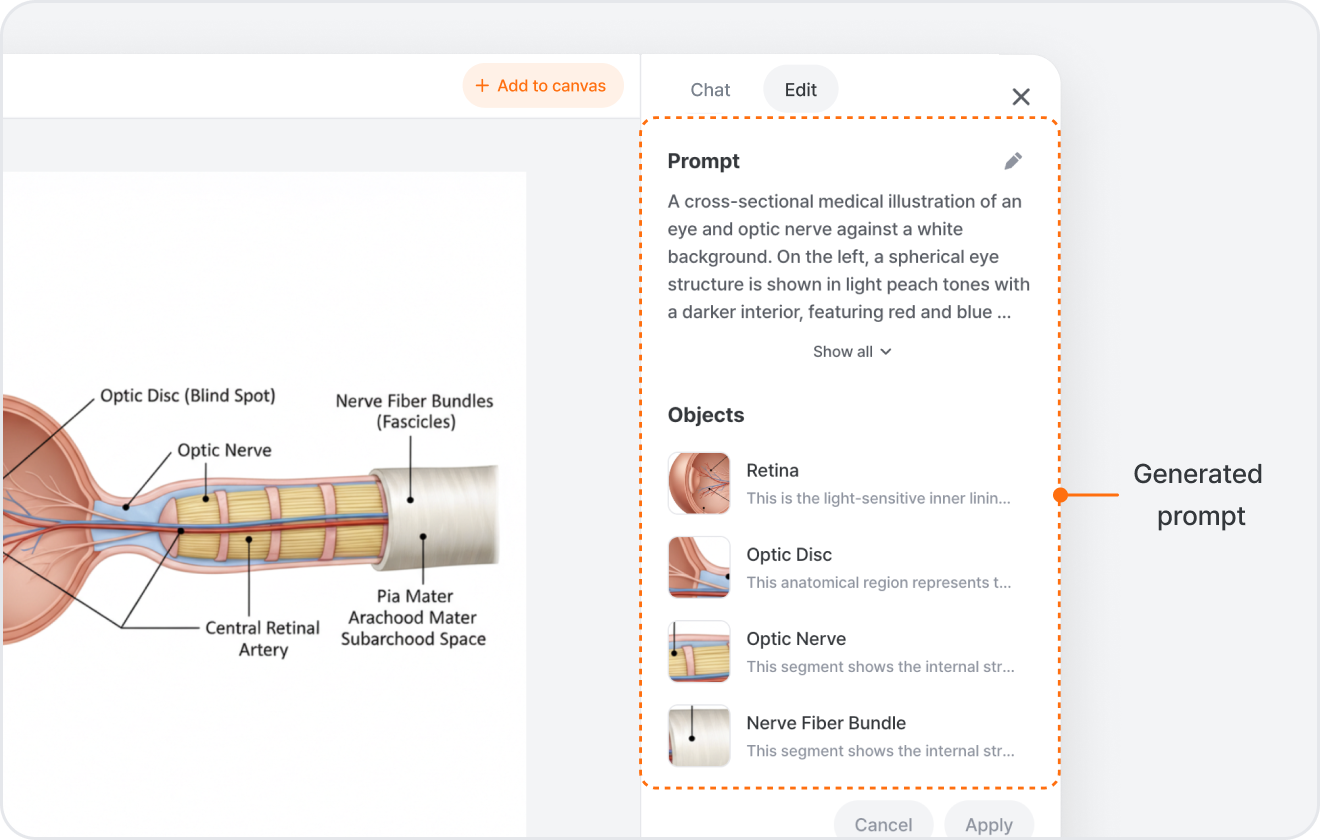
Ahora el Visualizer trae un editor de imágenes completo integrado. Genera una imagen, selecciónala y toca Edit Image — se abre con dos formas de trabajar.

Chatea para editar En la pestaña Chat, solo describe lo que quieres — "haz el cielo más oscuro", "quita el fondo", "mejora la resolución de esto" — y actualiza la imagen sin tocar las partes que dejaste igual.

O afina los detalles en la pestaña Edit ¿Prefieres un control más directo? La pestaña Edit te deja ajustar el prompt detrás de la imagen, editar los objetos que detectó uno por uno (toca uno y cambia solo ese), borrar una parte pintando sobre ella, quitar el fondo, mejorar la resolución, o dibujar un recuadro y dejar una nota para una edición precisa. Toca Apply cuando estés listo.

Constrúyelo poco a poco en el lienzo Cada edición aparece como una nueva versión que puedes comparar, y puedes añadir cualquier resultado de vuelta a tu lienzo para seguir trabajando. Funciona con las imágenes que generas, las que subes y las ilustraciones de la biblioteca — y en escritorio, incluso puedes convertir una imagen plana en vectores editables.

AI Chat ahora puede ejecutar código y crear archivos por ti

Dos mejoras para AI Chat en esta versión.

Ahora ejecuta tu código, no solo lo escribe Hasta ahora AI Chat solo podía escribir código para que lo ejecutaras tú. Ahora lo ejecuta de verdad. Pídele que grafique un conjunto de datos, que ordene un CSV hecho un lío o que resuelva un cálculo, y ejecuta comandos de Python o de shell entre bastidores y te muestra el resultado ahí mismo en el chat. Cualquier gráfico o archivo que cree vuelve adjunto al mensaje.

Previsualiza y descarga lo que cree Los archivos que crea AI Chat ahora se abren en un panel lateral junto al chat — el código, los documentos de Office y las páginas web aparecen ahí mismo, cada uno con un botón de descarga. Mira exactamente qué se creó y luego guárdalo.

Nuevos modelos: GPT-5.5, MiniMax M3 y DeepSeek V4

Acaban de llegar cuatro modelos nuevos a AI Chat y Solver. Abre el selector de modelos y encontrarás:

  • GPT-5.5 — el modelo más nuevo de OpenAI. En AI Chat y Solver.
  • DeepSeek V4 Flash — rápido y ligero en créditos, ideal para ir y venir rápido. En AI Chat y Solver.
  • MiniMax M3 — un gran todoterreno para las preguntas del día a día. En AI Chat.
  • DeepSeek V4 Pro — el modelo más capaz de DeepSeek para razonamientos más difíciles. En AI Chat.

Solo abre el selector de modelos y elige el que quieras.


Ya está aquí Claude Opus 4.8

Claude Opus se actualizó a 4.8 en todos los lugares donde ya lo usas.

Abre el selector de modelos en Solver, Visualizer o AI Chat y encontrarás Claude Opus 4.8 justo donde antes estaba el 4.7.

Es el nuevo buque insignia de Anthropic — solo elige Claude Opus 4.8 y listo. Disponible en los planes Plus y Pro.


Prueba Gemini 3.5 Flash en Solver y Chat

Ahora puedes elegir Gemini 3.5 Flash en Solver y AI Chat.

Abre el selector de modelos en Solver o en AI Chat — Gemini 3.5 Flash aparece junto a Gemini 3.1 Pro y al resto del lineup de Claude, GPT y Grok, con una ventana de contexto de 1 millón de tokens para entradas largas.

Más rápido que los modelos Pro pesados, con el mismo razonamiento de la generación Gemini 3. Disponible en los planes Plus y Pro.


Elige tu modelo en Visualizer

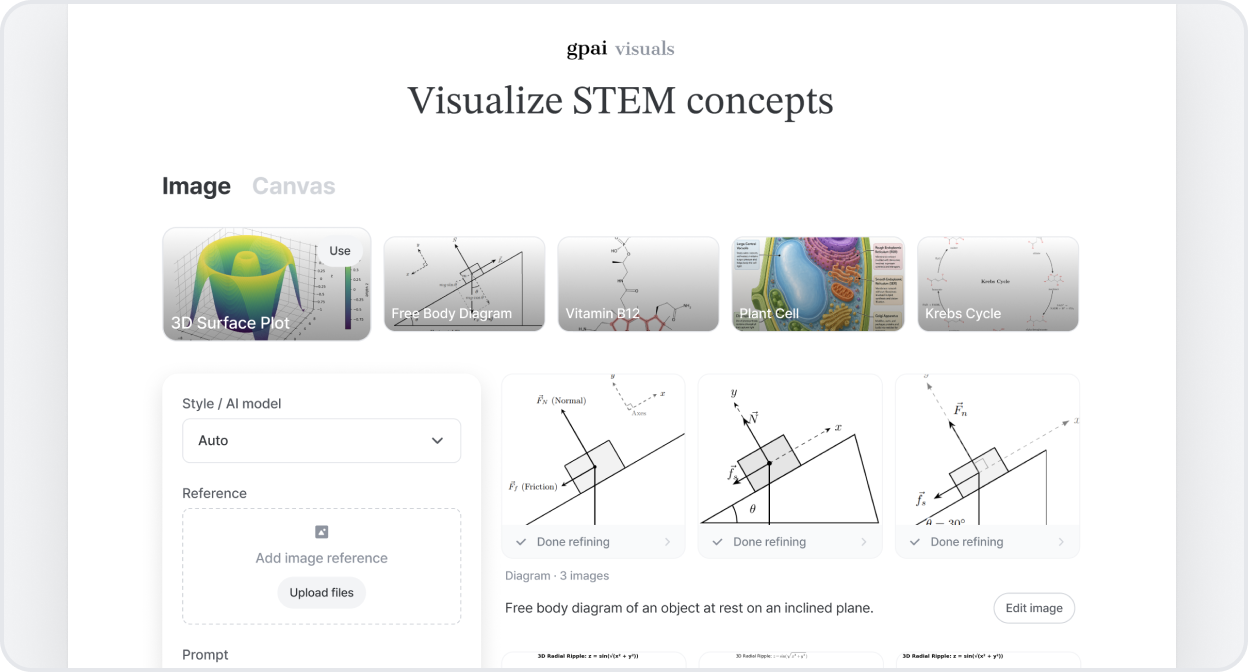
Ahora puedes elegir qué modelo de IA dibuja tus visualizaciones en Visualizer.

Toca Style / AI model en la barra de entrada del Visualizer. Elige un estilo — Ilustración, Gráfico, Diagrama de flujo, Diagrama, Circuito, Química o Lógica — y verás los modelos disponibles para él (Nano Banana, GPT Image, Gemini, Claude, Grok), con la etiqueta Best en el recomendado. Selecciona varios a la vez y Visualizer los renderiza en paralelo para que puedas comparar.

¿No te importa qué modelo se ejecute? Déjalo en Auto — Visualizer elige el mejor por ti. ¿Quieres decidir? Ajusta la selección por estilo para llegar al look que buscas. Los planes de pago desbloquean el set completo de modelos.


Conoce un AI Chat más inteligente

Conoce un AI Chat más inteligente

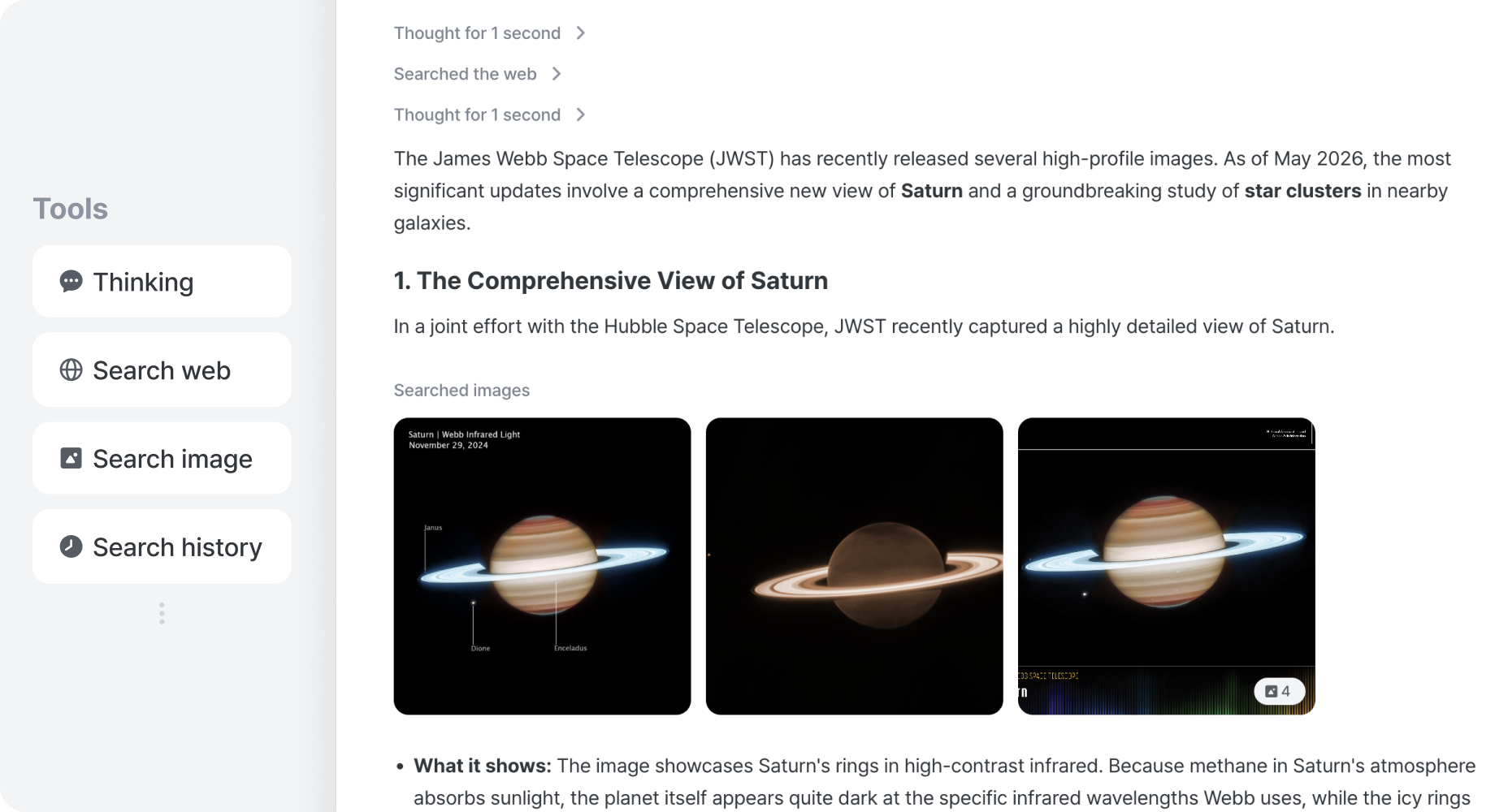
Búsqueda web en vivo

Ahora puedes obtener respuestas respaldadas por información fresca de la web. Cuando una pregunta depende de información reciente — noticias, precios, horarios, eventos en curso — AI Chat busca en la web, lee los mejores resultados y muestra las fuentes junto a su respuesta. Pregunta normalmente — la búsqueda se activa cuando hace falta información actual.

Imágenes junto a las respuestas

Ahora puedes ver referencias visuales directamente dentro del chat. Pregunta por una persona, un lugar, un diagrama etiquetado o cualquier tema visual, y AI Chat trae imágenes relevantes directo a la conversación en lugar de solo describirlas con palabras. La imagen llega junto con la explicación — se acabó cambiar de pestaña para ver de qué está hablando.

Diagramas, gráficos y circuitos — dibujados al vuelo

Ahora puedes pedir un gráfico, un diagrama o un circuito, y AI Chat lo dibuja por ti. Elige el formato adecuado — gráficos para datos, diagramas de flujo y UML para sistemas, diagramas de circuito para electrónica, gráficos de tiempo para señales — y mete el resultado directamente en la conversación. La imagen vive al lado de la explicación, así puedes ver el concepto y leer el razonamiento en paralelo.


Por qué lo construimos: las preguntas de STEM suelen necesitar más que un párrafo de texto — necesitan fuentes frescas, referencias visuales y diagramas decentes. Así que reconstruimos AI Chat sobre un sistema de herramientas extensible, para que pueda elegir solo el tipo correcto de respuesta y para que podamos conectar nuevas herramientas con el tiempo.


Y eso no es todo

  • Lee enlaces y archivos que compartas — pega una URL o adjunta un archivo, y AI Chat extrae y lee el contenido antes de responder.
  • Pregunta cuando no está seguro — si tu pregunta es ambigua, abre un formulario corto para aclarar en lugar de adivinar.
  • Encadena herramientas en un solo turno — buscar → leer → dibujar — AI Chat enlaza los pasos sin preguntarte qué hacer después.

Las notas de versión ya están aquí

Ahora puedes ver todo lo que lanzamos en GPAI.

Cada nueva función, mejora y corrección aparece en la página de release notes en cuanto sale, con una breve nota sobre qué cambió y por qué lo lanzamos.

Siempre sabrás qué hay de nuevo — sin tener que preguntar ni adivinar.

What's new | GPAI