Neuigkeiten

Wir konzentrieren uns auf das, was GPAI am besten kann

Künftig steckt GPAI seine ganze Energie in drei Kernfunktionen: AI Solver, AI Visualizer und AI Chat.

Um ein schnelleres, schärferes und tieferes Lernerlebnis zu schaffen, haben wir uns entschieden, ganz auf das zu setzen, was wir am besten können. Im Zuge dessen werden die folgenden Funktionen in den kommenden Wochen eingestellt:

  • AI Report Writer
  • AI Cheatsheet Builder
  • AI PDF Notes
  • AI Notebook

Wenn du in diesen Funktionen etwas gespeichert hast, empfehlen wir dir, es zu exportieren oder zu sichern, bevor sie entfernt werden. Danke, dass du dabei bist — wir kommen mit unseren Kernfunktionen stärker denn je zurück.

Unsere Vision lesen →


Der neue Bildeditor im Visualizer ist da

Der neue Bildeditor im Visualizer ist da

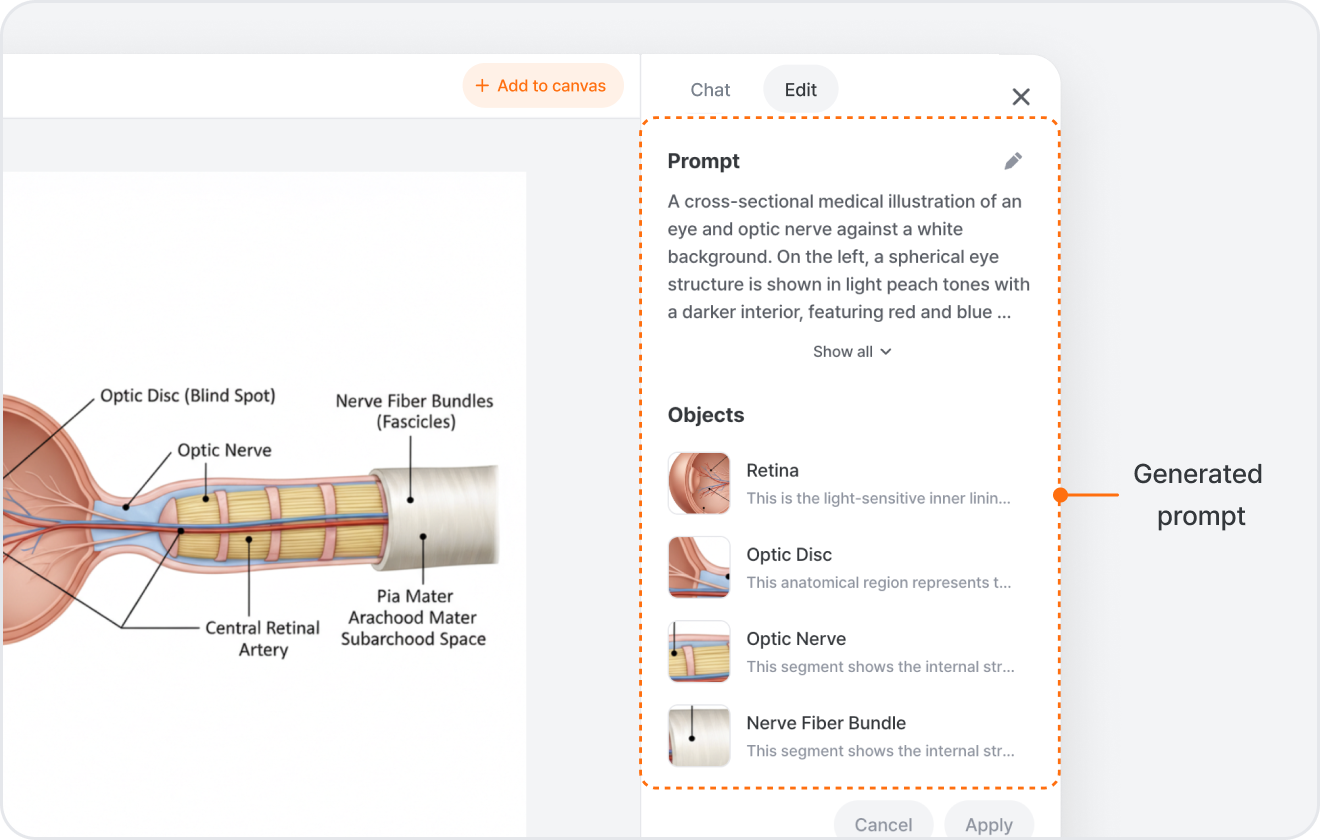
Der Visualizer hat jetzt einen vollwertigen Bildeditor direkt eingebaut. Erstelle ein Bild, wähl es aus und tipp auf Edit Image — er öffnet sich mit zwei Möglichkeiten zu arbeiten.

Per Chat bearbeiten Im Chat-Tab beschreibst du einfach, was du willst — "mach den Himmel dunkler", "entferne den Hintergrund", "skalier das hoch" — und das Bild wird aktualisiert, während die Teile, die du nicht angefasst hast, erhalten bleiben.

Oder im Edit-Tab fein abstimmen Du hast es lieber selbst in der Hand? Im Edit-Tab kannst du den Prompt hinter dem Bild anpassen, einzelne erkannte Objekte bearbeiten (tipp eins an und änder nur das), einen Teil durch Übermalen wegradieren, den Hintergrund entfernen, hochskalieren oder einen Rahmen ziehen und eine Notiz für eine präzise Änderung hinterlassen. Tipp auf Apply, wenn du bereit bist.

Bau es auf der Canvas auf Jede Änderung landet als neue Version, die du vergleichen kannst, und du kannst jedes Ergebnis zurück auf deine Canvas legen, um weiterzuarbeiten. Das alles funktioniert mit Bildern, die du erstellst, Bildern, die du hochlädst, und Illustrationen aus der Bibliothek — und auf dem Desktop kannst du sogar ein flaches Bild in bearbeitbare Vektoren umwandeln.

AI Chat kann jetzt Code ausführen und Dateien für dich erstellen

Zwei Verbesserungen für AI Chat in diesem Release.

Es führt deinen Code jetzt aus, schreibt ihn nicht nur Bisher konnte AI Chat nur Code schreiben, den du selbst ausführen musstest. Jetzt führt es ihn tatsächlich aus. Bitte es, ein Dataset zu plotten, eine chaotische CSV aufzuräumen oder eine Berechnung durchzuarbeiten, und es führt im Hintergrund Python- oder Shell-Befehle aus und zeigt dir das Ergebnis direkt im Chat. Alle Diagramme oder Dateien, die dabei entstehen, kommen an die Nachricht angehängt zurück.

Ansehen und herunterladen, was entsteht Dateien, die AI Chat erstellt, öffnen sich jetzt in einem Seitenpanel neben dem Chat – Code, Office-Dokumente und Webseiten erscheinen alle genau dort, jeweils mit einem Download-Button. Sieh dir genau an, was erstellt wurde, und speichere es dann.

Neue Modelle: GPT-5.5, MiniMax M3 & DeepSeek V4

Vier neue Modelle sind gerade in AI Chat und Solver gelandet. Öffne den Modell-Picker und du findest:

  • GPT-5.5 — OpenAIs neuestes Modell. In AI Chat und Solver.
  • DeepSeek V4 Flash — schnell und schont deine Credits, ideal für schnelles Hin und Her. In AI Chat und Solver.
  • MiniMax M3 — ein starker Allrounder für alltägliche Fragen. In AI Chat.
  • DeepSeek V4 Pro — DeepSeeks leistungsstärkstes Modell für kniffligere Aufgaben. In AI Chat.

Öffne einfach den Modell-Picker und wähl das gewünschte aus.


Claude Opus 4.8 ist da

Claude Opus wurde überall, wo du es bereits nutzt, auf 4.8 aktualisiert.

Öffne den Modell-Picker in Solver, Visualizer oder AI Chat und du findest Claude Opus 4.8 genau dort, wo vorher 4.7 war.

Es ist Anthropics neuestes Flaggschiff — einfach Claude Opus 4.8 auswählen und loslegen. Verfügbar in den Plänen Plus und Pro.


Probiere Gemini 3.5 Flash in Solver und Chat

Du kannst jetzt Gemini 3.5 Flash in Solver und AI Chat wählen.

Öffne den Modell-Picker in Solver oder AI Chat — Gemini 3.5 Flash steht jetzt neben Gemini 3.1 Pro und dem Rest der Claude-, GPT- und Grok-Reihe, mit einem 1-Million-Token-Kontextfenster für lange Eingaben.

Schneller als die schweren Pro-Modelle, mit dem gleichen Reasoning der Gemini-3-Generation. Verfügbar in Plus- und Pro-Plänen.


Wähle dein Modell in Visualizer

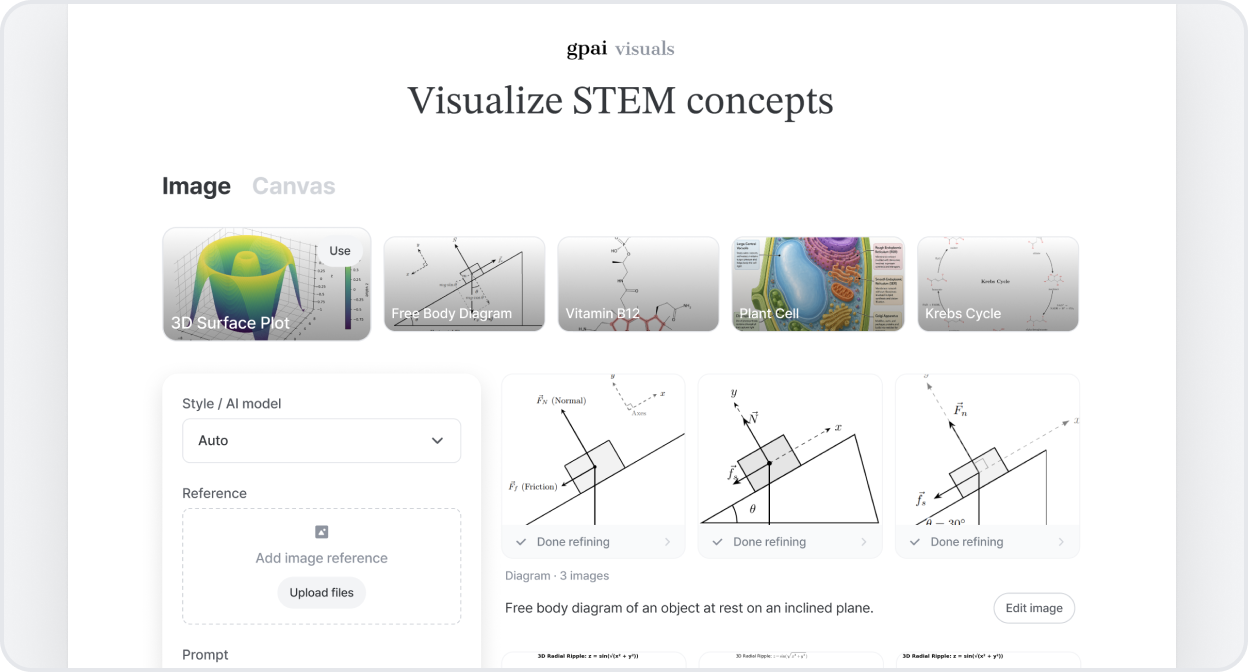
Du kannst jetzt selbst wählen, welches KI-Modell deine Visualisierungen in Visualizer zeichnet.

Tippe auf Style / AI model in der Visualizer-Eingabeleiste. Wähle einen Stil — Illustration, Graph, Flussdiagramm, Diagramm, Schaltkreis, Chemie oder Logik — und du siehst die verfügbaren Modelle dafür (Nano Banana, GPT Image, Gemini, Claude, Grok), mit dem Best-Tag am empfohlenen. Wähle mehrere auf einmal und Visualizer rendert die Ergebnisse nebeneinander zum Vergleich.

Egal, welches Modell läuft? Lass es auf Auto — Visualizer wählt das passendste für dich. Selbst entscheiden? Justiere die Auswahl pro Stil, bis du den gewünschten Look hast. Bezahlpläne schalten das komplette Modell-Set frei.


Triff einen smarteren AI Chat

Triff einen smarteren AI Chat

Live-Websuche

Du bekommst jetzt Antworten, die auf frischen Informationen aus dem Web basieren. Wenn eine Frage von aktuellen Infos abhängt — Nachrichten, Preise, Termine, laufende Ereignisse — durchsucht AI Chat das Web, liest die Top-Ergebnisse und zeigt die Quellen direkt neben der Antwort. Frag einfach ganz normal — die Suche springt an, wenn aktuelle Infos gebraucht werden.

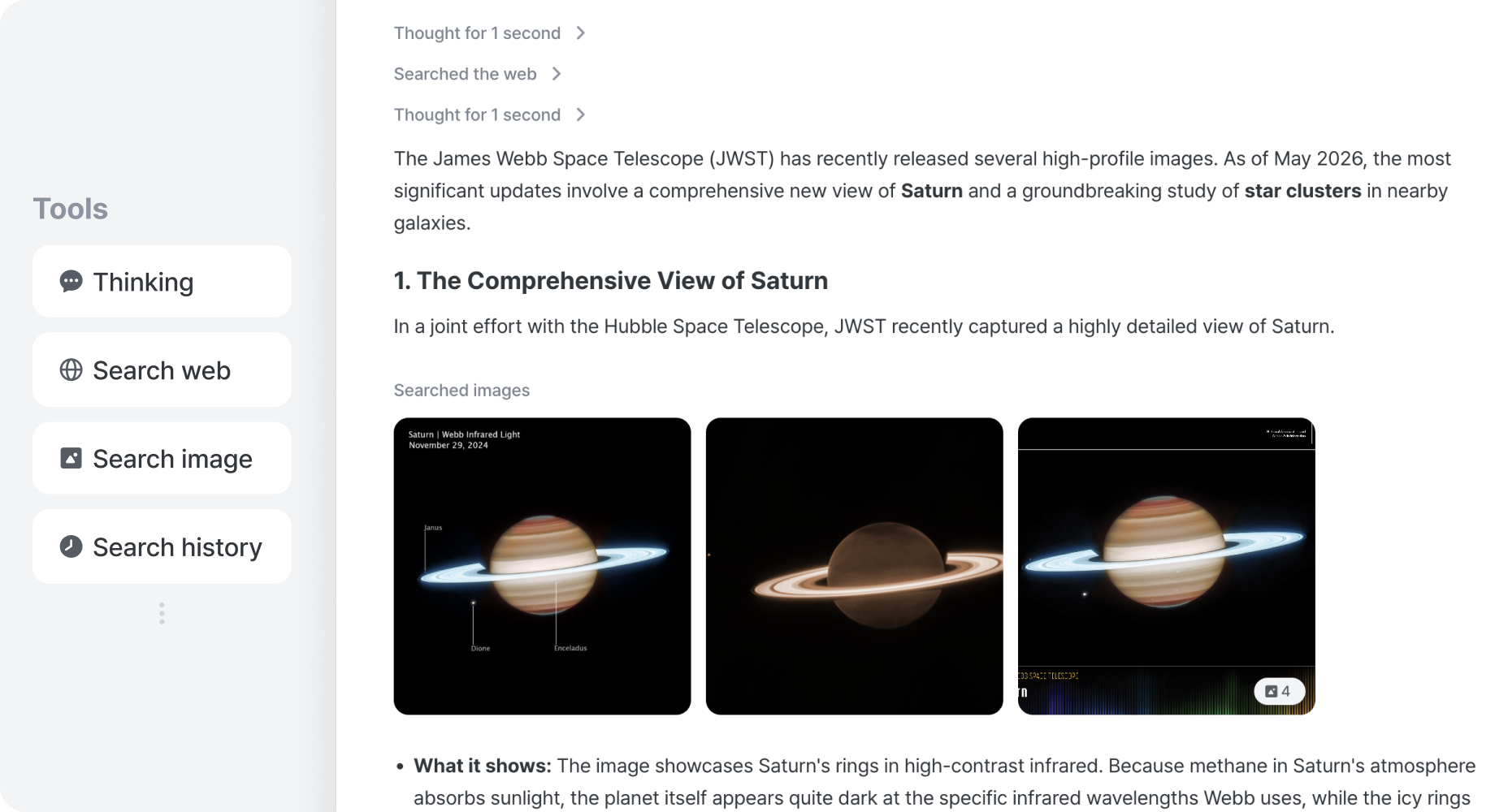
Bilder neben den Antworten

Du bekommst jetzt visuelle Referenzen direkt im Chat. Frag nach einer Person, einem Ort, einem beschrifteten Diagramm oder irgendeinem visuellen Thema, und AI Chat zieht passende Bilder direkt in das Gespräch, statt sie nur in Worten zu beschreiben. Das Bild kommt mit der Erklärung — kein Tabwechsel mehr, um zu sehen, wovon die Rede ist.

Diagramme, Plots und Schaltungen — direkt gezeichnet

Du kannst jetzt ein Diagramm, einen Plot oder eine Schaltung anfragen, und AI Chat zeichnet es für dich. Es wählt das passende Format — Plots für Daten, Flussdiagramme und UML für Systeme, Schaltpläne für Elektronik, Timing-Diagramme für Signale — und bettet das Ergebnis direkt ins Gespräch ein. Das Bild steht neben der Erklärung, sodass du Konzept und Argumentation Seite an Seite sehen und lesen kannst.


Warum wir das gebaut haben: STEM-Fragen brauchen oft mehr als einen Absatz Text — sie brauchen frische Quellen, visuelle Referenzen und ordentliche Diagramme. Deshalb haben wir AI Chat auf einem erweiterbaren Tool-System neu aufgebaut, damit er die passende Art Antwort selbst auswählt und wir mit der Zeit neue Tools andocken können.


Und das ist noch nicht alles

  • Liest geteilte Links und Dateien — füge eine URL ein oder hänge eine Datei an, und AI Chat extrahiert und liest den Inhalt, bevor er antwortet.
  • Fragt nach, wenn er sich nicht sicher ist — wenn deine Frage mehrdeutig ist, blendet er ein kurzes Formular ein, statt zu raten.
  • Verkettet Tools in einer Runde — Suche → Lesen → Zeichnen — AI Chat reiht die Schritte aneinander, ohne dich zu fragen, was als Nächstes kommt.

Release Notes sind da

Ab jetzt siehst du alles, was wir bei GPAI veröffentlichen.

Jedes neue Feature, jede Verbesserung und jeder Fix landet in dem Moment auf der Release-Notes-Seite, in dem es live geht — mit einer kurzen Notiz dazu, was sich geändert hat und warum wir es ausgeliefert haben.

Du weißt immer, was neu ist — kein Fragen, kein Raten.

What's new | GPAI