Co je nového

School portal connection FAQ
School portal connection FAQ

Here are answers to the questions we hear most about connecting your school portal.

Q. How do I connect?

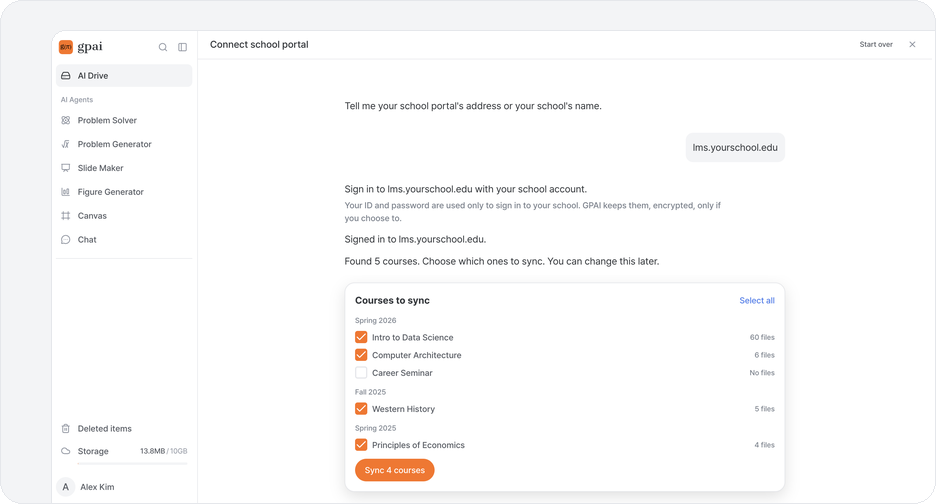
  • ① Open 'Connect school portal' from GPAI Drive or Pie.
  • ② Enter your school name or course portal address.
  • ③ Sign in with your school account and choose the courses to bring in.

Q. Is my school supported?

  • Yes. GPAI currently supports every university in Korea.
  • You sign in with the school account you already use and bring in only the course materials you want.
  • It's the same as downloading course materials yourself and keeping them in your own storage to study. GPAI just makes that easier.
  • If connecting doesn't go smoothly, let us know through the in-app feedback form, Instagram DM, or email. We'll look into it and fix it right away!

Q. What does it bring in?

  • GPAI only reads, on your behalf, materials your account can already see, from courses you asked to connect and selected.
  • It can't access other students' materials or classes you don't take.
  • It can't edit anything or post on your school portal.

Q. Where are the materials stored?

  • They're kept in your GPAI Drive, which only you can see and use. It's your own storage, like Google Drive, iCloud, or the storage on your PC or phone.
  • GPAI staff can't open your materials at will.
  • GPAI never uses your materials for anything other than your own studying.
  • They're never used to train AI models.

Q. Is it safe to enter my school password?

  • You sign in through a dedicated secure login window, separate from the GPAI app.
  • Your password never leaves that window and is never passed to the AI.
  • To save you from typing it every time, it's encrypted and stored only if you agree.
  • Neither GPAI's AI nor its staff can see the original password, and no one can access even the encrypted password at will.

Q. What if I want to disconnect or delete materials?

  • Delete materials: you can delete stored materials yourself at any time.
  • Disconnect: your saved login details and password are deleted immediately.
  • Delete account: your login details and Drive materials are all erased.

Q. Do I have to connect to use GPAI?

  • No. You can upload files yourself and ask questions or study together.
  • Connecting just saves you from finding and uploading class materials every time.
  • If you get stuck while connecting, tell us which step you were on and what screen you saw!
Seznamte se s Pie, vaším novým AI agentem

Seznamte se s Pie, vaším novým AI agentem

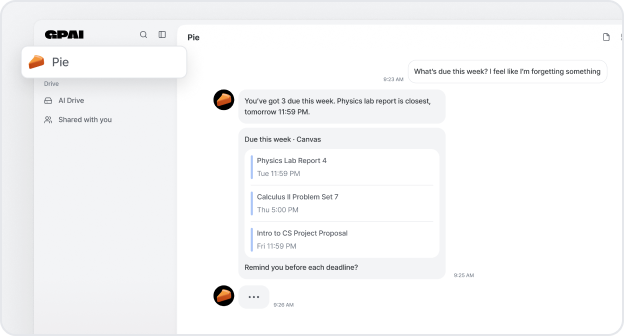
Teď můžete v GPAI dělat všechno z jednoho chatu s Pie, vaším AI parťákem do školy i do běžného života.

Vychází z toho, co už jste vytvořili Pie pracuje s vašimi soubory, vyřešenými úlohami a výstupy v GPAI. Požádejte o procvičovací úlohy na nějaké téma a Pie je může sestavit z vašich vlastních materiálů.

Vaše termíny na jednom místě Připojte svůj školní portál a Pie načte vaše kurzy, termíny a oznámení. Budete je mít stále na očích a Pie vám je s předstihem připomene. Funguje s Canvas a mnoha dalšími školními LMS.

Zaseknete se? Prostě se zeptejte Nahrajte poznámky nebo zadání a Pie vám je vysvětlí, nebo se zeptejte na konkrétní úlohu a projděte ji krok za krokem.

Otevřete Pie a řekněte, co potřebujete. O zbytek se Pie postará.


3 nové styly ve Figure Generatoru

Aparatura Popište sestavu, třeba „nakloněná rovina s kladkou“, a získáte 3D nákres s popiskem u každé části. Pokud se sestava hýbe, nákres se přehraje: nejdřív pohled zepředu, pak se otočí kamera a nakonec se dají do pohybu jednotlivé části.

Mapa Kreslete státy, regiony a trasy. Mapy umí ukázat i reliéf a hloubku oceánu, podnebí, tektonické desky, zemětřesení a sopky, biomy, historické hranice a dráhy tajfunů.

Časový diagram Zakreslete, jak se v čase mění digitální signály, jako jsou hodinový signál, data a řídicí linky.

Jak na to Vyberte styl v nabídce Styl ve Figure Generatoru. Když ho necháte na Auto, GPAI jeden z nich vybere sám, pokud se k vašemu promptu hodí. Kreslit je umí i AI Chat a Solver.

Seznamte se se společnými úpravami

Seznamte se se společnými úpravami

Soubory Word, Excel, PowerPoint a Hangul se teď otevírají přímo v GPAI. Upravujte je současně s týmem i s AI – bez stahování a posílání souborů sem a tam.

Jeden soubor, všichni najednou Otevřete soubor Word (.docx), Excel (.xlsx), PowerPoint (.pptx) nebo Hangul (.hwpx) v AI Drive a rovnou se otevře v editoru. Nasdílejte ho a všichni pracují na stejném souboru ve stejnou chvíli. Úpravy každého se hned zobrazí všem – žádné zamykání ani „kdo má nejnovější verzi?“

AI upravuje s vámi Otevřete v editoru AI Chat a požádejte třeba: „Uprav tabulku v oddílu 2“ nebo „Přidej součet do sloupce C.“ AI upravuje stejný soubor, zatímco váš tým pracuje dál, a označí, co změnila.

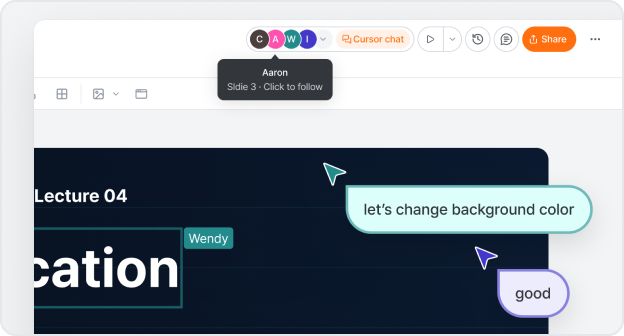
Uvidíte, kdo pracuje s vámi Lidé v souboru se zobrazují v horní části editoru. Klikněte na někoho a sledujte, na co se právě dívá. Přes Chat u kurzoru si můžete psát přímo tam, kde pracujete.

Vyberte, kdo smí co Pozvěte lidi e-mailem jako Editora, Komentátora nebo Čtenáře, nebo zapněte odkaz, přes který si soubor může prohlédnout kdokoli. Kdo nemá přístup, může o něj požádat a vy ho schválíte.

Komentáře a historie verzí Komentujte přímo text nebo buňky, o kterých je řeč. Každá změna se uloží do historie verzí, takže se můžete kdykoli vrátit k dřívější verzi.

Až budete hotovi Stáhněte si ho v původním formátu.


Připojte kurzový web své školy

Připojte kurzový web své školy

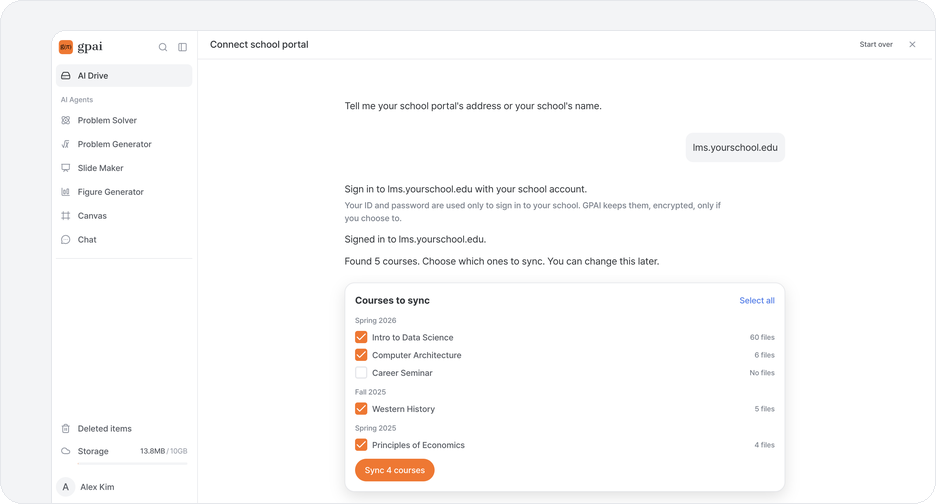
Přihlaste se školním účtem Napište nám název své školy nebo adresu, kde se přihlašujete, a my najdeme její kurzový web. Přihlaste se školním přihlašovacím jménem a heslem, jako vždy. Pokud škola požaduje kód nebo schválení, dokončíte i tento krok přímo tam. Vaše přihlašovací jméno a heslo slouží jen k přihlášení do školy a šifrovaně se uloží jen tehdy, když si to zvolíte.

Vyberte si kurzy Najdeme vaše kurzy a kolik souborů každý obsahuje. Vyberte, které chcete synchronizovat — později to můžete změnit. Zatímco hledáme, můžete stránku opustit.

Vaše soubory jsou vždy aktuální Každý kurz dostane v AI Drive vlastní složku a nové soubory, které škola zveřejní, budou dál přibývat. Ptejte se AI na své přednáškové materiály přímo tam, kde jsou.

Více škol než dřív Školy s Canvasem se dál mohou připojit přístupovým tokenem a mnoho dalších školních webů teď funguje s přihlášením školním účtem. Pokud ta vaše zatím nefunguje, požádejte o podporu a pošleme vám e-mail, až bude.


Poznejte Slide Maker

Poznejte Slide Maker

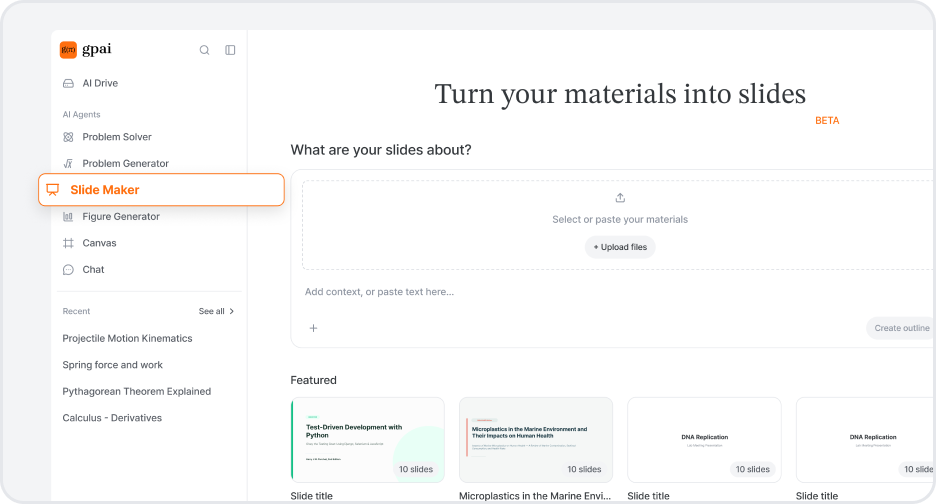
Stačí vložit vaše podklady PDF, dokumenty Word, snímky, tabulky, obrázky, vaše vlastní poznámky — přidejte, co máte, a jeden řádek o tom, o čem prezentace bude. Soubory, které už máte v AI Drive, jsou na jedno kliknutí.

Nejdřív uvidíte osnovu Pořadí i formulace opravte, dokud je to pár řádků textu, a ne dvacet hotových snímků. Pokud už nějaký formát používáte, nahrajte to PPTX nebo PDF jako šablonu a snímky se vrátí ve stejném vzhledu. Až to bude sedět, klikněte na Vygenerovat snímky.

Řekněte si o změny, nebo je udělejte sami „Zkrať snímek 4“, „udělej z tohohle odstavce graf“ — chat vedle prezentace to upraví rovnou na místě. Nebo klikněte na jakýkoli text a přepište ho sami, přidejte grafy, diagramy, tabulky, rovnice a obrázky.

Až bude hotová Prezentujte přímo z GPAI, nebo si ji stáhněte jako PPTX či PDF.


Seznam se s AI Drive

Seznam se s AI Drive

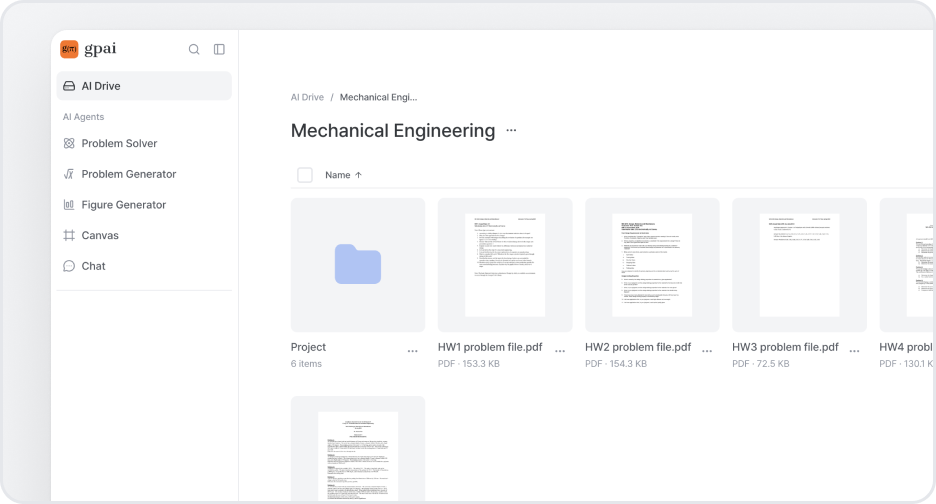
Všechno, co studuješ, na jednom místě Teď můžeš mít poznámky z přednášek, PDF a úkoly přímo v GPAI, místo abys pokaždé prohledával složku stažených souborů. Přetáhni dovnitř soubory nebo celé složky, vlož odkaz na YouTube a všechno si roztřiď do složek, které si sám pojmenuješ. Přesouvej, přejmenovávej a mazej stejně jako kdekoli jinde, přepínej mezi mřížkou a seznamem, řaď podle názvu, velikosti nebo data přidání a v případě potřeby si stáhni celou složku zpátky jako jeden soubor. Lišta v postranním panelu ti ukáže, kolik místa ti ještě zbývá.

Otevři soubor a čti ho rovnou tam Klikni na jakýkoli soubor a otevře se přímo v GPAI — PDF, prezentace, dokumenty Word, tabulky, obrázky, video i kód. Vyhledej si v PDF nějaký pojem, přizpůsob ho šířce obrazovky nebo si přetoč video z YouTube a čti si přepis vedle něj. Nic se nestahuje a nic tě neposílá do jiné aplikace.

Zeptej se na to, co máš na obrazovce Otevři si chatovací panel vedle svých souborů a prostě se zeptej. Už ví, jaký soubor máš otevřený a na které jsi stránce, takže „vysvětli mi tuhle část“ funguje, aniž bys cokoli vkládal. Zaškrtni pár souborů, abys se zeptal na ně dohromady, nebo přetáhni myší přes větu — nebo buňku v tabulce —, abys ji rovnou vložil do své otázky. Umí za tebe i uklidit: požádej ho, ať vytvoří složku, přejmenuje soubor nebo něco přesune, a než se cokoli změní, přesně ti ukáže, co se chystá udělat.

Nahraj jednou, používej všude Každý soubor v AI Drive je dostupný i ve zbytku GPAI. Všude, kam bys normálně nahrával — v Solveru, Twin Problem Generator, Visualizeru, AI Chatu — teď najdeš vedle tlačítka pro nahrání možnost Vybrat z AI Drive.


Teď vytvoříš variace pro víc příkladů najednou

Teď vytvoříš variace pro víc příkladů najednou

Jedno nahrání, variace ke každému příkladu Teď můžeš odevzdat celý pracovní list najednou, místo jednoho příkladu po druhém. GPAI najde v souboru každý příklad a ke každému napíše odpovídající variaci.

Nahraj PDF, DOCX nebo pár fotek — generátor označí každý příklad, který rozpozná, a ty jen zaškrtneš ty, ke kterým chceš variaci. Pak zvol způsob obměny příklad po příkladu, nebo nastav jeden a klikni na „Použít na vše“. Variace se na stránce sady doplňují jedna po druhé, každá hned vedle svého originálu — z jednoho nahrání tak vznikne celá procvičovací sada.

Můžeš také

  • Vytvořit několik verzí stejného příkladu, každou jiným způsobem obměny
  • Vyexportovat celou sadu jako jeden soubor — PDF, DOCX, LaTeX (s Open in Overleaf) nebo PNG — v rozvržení písemky nebo seskupené po příkladech

Vyber si vizuály v odpovědích Solveru

Teď můžeš určit, jaké Figures Solver přidá k tvým řešením.

Před řešením vyber úroveň v novém selektoru Visuals:

  • Žádné — žádné Figures, pro nejrychlejší odpověď.
  • Standardní — Figures, které skvěle fungují pro většinu úloh.
  • Prémiové — vizuály vyšší kvality pro složité Figures (spotřebuje výrazně více kreditů).

Prémiové vizuály jsou dostupné v placených plánech.


Nový editor pro tvoje Figures

Teď můžeš upravovat svoje Figures ve vyhrazeném editoru.

Otevři Figure a objeví se nové okno pro úpravy, kde můžeš:

  • Zobrazit zdrojový kód — přepínej mezi vykresleným obrázkem a přesným kódem, který ho vytvořil, se zvýrazněním syntaxe.
  • Upravovat pomocí chatu — popiš změnu, kterou chceš, a Figure se ti vygeneruje znovu.
  • Procházet každou verzi, kterou jsi vytvořil, a vybrat tu, kterou chceš.

Nemusíš začínat od začátku — jen řekni, co změnit.


GPT-5.6 je tady — Sol, Terra a Luna

Právě přistály čtyři nové modely.

  • GPT-5.6 Sol — nejschopnější ze tří úrovní od OpenAI. V Solveru, AI Chatu a u chemických nákresů ve Visualizeru.
  • GPT-5.6 Terra — vyvážená úroveň. V Solveru, AI Chatu a u chemických nákresů ve Visualizeru.
  • GPT-5.6 Luna — rychlá, lehká úroveň. V Solveru a AI Chatu.
  • Grok 4.5 — nejnovější model od xAI. V Solveru a AI Chatu.

Otevři seznam modelů a vyber si ten, který ti sedí.


Seznam se s Twin Problem Generator

Seznam se s Twin Problem Generator

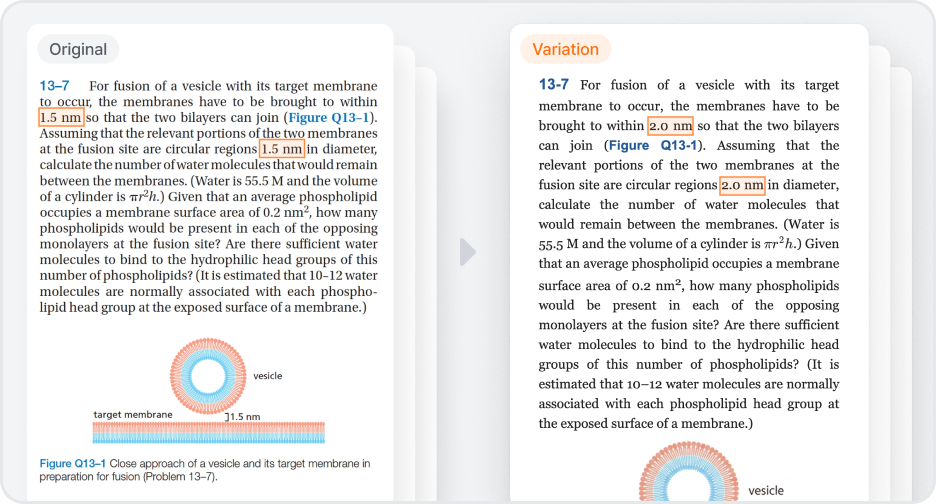
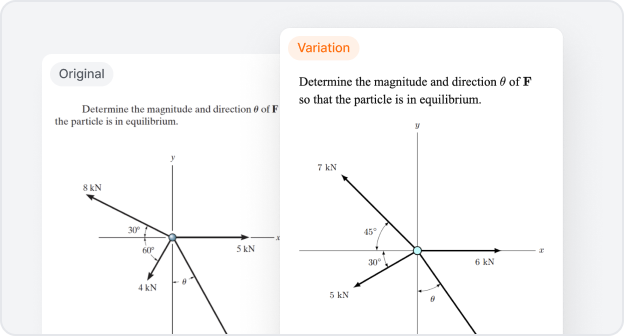
Variace úloh jsou tady Teď můžeš jednu úlohu automaticky proměnit v úplně novou úlohu na stejný princip. Když jsi právě něco vyřešil a chceš si dát ještě jednu podobnou, je to nejrychlejší způsob, jak pokračovat v procvičování.

Nahraj fotku úlohy a vyber, jak ji chceš obměnit — generátor vytvoří novou úlohu se stejnou strukturou a překreslí i případné obrázky. Každá variace přichází s řešením a postupem krok za krokem, hned vedle originálu.

Můžeš také

  • Na první pohled uvidíš, co se mezi originálem a variací změnilo
  • Zkopíruj variaci jako text nebo exportuj jen ty části, které chceš

Představujeme Figure Generator

Představujeme Figure Generator

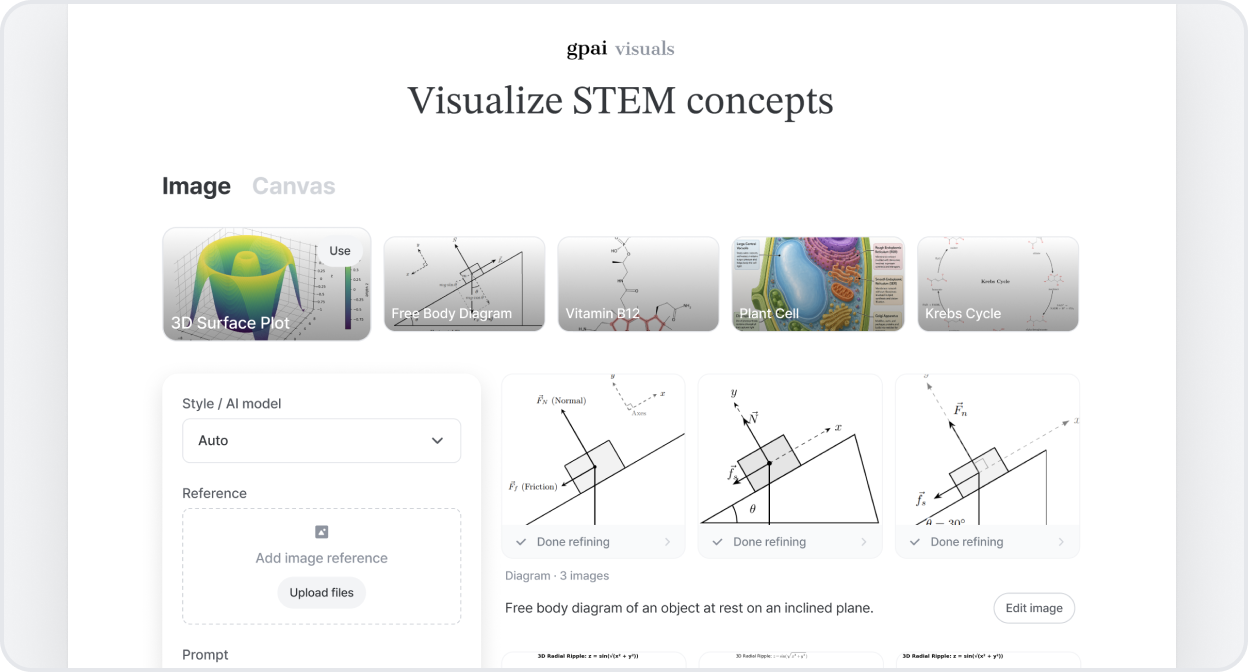
Tvořte STEM vizuály rychleji a jednodušeji Vytvářejte vědecké obrázky za kratší čas — prohlédněte si všechny vygenerované obrázky na jednom místě a pokračujte u těch, které jste upravili.

Sledujte agenta při práci Některé obrázky ukazují, jak vznikají. Zatímco se jeden načítá, klepněte na něj a sledujte proces tvorby i jednotlivé mezikroky.

AI Chat teď hledá a ověřuje skutečné vědecké články

Teď můžete AI Chat požádat, aby našel a ověřil odborné články.

Když si o články řeknete, najde vám skutečné. Zadejte název článku nebo DOI a ještě před citací ověří, že článek opravdu existuje, a upozorní vás, když něco nesedí.

Dostanete podložené a citovatelné zdroje — žádné vymyšlené články ani falešné citace.


Seznamte se s Problems, Visuals a Chat — GPAI, přestavěné kolem svého jádra

Před pár týdny jsme vám řekli, že vsázíme všechno na tři věci. Teď má každá svůj vlastní název a identitu: gpai problems, gpai visuals a gpai chat — a celá aplikace je postavená kolem nich.

Přepracovali jsme celé rozhraní, aby bylo rychlejší a snadnější na používání. Mezi všemi třemi můžete přepínat jediným přepínačem nahoře a každá se otevírá na své vlastní domovské obrazovce, takže můžete hned začít.

Problems

  • Stránka s výsledkem je nově navržená kolem vaší odpovědi.
  • Položte doplňující otázku přímo pod řešením, aniž byste opustili stránku.
  • Označte jakoukoli část odpovědi a klepnutím na "Ask GPAI" se ponořte hlouběji.

Visuals

  • Vylepšili jsme vykreslovací engine, takže všechno od obvodových a matematických diagramů až po chemické struktury vychází mnohem přesněji.
  • Sledujte, jak se vaše vizualizace upravuje v reálném čase.

Chat

  • Spouštění kódu je spolehlivější a obnova je jasnější, když se něco pokazí.
  • Soubory PDF se čtou přesněji, takže odpovědi zůstávají opřené o vaše dokumenty.

Seznam se s novým editorem obrázků ve Visualizeru

Seznam se s novým editorem obrázků ve Visualizeru

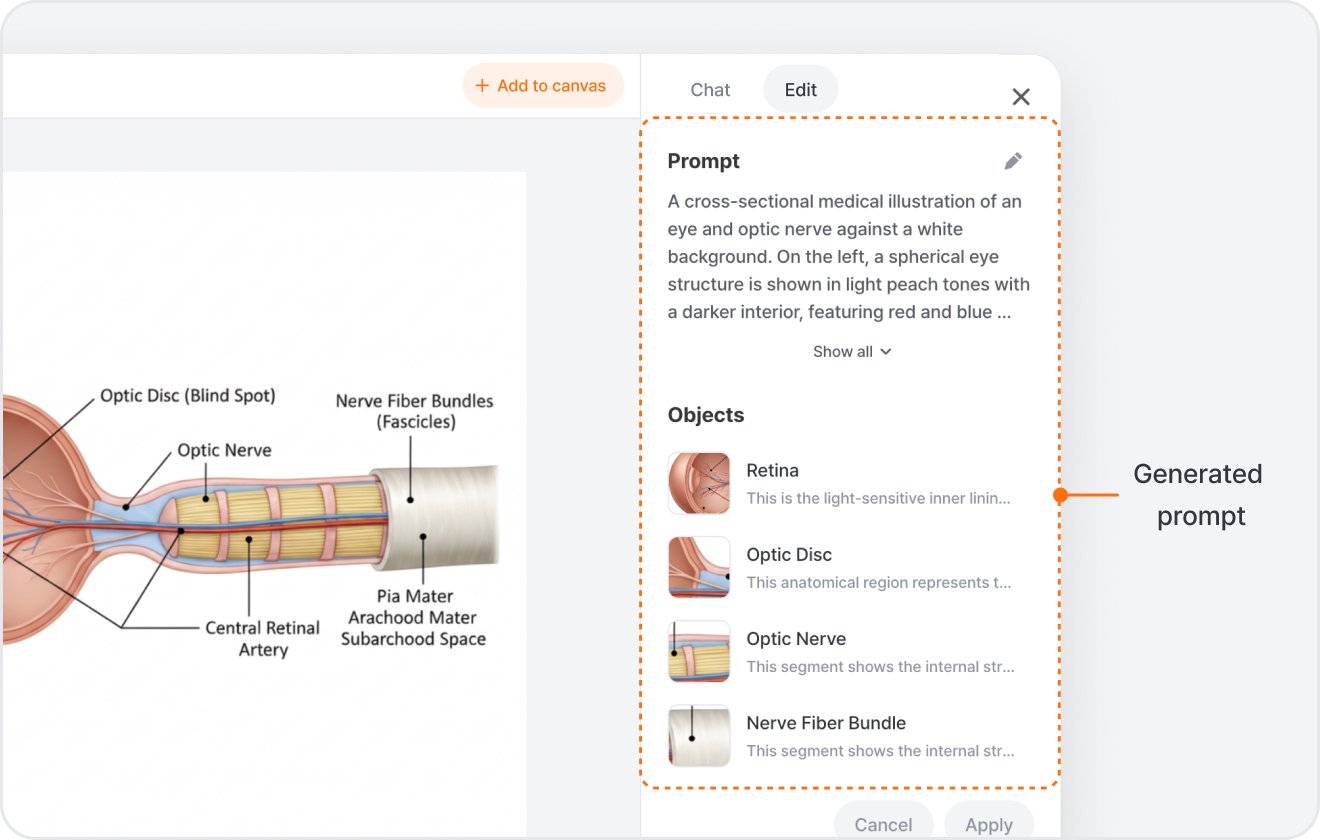
Visualizer teď má plnohodnotný editor obrázků přímo v sobě. Vygeneruj obrázek, vyber ho a klikni na Edit Image — otevře se se dvěma způsoby práce.

Uprav obrázek povídáním Na kartě Chat prostě popiš, co chceš — "udělej oblohu tmavší", "odeber pozadí", "zvětši rozlišení" — a obrázek se upraví, přičemž části, kterých ses nedotkl, zůstanou zachované.

Nebo si to dolaď na kartě Edit Máš radši věci pod kontrolou? Karta Edit ti umožní upravit prompt za obrázkem, editovat jednotlivé rozpoznané objekty (klepni na jeden a změň jen ten), vygumovat část přemalováním, odebrat pozadí, zvětšit rozlišení nebo nakreslit rámeček a nechat u něj poznámku pro přesnou úpravu. Až budeš připravený, klikni na Apply.

Stavěj na plátně Každá úprava se uloží jako nová verze, kterou můžeš porovnat, a jakýkoli výsledek si můžeš přidat zpátky na plátno a pokračovat v práci. Funguje to na obrázcích, které vygeneruješ, na obrázcích, které nahraješ, i na ilustracích z knihovny — a na počítači dokonce můžeš plochý obrázek převést na upravitelné vektory.

AI Chat teď umí spustit kód a vyrobit ti soubory

V tomhle vydání má AI Chat dvě vylepšení.

Teď tvůj kód i spustí, nejen napíše Doteď ti AI Chat uměl kód jenom napsat, abys ho spustil sám. Teď ho opravdu spustí. Požádej ho, ať vykreslí dataset, uklidí rozházené CSV nebo prokouše nějaký výpočet, a on na pozadí spustí Python nebo shellové příkazy a výsledek ti ukáže rovnou v chatu. Jakékoli grafy nebo soubory, které vytvoří, se vrátí přiložené ke zprávě.

Prohlédni si a stáhni, co vytvoří Soubory, které AI Chat vytvoří, se teď otevřou v bočním panelu vedle chatu — kód, dokumenty z Office i webové stránky se zobrazí přímo tam, každý s tlačítkem ke stažení. Uvidíš přesně, co vzniklo, a pak si to uložíš.

Nové modely: GPT-5.5, MiniMax M3 a DeepSeek V4

V AI Chat a Solver právě přistály čtyři nové modely. Otevři výběr modelu a najdeš:

  • GPT-5.5 — nejnovější model od OpenAI. V AI Chat a Solver.
  • DeepSeek V4 Flash — rychlý a nenáročný na kredity, skvělý na rychlé tam a zpět. V AI Chat a Solver.
  • MiniMax M3 — silný všeuměl na běžné dotazy. V AI Chat.
  • DeepSeek V4 Pro — nejschopnější model od DeepSeek pro náročnější uvažování. V AI Chat.

Stačí otevřít výběr modelu a vybrat si ten, který chceš.


Claude Opus 4.8 je tady

Claude Opus byl aktualizován na 4.8 všude, kde ho už používáš.

Otevři výběr modelu v Solver, Visualizer nebo AI Chat a Claude Opus 4.8 najdeš přesně tam, kde dříve bývala 4.7.

Je to nejnovější vlajková loď Anthropic — stačí vybrat Claude Opus 4.8 a jedeš. Dostupné v plánech Plus a Pro.


Vyzkoušej Gemini 3.5 Flash v Solveru a Chatu

Teď můžeš vybrat Gemini 3.5 Flash v Solveru a AI Chatu.

Otevři výběr modelů v Solveru nebo v AI Chatu — Gemini 3.5 Flash teď stojí vedle Gemini 3.1 Pro a zbytku řady Claude, GPT a Grok, s kontextovým oknem 1 milion tokenů pro dlouhé vstupy.

Rychlejší než těžké modely Pro, se stejným uvažováním generace Gemini 3. Dostupný v plánech Plus a Pro.


Vyber si svůj model ve Visualizeru

Teď si můžeš sám vybrat, který AI model bude kreslit tvoje vizualizace ve Visualizeru.

Klepni na Style / AI model v zadávacím poli Visualizeru. Vyber styl — Ilustrace, Graf, Vývojový diagram, Diagram, Obvod, Chemie nebo Logika — a uvidíš dostupné modely pro něj (Nano Banana, GPT Image, Gemini, Claude, Grok), s tagem Best u doporučeného. Vyber jich pár najednou a Visualizer ti výsledky vykreslí vedle sebe pro porovnání.

Je ti jedno, který model poběží? Nech Auto — Visualizer vybere ten nejlepší. Chceš rozhodovat sám? Sestavu si dolaď podle stylu, aby ses dostal k vzhledu, který chceš. Placené plány odemykají kompletní sadu modelů.


Seznamte se s chytřejším AI Chatem

Seznamte se s chytřejším AI Chatem

Živé hledání na webu

Teď můžeš dostávat odpovědi opřené o čerstvé informace z webu. Když otázka závisí na aktuálních informacích — zprávy, ceny, rozvrhy, probíhající události — AI Chat sám prohledá web, přečte si horní výsledky a zdroje ukáže hned u odpovědi. Zeptej se normálně — vyhledávání se zapne samo, když je potřeba aktuální informace.

Obrázky vedle odpovědí

Teď dostáváš vizuální podklady přímo v chatu. Zeptej se na osobu, místo, popsaný diagram nebo jakékoli vizuální téma, a AI Chat vtáhne příslušné obrázky přímo do rozhovoru místo toho, aby je jen popisoval slovy. Obrázek dorazí spolu s vysvětlením — žádné přepínání záložek, abys viděl, o čem mluví.

Diagramy, grafy a obvody — kreslené na místě

Teď si můžeš vyžádat graf, diagram nebo obvod a AI Chat ti to nakreslí. Sám zvolí správný formát — grafy pro data, vývojové diagramy a UML pro systémy, schémata obvodů pro elektroniku, časové diagramy pro signály — a výsledek vloží přímo do rozhovoru. Obrázek sedí vedle vysvětlení, takže koncept vidíš a úvahu čteš vedle sebe.


Proč jsme to postavili: STEM otázky často potřebují víc než odstavec textu — potřebují čerstvé zdroje, vizuální podklady a pořádné diagramy. Proto jsme AI Chat přestavěli na rozšiřitelný systém nástrojů, aby si sám volil správnou formu odpovědi a abychom mohli postupně zapojovat nové nástroje.


A to není všechno

  • Čte odkazy a soubory, které sdílíš — vlož URL nebo přilož soubor a AI Chat z něj před odpovědí vytáhne a přečte obsah.
  • Ptá se, když si není jistý — pokud je tvoje otázka nejednoznačná, otevře krátký formulář k upřesnění místo hádání.
  • Řetězí nástroje v jednom tahu — hledej → čti → kresli — AI Chat skládá kroky sám, aniž by se tě ptal, co dál.

Poznámky k vydání jsou tady

Teď vidíš všechno, co v GPAI vydáme.

Každá nová funkce, vylepšení i oprava se objeví na stránce s poznámkami k vydání ve chvíli, kdy jde ven — s krátkou poznámkou o tom, co se změnilo a proč jsme to vydali.

Vždycky budeš vědět, co je nového — bez ptaní, bez hádání.