নতুন কী আছে

এখন একসঙ্গে অনেক প্রশ্নের ভ্যারিয়েশন বানান

এখন একসঙ্গে অনেক প্রশ্নের ভ্যারিয়েশন বানান

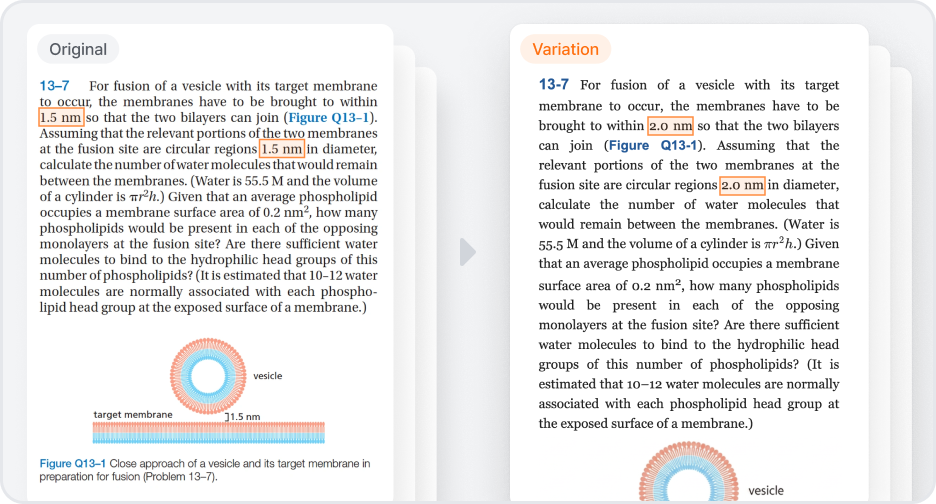
একবার আপলোড, প্রতিটি প্রশ্নের ভ্যারিয়েশন এখন একটি একটি করে প্রশ্ন না দিয়ে পুরো ওয়ার্কশিট একসঙ্গে দিতে পারবেন। GPAI ফাইলের ভেতরের প্রতিটি প্রশ্ন খুঁজে বের করে এবং প্রত্যেকটির জন্য মানানসই ভ্যারিয়েশন লেখে।

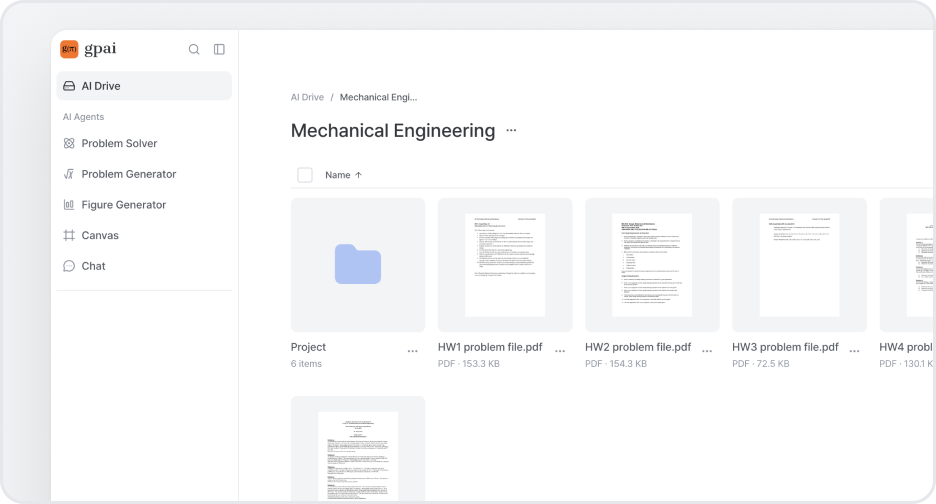
একটি PDF, DOCX বা কয়েকটি ছবি আপলোড করুন — জেনারেটর শনাক্ত করা প্রতিটি প্রশ্ন চিহ্নিত করে দেয়, আপনি শুধু যেগুলোর ভ্যারিয়েশন চান সেগুলো বেছে নিন। এরপর প্রশ্ন ধরে ধরে ভ্যারিয়েশনের ধরন বাছুন, বা একটি বেছে “সবগুলোতে প্রয়োগ করুন” চাপুন। সেট পেজে ভ্যারিয়েশনগুলো একটার পর একটা এসে যায়, প্রতিটি তার মূল প্রশ্নের ঠিক পাশে — একটিমাত্র আপলোড থেকেই গোটা প্র্যাকটিস সেট।

আপনি আরও পারবেন

  • একই প্রশ্নের একাধিক ভার্সন বানাতে, প্রতিটি আলাদা ভ্যারিয়েশনের ধরনে
  • পুরো সেট এক ফাইলে এক্সপোর্ট করতে — PDF, DOCX, LaTeX (Open in Overleaf সহ) বা PNG — প্রশ্নপত্রের সাজে বা প্রশ্ন ধরে ধরে সাজিয়ে

আপনার Solver উত্তরের ভিজ্যুয়াল নিজে বেছে নিন

এখন আপনি নিয়ন্ত্রণ করতে পারবেন Solver আপনার সমাধানে কোন Figures যোগ করবে।

সমাধান করার আগে নতুন Visuals সিলেক্টর থেকে একটি লেভেল বেছে নিন:

  • কোনোটিই নয় — কোনো Figures নেই, দ্রুততম উত্তরের জন্য।
  • স্ট্যান্ডার্ড — এমন Figures যা বেশিরভাগ সমস্যার জন্য দারুণ কাজ করে।
  • প্রিমিয়াম — জটিল Figures-এর জন্য উন্নত মানের ভিজ্যুয়াল (উল্লেখযোগ্যভাবে বেশি ক্রেডিট ব্যবহার করে)।

প্রিমিয়াম ভিজ্যুয়াল পেইড প্ল্যানে পাওয়া যায়।


আপনার Figures-এর জন্য নতুন এডিটর

এখন আপনি একটি ডেডিকেটেড এডিটরে আপনার Figures এডিট করতে পারবেন।

একটি Figure খুলুন এবং একটি নতুন এডিটিং ডায়ালগ আসবে, যেখানে আপনি পারবেন:

  • সোর্স কোড দেখতে — রেন্ডার করা ছবি এবং যে কোডটি সেটি তৈরি করেছে তার মধ্যে সুইচ করুন, সিনট্যাক্স হাইলাইটিং সহ।
  • চ্যাট করে এডিট করতে — আপনি যে পরিবর্তন চান তা বর্ণনা করুন এবং Figure আপনার জন্য আবার তৈরি হয়ে যাবে।
  • আপনার তৈরি প্রতিটি ভার্সন ব্রাউজ করতে এবং যেটি চান সেটি বেছে নিতে।

একদম শুরু থেকে আবার শুরু করার দরকার নেই — শুধু বলুন কী পরিবর্তন করতে হবে।


GPT-5.6 এসে গেছে — Sol, Terra ও Luna

চারটি নতুন মডেল সবেমাত্র যুক্ত হলো।

  • GPT-5.6 Sol — তিনটি টিয়ারের মধ্যে OpenAI-এর সবচেয়ে সক্ষম মডেল। Solver, AI Chat ও Visualizer-এ কেমিস্ট্রি ফিগারের জন্য।
  • GPT-5.6 Terra — ভারসাম্যপূর্ণ টিয়ার। Solver, AI Chat ও Visualizer-এ কেমিস্ট্রি ফিগারের জন্য।
  • GPT-5.6 Luna — দ্রুত ও হালকা টিয়ার। Solver ও AI Chat-এ।
  • Grok 4.5 — xAI-এর একদম নতুন মডেল। Solver ও AI Chat-এ।

মডেল তালিকা খুলুন আর যেটি মানানসই সেটি বেছে নিন।


Twin Problem Generator-এর সঙ্গে পরিচিত হোন

Twin Problem Generator-এর সঙ্গে পরিচিত হোন

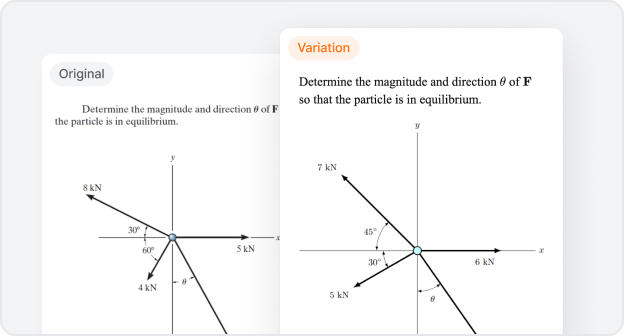
প্রশ্ন ভ্যারিয়েশন এখন এখানে এখন আপনি একটি প্রশ্নকে একই ধারণার উপর একদম নতুন একটি প্রশ্নে স্বয়ংক্রিয়ভাবে বদলে ফেলতে পারবেন। কোনো কিছু সবেমাত্র সমাধান করে যখন এর মতো আরেকটি করতে চান, তখন অনুশীলন চালিয়ে যাওয়ার এটাই সবচেয়ে দ্রুত উপায়।

প্রশ্নের একটি ছবি আপলোড করুন আর কীভাবে ভ্যারি করতে চান তা বেছে নিন — জেনারেটর একই কাঠামোর একটি নতুন প্রশ্ন তৈরি করে, যেকোনো ছবিও আবার এঁকে দেয়। প্রতিটি ভ্যারিয়েশনের সঙ্গে এর উত্তর ও ধাপে ধাপে সমাধান থাকে, মূল প্রশ্নের ঠিক পাশেই।

আপনি আরও পারবেন

  • মূল ও ভ্যারিয়েশনের মধ্যে কী বদলেছে তা এক নজরে দেখতে
  • ভ্যারিয়েশনটি টেক্সট হিসেবে কপি করতে, বা শুধু পছন্দের অংশটুকু এক্সপোর্ট করতে

Figure Generator-এর সঙ্গে পরিচিত হন

Figure Generator-এর সঙ্গে পরিচিত হন

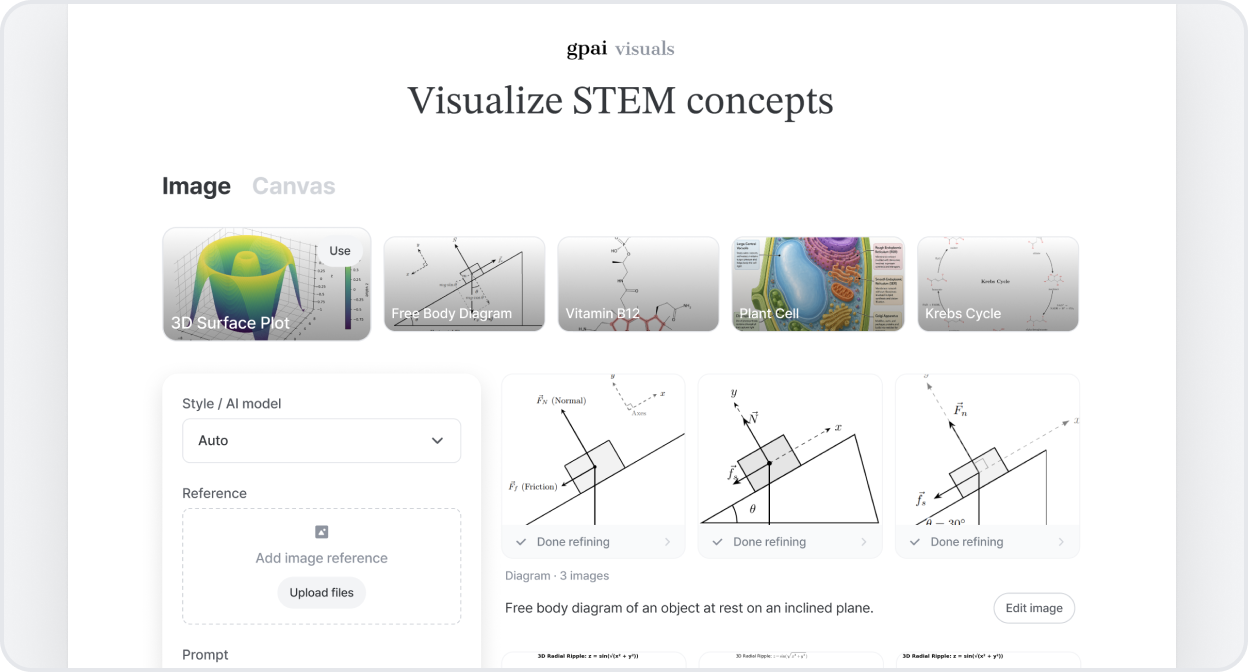
STEM ভিজ্যুয়াল আরও দ্রুত আর সহজে আগের চেয়ে কম সময়ে সায়েন্স ইমেজ তৈরি করুন — আপনার তৈরি করা সব ইমেজ এক নজরে দেখুন, আর যেগুলো এডিট করেছেন সেগুলোও সঙ্গে সঙ্গে অনুসরণ করুন।

এজেন্টকে কাজ করতে দেখুন কিছু ইমেজ দেখায় কীভাবে সেগুলো তৈরি হয়। কোনো ইমেজ লোড হওয়ার সময় সেটিতে ট্যাপ করে তৈরির প্রক্রিয়া অনুসরণ করুন আর মাঝের ধাপগুলো দেখে নিন।

AI Chat এখন আসল গবেষণাপত্র খুঁজে বের করে এবং যাচাই করে

এখন আপনি AI Chat-কে অ্যাকাডেমিক পেপার খুঁজে বের করতে এবং যাচাই করতে বলতে পারেন।

আপনি যখন পেপার চান, এটি আসল পেপার নিয়ে আসে। একটি পেপারের শিরোনাম বা DOI দিন, আর এটি উদ্ধৃত করার আগে পরীক্ষা করে দেখে পেপারটি সত্যিই আছে কিনা, এবং কিছু না মিললে আপনাকে সতর্ক করে।

আপনি ভিত্তিযুক্ত, উদ্ধৃতিযোগ্য রেফারেন্স পান — আর কোনো বানানো পেপার বা ভুয়া উদ্ধৃতি নয়।


পরিচয় করিয়ে দিচ্ছি Problems, Visuals আর Chat-এর সাথে — GPAI, এর কোর ঘিরে নতুন করে তৈরি

কয়েক সপ্তাহ আগে আমরা আপনাকে বলেছিলাম যে আমরা তিনটি জিনিসে পুরোপুরি মন দিচ্ছি। এখন প্রত্যেকটির নিজস্ব নাম আর পরিচয় আছে: gpai problems, gpai visuals, আর gpai chat — আর পুরো অ্যাপটাই এদের ঘিরে তৈরি।

আমরা পুরো ইন্টারফেসটা নতুন করে সাজিয়েছি যাতে এটা আরও দ্রুত আর ব্যবহারে সহজ হয়। উপরে থাকা একটিমাত্র সুইচার থেকে আপনি তিনটির মধ্যে সুইচ করতে পারবেন, আর প্রত্যেকটি নিজের হোম স্ক্রিনে খোলে যাতে আপনি সঙ্গে সঙ্গে শুরু করতে পারেন।

Problems

  • রেজাল্ট পেজটি আপনার উত্তরকে ঘিরে নতুন করে ডিজাইন করা হয়েছে।
  • সমাধানের ঠিক নিচেই ফলো-আপ প্রশ্ন করুন, পেজ ছেড়ে না গিয়ে।
  • উত্তরের যেকোনো অংশ হাইলাইট করুন আর আরও গভীরে যেতে "Ask GPAI"-তে ট্যাপ করুন।

Visuals

  • আমরা রেন্ডারিং ইঞ্জিন আপগ্রেড করেছি, তাই সার্কিট আর ম্যাথ ডায়াগ্রাম থেকে শুরু করে কেমিক্যাল স্ট্রাকচার পর্যন্ত সবকিছু অনেক বেশি নিখুঁতভাবে তৈরি হয়।
  • দেখুন কীভাবে এটি আপনার ভিজ্যুয়াল ঠিকঠাক করার সময় রিয়েল টাইমে বদলে যায়।

Chat

  • কোড এক্সিকিউশন এখন আরও নির্ভরযোগ্য, আর কিছু ভুল হলে রিকভারিও আরও স্পষ্ট।
  • PDF ফাইল আরও নিখুঁতভাবে পড়া হয়, তাই উত্তরগুলো আপনার ডকুমেন্টের সাথে যুক্ত থাকে।

GPAI যেটিতে সেরা, সেটিতেই মনোনিবেশ করছে

এখন থেকে, GPAI তার সমস্ত শক্তি তিনটি মূল ফিচারে কেন্দ্রীভূত করছে: AI Solver, AI Visualizer, এবং AI Chat

আরও দ্রুত, আরও তীক্ষ্ণ এবং আরও গভীর শেখার অভিজ্ঞতা গড়ে তুলতে, আমরা যেটিতে সবচেয়ে ভালো, সেটিতেই পূর্ণভাবে নিবেদিত হওয়ার সিদ্ধান্ত নিয়েছি। এর অংশ হিসেবে, নিচের ফিচারগুলো আগামী কয়েক সপ্তাহে বন্ধ করে দেওয়া হবে:

  • AI Report Writer
  • AI Cheatsheet Builder
  • AI PDF Notes
  • AI Notebook

এই ফিচারগুলোতে আপনার কিছু সংরক্ষিত থাকলে, সেগুলো সরিয়ে ফেলার আগে এক্সপোর্ট বা ব্যাকআপ করে রাখার পরামর্শ দিচ্ছি। আমাদের সঙ্গে থাকার জন্য ধন্যবাদ — আমরা আমাদের মূল ফিচারগুলো নিয়ে আগের চেয়ে আরও শক্তিশালী হয়ে ফিরে আসব।

আমাদের ভিশন পড়ুন →


Visualizer-এর নতুন ইমেজ এডিটরের সাথে পরিচিত হোন

Visualizer-এর নতুন ইমেজ এডিটরের সাথে পরিচিত হোন

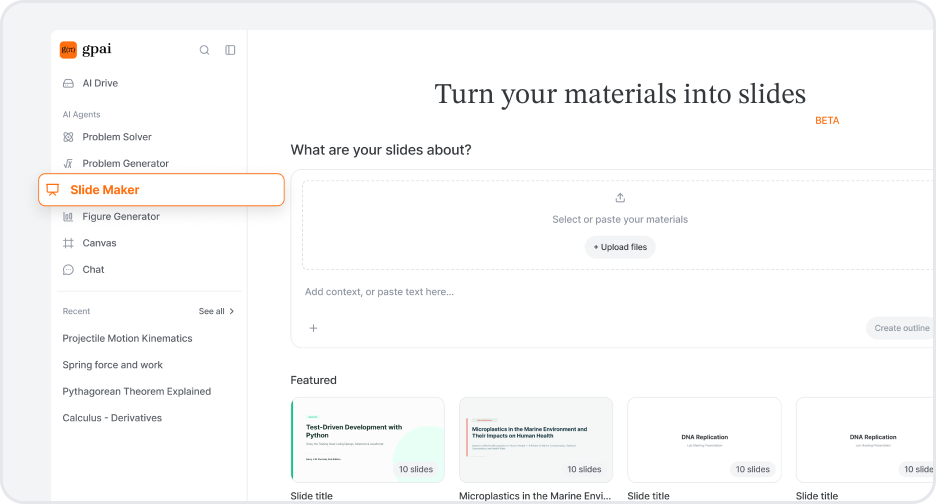
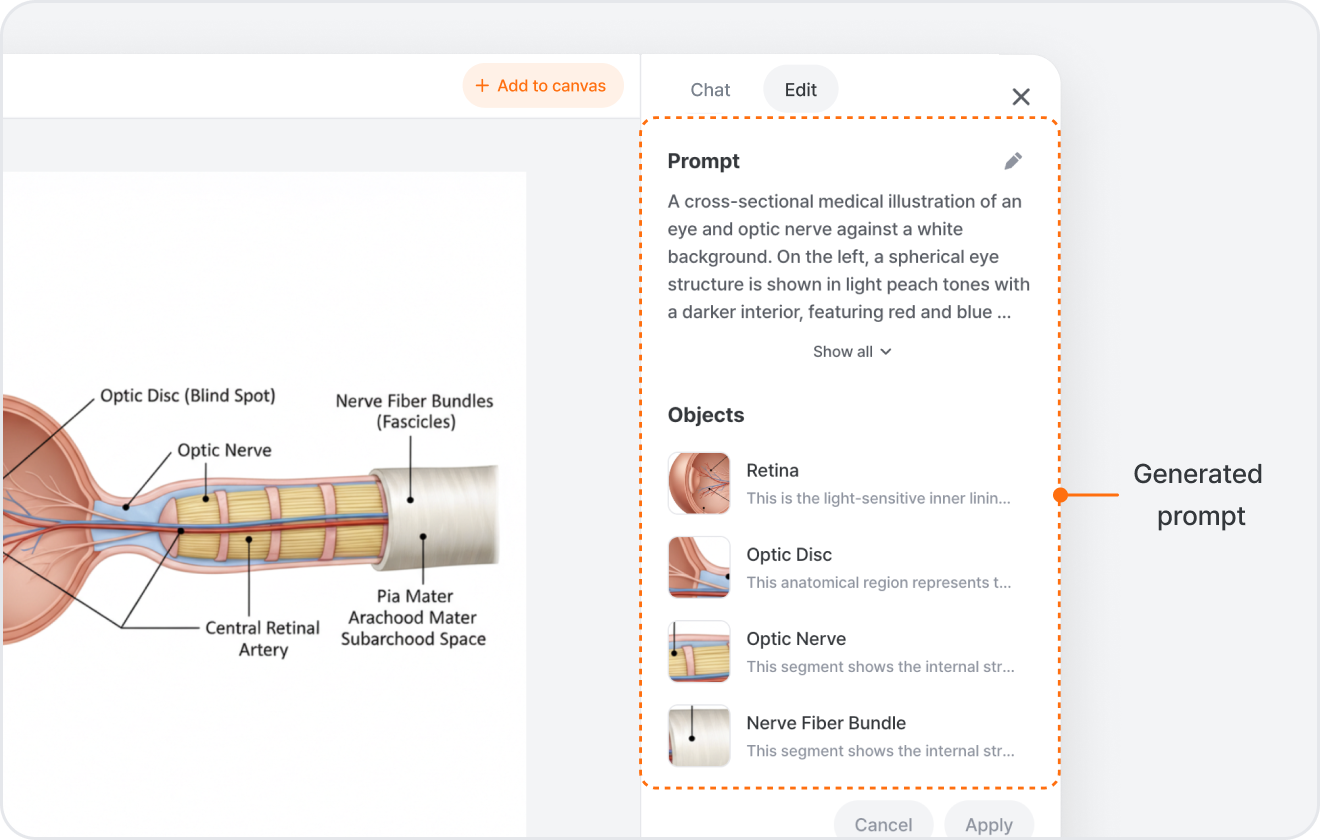
Visualizer-এ এখন একদম ভেতরেই একটি পূর্ণাঙ্গ ইমেজ এডিটর আছে। একটি ছবি জেনারেট করুন, সেটি সিলেক্ট করুন আর Edit Image-এ চাপ দিন — এটি কাজ করার দুটি উপায় নিয়ে খুলবে।

Chat করে এডিট করুন Chat ট্যাবে শুধু আপনি যা চান তা বলুন — "make the sky darker", "remove the background", "upscale this" — আর যে অংশগুলো আপনি ছোঁননি সেগুলো ঠিক রেখে এটি ছবিটি আপডেট করে দেবে।

অথবা Edit ট্যাবে ফাইন-টিউন করুন হাতে-কলমে নিয়ন্ত্রণ পছন্দ করেন? Edit ট্যাব আপনাকে ছবির পেছনের প্রম্পট অ্যাডজাস্ট করতে, এটি শনাক্ত করা আলাদা আলাদা অবজেক্ট এডিট করতে (একটিতে ট্যাপ করে শুধু সেটাই বদলান), কোনো অংশের উপর এঁকে সেটি মুছতে, ব্যাকগ্রাউন্ড সরাতে, আপস্কেল করতে, কিংবা একটি বক্স এঁকে নিখুঁত এডিটের জন্য নোট রেখে যেতে দেয়। তৈরি হলে Apply-তে চাপ দিন।

ক্যানভাসে গড়ে তুলুন প্রতিটি এডিট একটি নতুন ভার্সন হিসেবে আসে, যেটি আপনি তুলনা করতে পারবেন, আর কাজ চালিয়ে যেতে যেকোনো ফলাফল আপনার ক্যানভাসে ফিরিয়ে যোগ করতে পারবেন। এটি আপনার জেনারেট করা ছবি, আপনার আপলোড করা ছবি আর লাইব্রেরির ইলাস্ট্রেশন — সবেতেই কাজ করে, আর ডেস্কটপে আপনি এমনকি একটি ফ্ল্যাট ছবিকে এডিটযোগ্য ভেক্টরে রূপান্তর করতে পারেন।

AI Chat এখন আপনার হয়ে কোড চালাতে আর ফাইল বানাতে পারে

এই রিলিজে AI Chat-এ দুটো আপগ্রেড।

এখন এটি শুধু কোড লেখে না, চালিয়েও দেখায় এতদিন AI Chat শুধু কোড লিখে দিতে পারত, যেটা আপনাকে নিজে চালাতে হতো। এখন এটি আসলেই সেটা চালায়। কোনো ডেটাসেট প্লট করতে বলুন, এলোমেলো একটা CSV গুছিয়ে দিতে বলুন, কিংবা কোনো হিসাব কষে দিতে বলুন — এটি পর্দার আড়ালে Python বা শেল কমান্ড চালিয়ে ফলাফল সরাসরি চ্যাটেই দেখিয়ে দেয়। যেসব চার্ট বা ফাইল এটি বানায়, সেগুলো মেসেজের সাথেই অ্যাটাচ হয়ে চলে আসে।

যা বানায় তা প্রিভিউ করুন আর ডাউনলোড করুন AI Chat যেসব ফাইল তৈরি করে সেগুলো এখন চ্যাটের পাশে একটা সাইড প্যানেলে খোলে — কোড, Office ডকুমেন্ট আর ওয়েব পেজ সবই ঠিক সেখানে দেখা যায়, প্রতিটির সাথেই একটা ডাউনলোড বাটন। ঠিক কী বানানো হলো তা দেখে নিন, তারপর সেভ করুন।

নতুন মডেল: GPT-5.5, MiniMax M3 ও DeepSeek V4

AI Chat ও Solver জুড়ে চারটি নতুন মডেল সবেমাত্র যুক্ত হলো। মডেল পিকার খুলুন, আর পেয়ে যাবেন:

  • GPT-5.5 — OpenAI-এর একদম নতুন মডেল। AI Chat ও Solver-এ।
  • DeepSeek V4 Flash — দ্রুত আর ক্রেডিটে সাশ্রয়ী, দ্রুত প্রশ্নোত্তরের জন্য দারুণ। AI Chat ও Solver-এ।
  • MiniMax M3 — রোজকার প্রশ্নের জন্য দারুণ একটি অলরাউন্ডার। AI Chat-এ।
  • DeepSeek V4 Pro — কঠিন রিজনিংয়ের জন্য DeepSeek-এর সবচেয়ে সক্ষম মডেল। AI Chat-এ।

শুধু মডেল পিকার খুলুন আর আপনার পছন্দের মডেলটি বেছে নিন।


Claude Opus 4.8 এসে গেছে

আপনি যেখানে যেখানে আগে থেকেই Claude Opus ব্যবহার করেন, সব জায়গাতেই এটি 4.8-এ আপগ্রেড করা হয়েছে।

Solver, Visualizer বা AI Chat-এ মডেল পিকার খুলুন, আর আগে যেখানে 4.7 ছিল ঠিক সেখানেই পেয়ে যাবেন Claude Opus 4.8

এটি Anthropic-এর একদম নতুন ফ্ল্যাগশিপ — শুধু Claude Opus 4.8 বেছে নিন আর শুরু করুন। Plus ও Pro প্ল্যানে উপলব্ধ।


Solver আর AI Chat-এ Gemini 3.5 Flash ব্যবহার করুন

এখন আপনি Solver আর AI Chat-এ Gemini 3.5 Flash বেছে নিতে পারবেন।

Solver বা AI Chat-এর মডেল পিকার খুলুন — Gemini 3.5 Flash এখন Gemini 3.1 Pro এবং Claude, GPT, Grok লাইনআপের পাশে থাকবে, 10 লক্ষ টোকেনের কনটেক্সট উইন্ডো সহ লম্বা ইনপুট সামলাতে।

ভারী Pro মডেলগুলোর চেয়ে দ্রুত চলে, একই Gemini 3 প্রজন্মের যুক্তির ক্ষমতা নিয়ে। Plus আর Pro প্ল্যানে পাওয়া যাবে।


Visualizer-এ নিজের মডেল বাছুন

এখন আপনি Visualizer-এ ঠিক করতে পারবেন কোন AI মডেল আপনার ভিজ্যুয়ালাইজেশন আঁকবে।

Visualizer-এর ইনপুট বারে Style / AI model বোতামে ট্যাপ করুন। একটি স্টাইল বেছে নিন — ইলাস্ট্রেশন, গ্রাফ, ফ্লোচার্ট, ডায়াগ্রাম, সার্কিট, কেমিস্ট্রি বা লজিক — এর জন্য উপলব্ধ মডেলগুলোর তালিকা (Nano Banana, GPT Image, Gemini, Claude, Grok) দেখাবে, প্রস্তাবিত মডেলে Best ট্যাগ থাকবে। একসাথে কয়েকটি বেছে নিন আর Visualizer ফলাফলগুলো পাশাপাশি দেখাবে যাতে তুলনা করতে পারেন।

কোনটা চলে কিছু যায় আসে না? Auto-তে রেখে দিন — Visualizer নিজেই সবচেয়ে ভালোটা বেছে নেবে। নিজে ঠিক করতে চান? স্টাইল অনুযায়ী মডেল সাজিয়ে কাঙ্ক্ষিত লুক পেতে পারেন। পেইড প্ল্যানে পুরো মডেল সেট খোলে।


আরও স্মার্ট AI Chat-এর সাথে পরিচিত হোন

আরও স্মার্ট AI Chat-এর সাথে পরিচিত হোন

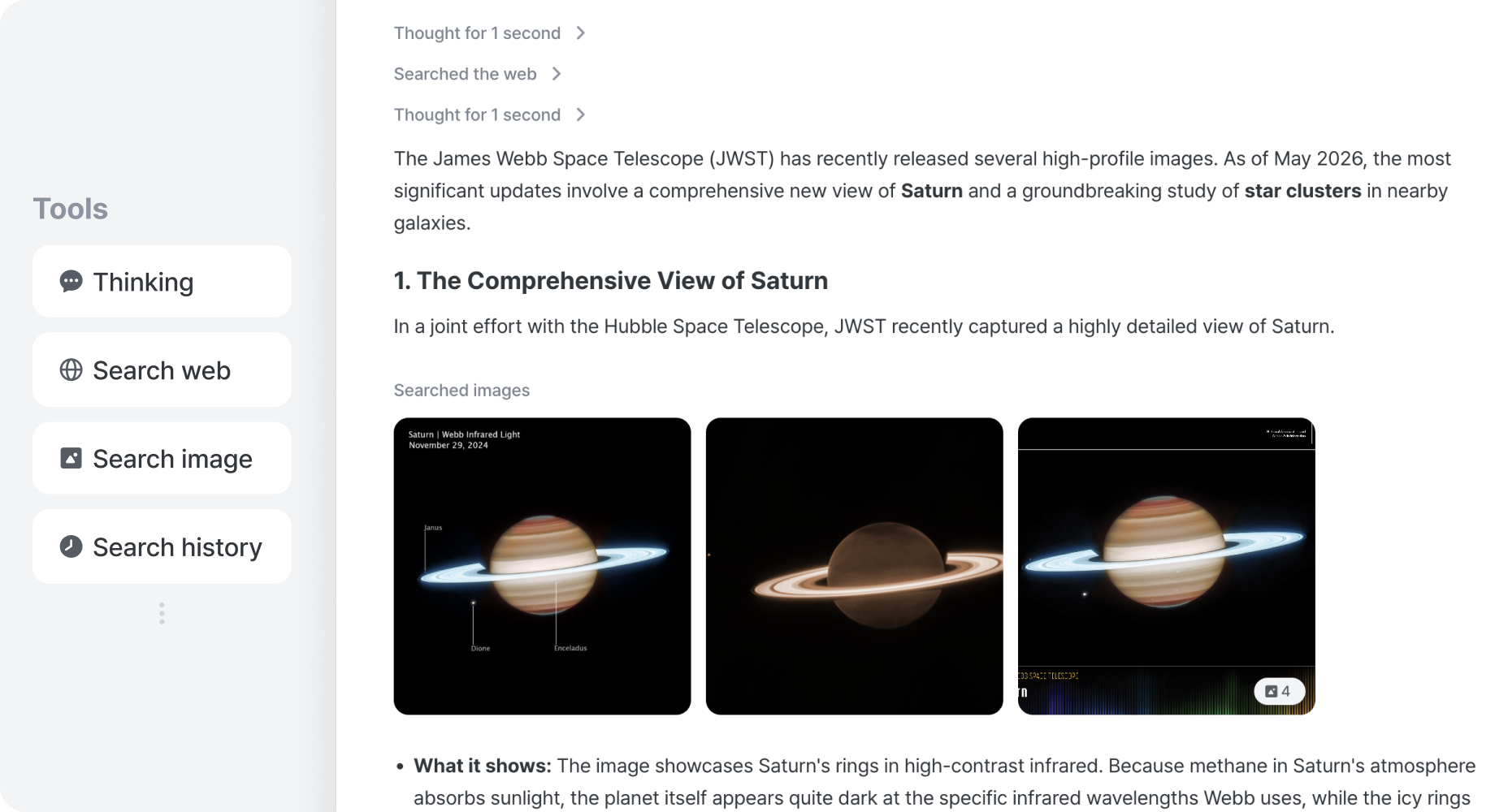
লাইভ ওয়েব সার্চ

এখন আপনি ওয়েবের সবচেয়ে নতুন তথ্যের ভিত্তিতে উত্তর পেতে পারেন। যখন প্রশ্ন সাম্প্রতিক তথ্যের উপর নির্ভর করে — খবর, দাম, সূচি, চলমান ঘটনা — AI Chat নিজেই ওয়েবে সার্চ করে, শীর্ষ ফলাফল পড়ে এবং উত্তরের পাশে সোর্সও দেখায়। স্বাভাবিকভাবে প্রশ্ন করুন — যখন current তথ্য দরকার, সার্চ আপনাআপনি শুরু হয়ে যায়।

উত্তরের সাথে ছবিও

এখন আপনি চ্যাটের মধ্যেই ভিজ্যুয়াল রেফারেন্স পেতে পারেন। কোনো ব্যক্তি, স্থান, লেবেল করা ডায়াগ্রাম বা যেকোনো ভিজ্যুয়াল বিষয় সম্পর্কে জিজ্ঞেস করুন, AI Chat সংশ্লিষ্ট ছবিগুলো শুধু শব্দে বর্ণনা করার বদলে সরাসরি কথোপকথনে এনে দেয়। ছবি ব্যাখ্যার সাথেই আসে — আর ট্যাব বদলে দেখার দরকার নেই।

ডায়াগ্রাম, প্লট ও সার্কিট — তৎক্ষণাৎ আঁকা

এখন আপনি চার্ট, ডায়াগ্রাম বা সার্কিট চাইতে পারেন, AI Chat আপনার জন্য তা এঁকে দেবে। এটি সঠিক ফরম্যাট বেছে নেয় — ডেটার জন্য প্লট, সিস্টেমের জন্য ফ্লোচার্ট ও UML, ইলেকট্রনিক্সের জন্য সার্কিট ডায়াগ্রাম, সিগন্যালের জন্য টাইমিং গ্রাফ — এবং ফলাফল সরাসরি কথোপকথনে যুক্ত করে। ছবি ব্যাখ্যার পাশে থাকে, যাতে কনসেপ্ট দেখে আর যুক্তি পড়ে — পাশাপাশি বুঝতে পারেন।


কেন এটা বানালাম: STEM-এর প্রশ্নে প্রায়ই এক প্যারা টেক্সটের চেয়ে বেশি কিছু দরকার হয় — তাজা সোর্স, ভিজ্যুয়াল রেফারেন্স আর সঠিক ডায়াগ্রাম। তাই আমরা AI Chat-কে একটি এক্সটেনসিবল টুল সিস্টেমের ভিত্তিতে নতুন করে গড়েছি, যাতে এটি নিজেই সঠিক উত্তরের ধরন বেছে নিতে পারে এবং পরে আরও টুল যুক্ত করা যায়।


আরও অনেক কিছু

  • আপনার শেয়ার করা লিংক ও ফাইলও পড়ে — URL পেস্ট করুন বা ফাইল অ্যাটাচ করুন, AI Chat উত্তর দেওয়ার আগে content বের করে পড়ে নেয়।
  • নিশ্চিত না হলে জিজ্ঞেস করে — প্রশ্ন অস্পষ্ট হলে অনুমান না করে একটি ছোট form দিয়ে স্পষ্ট করে জেনে নেয়।
  • এক টার্নে অনেক টুল chain করে — সার্চ → পড়া → আঁকা — পরের ধাপে কী করতে হবে তা না জিজ্ঞেস করেই নিজেই ধাপগুলো জুড়ে নেয়।

রিলিজ নোট এখন এখানে

এখন আপনি GPAI যা কিছু রিলিজ করে তার সবই দেখতে পারবেন।

প্রতিটি নতুন ফিচার, উন্নতি এবং ফিক্স লাইভ হওয়ার মুহূর্তেই release notes পেজে চলে আসে — কী বদলেছে এবং কেন তা সংক্ষেপে লেখা থাকে।

কী নতুন এসেছে তা আর জিজ্ঞেস করতে বা অনুমান করতে হবে না।

What's new | GPAI